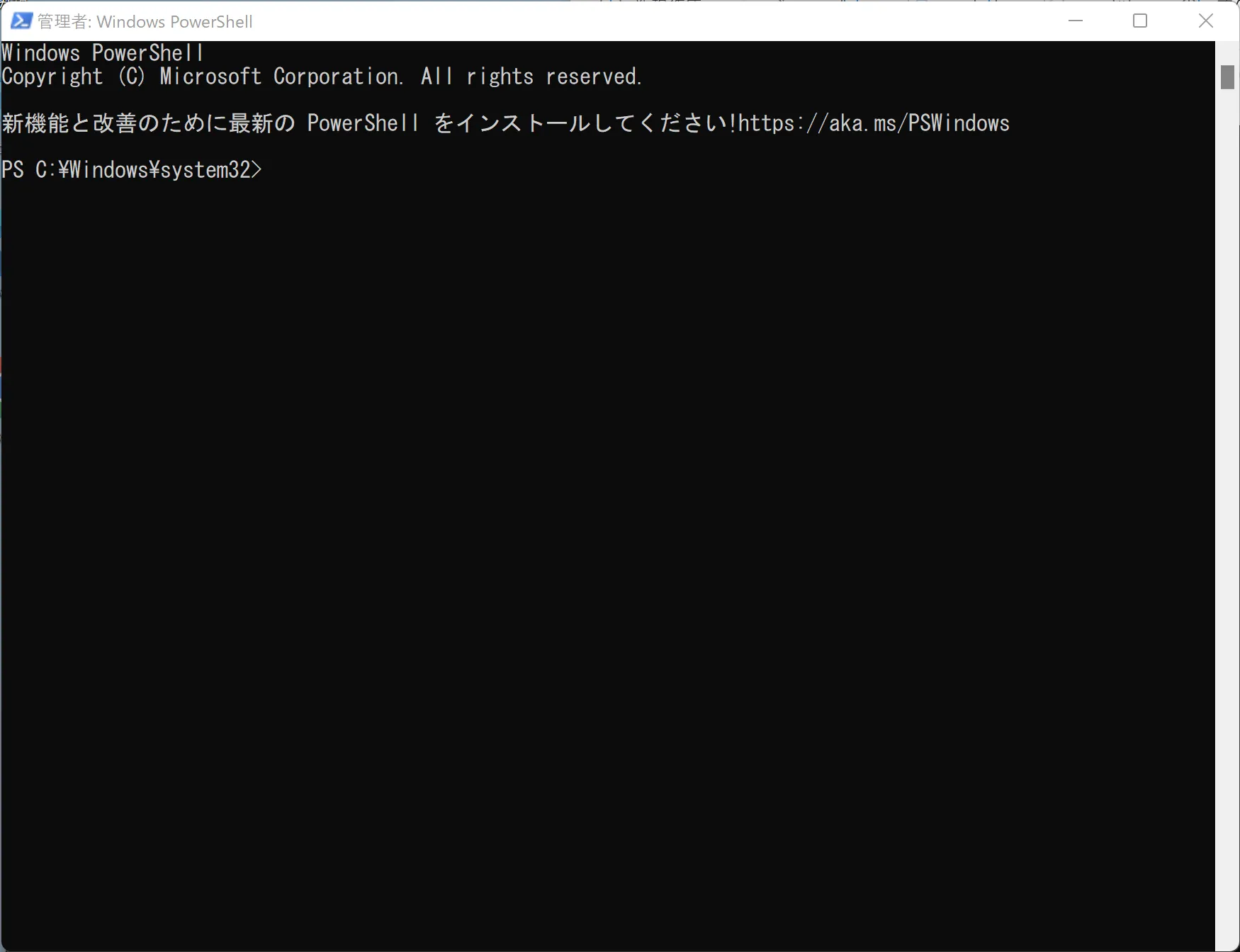
PowerShell 5.1 に表示される
新機能と改善のために最新の PowerShell をインストールしてください!https://aka.ms/PSWindows
Windowsのターミナルと言えば”PowerShell”です。
WindowsデフォルトのPowerShellを起動すると、、、
「最新の PowerShell をインストールしてください!」と言われる
Windows PowerShell
Copyright (C) Microsoft Corporation. All rights reserved.

新機能と改善のために最新の PowerShell をインストールしてください!https://aka.ms/PSWindows

PS C:\Users\ユーザー名>
これはデフォルトのPowerShell が”5.1”で古いからです。最新のPowerShellのバージョンは”7.2”です。
まぁそこまで気にする必要はないんですが、、、
気になるのでWindows PowerShell を最新の”7.2”にアップデートしておきましょう。
本記事では、wingetのコマンド一発ででPowerShell 7.2をインストールしていきます。
Windows のパッケージマネージャー”winget”を使う
Windows パッケージ マネージャー winget
Windows のパッケージマネージャー”winget”を使えば、ソフトのインストールがかなり楽です。
wingetに慣れると他のOSシステムにも慣れるので知っておくと良いでしょう。Linuxなど他のOSにも”パッケージ管理システム”があるからです。
他のOSのパッケージ管理システム
- Windows
- winget:Microsoft OpenJDK(MicrosoftビルドのOpenJDK)
- winget:Microsoft OpenJDK(MicrosoftビルドのOpenJDK)
- Ubuntu
- apt:OpenJDK≠Microsoft OpenJDK
- apt:OpenJDK≠Microsoft OpenJDK
- M1・M2 Mac
- Homebrew:OpenJDK≠Microsoft OpenJDK
わざわざWebサイトを訪問する必要もなく、パッケージマネージャーだけで最新のソフトのバージョンをインストールできます。
例えば、OpenJDKとMicrosoft OpenJDKで何が違うのか分からない場合、パッケージマネージャーの候補からインストールすればオッケーです( ちなみに、OpenJDK と Microsoft OpenJDK はJavaの実行環境です。)。
つまり、ソフトの違いを理解する必要がなく、パッケージマネージャーに従ってインストールすれば、自ずとそのシステムに最適なソフトが入るわけです。
あわせて読みたいWindowsのwingetで最新OpenJDK(Java)をインストール!この記事では…
wingetで PowerShell 7.2 をインストールする
PS C:\Users\ユーザー名> winget search Microsoft.PowerShell
名前               ID                           バージョン ソース
------------------------------------------------------------------
PowerShell         Microsoft.PowerShell         7.2.6.0    winget
PowerShell Preview Microsoft.PowerShell.Preview 7.3.7.0    winget

PS C:\Users\ユーザー名>安定バージョンは末尾に.Previewがない方です。
PS C:\Users\ユーザー名> winget install --id Microsoft.Powershell --source winget
見つかりました PowerShell [Microsoft.PowerShell] バージョン 7.2.6.0
このアプリケーションは所有者からライセンス供与されます。
Microsoft はサードパーティのパッケージに対して責任を負わず、ライセンスも付与しません。
インストーラーハッシュが正常に検証されました
パッケージのインストールを開始しています...
  ██████████████████████████████  100%
インストールが完了しました

PS C:\Users\ユーザー名>
winget installで最新のPowerShellがインストールされます。
かなり便利です。
PowerShell 7.2 を起動させる
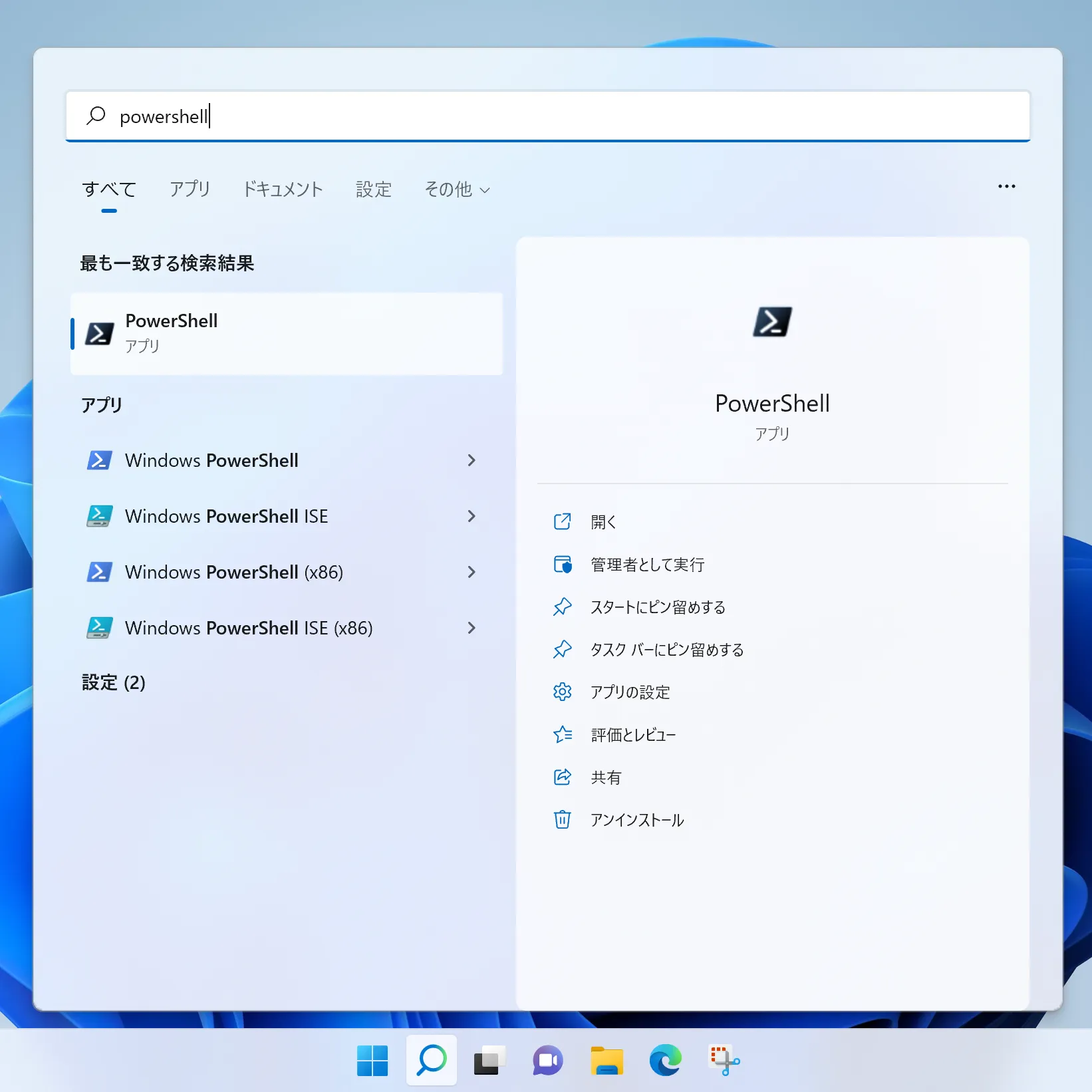
Windowsで検索欄にPowerShellと入力する
Windows なら何でも検索欄から”PowerShel”と入力すればPowerShell が表示されます。
そのまま”Enter”を押せば、PowerShell が起動します。
起動のやり方は他にもあります。
PowerShellを任意のフォルダ直下で起動させる
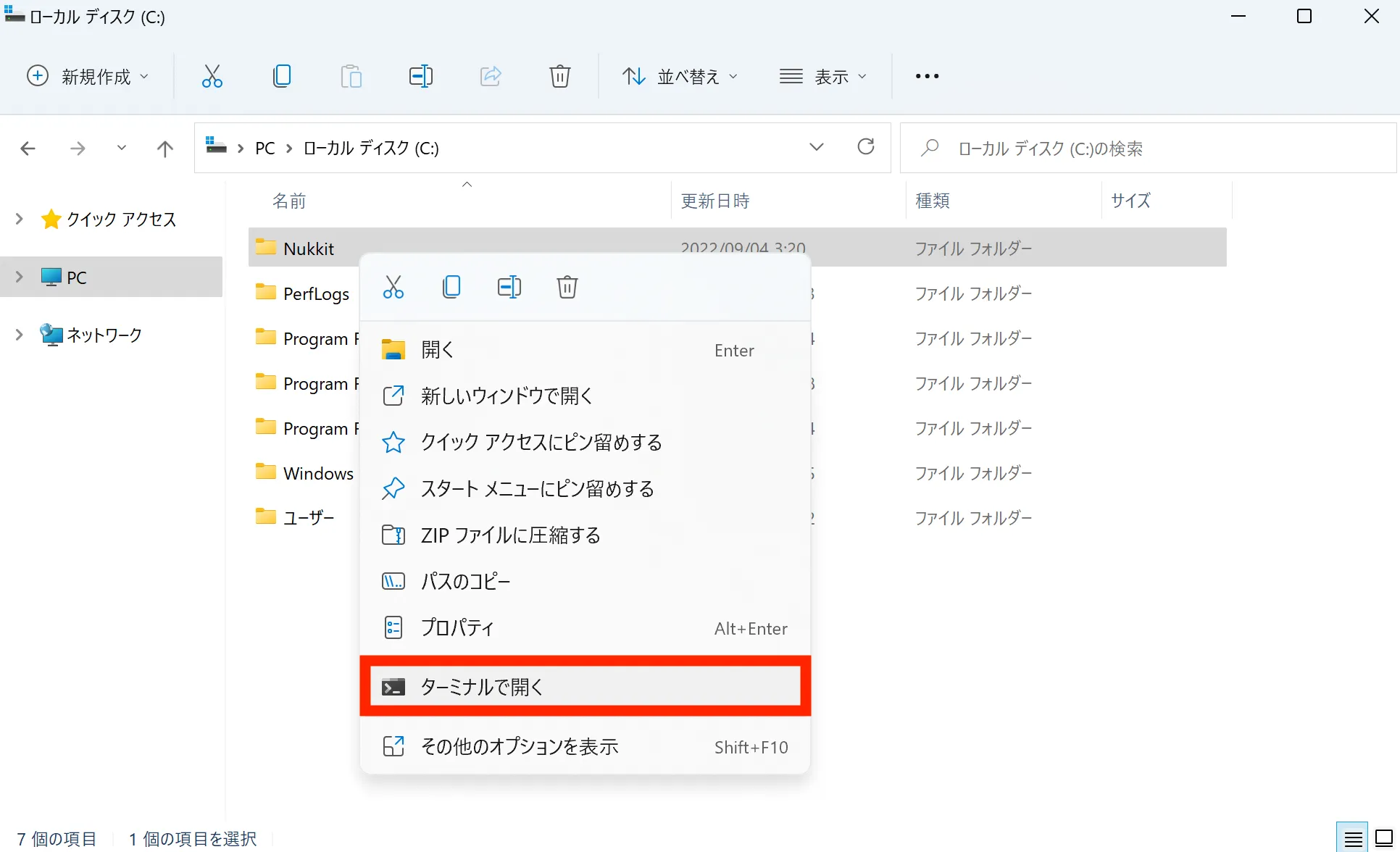
PowerShellの起動に”ターミナルで開く”を使えば時短になる
PowerShellのcdコマンドでフォルダを移動できますが面倒です。
PowerShellを任意のフォルダ直下で起動させるには”右クリック”⇒“ターミナルで開く”を使えば楽です。
例えば、PowerShellでマイクラのサーバーフォルダを直接開く
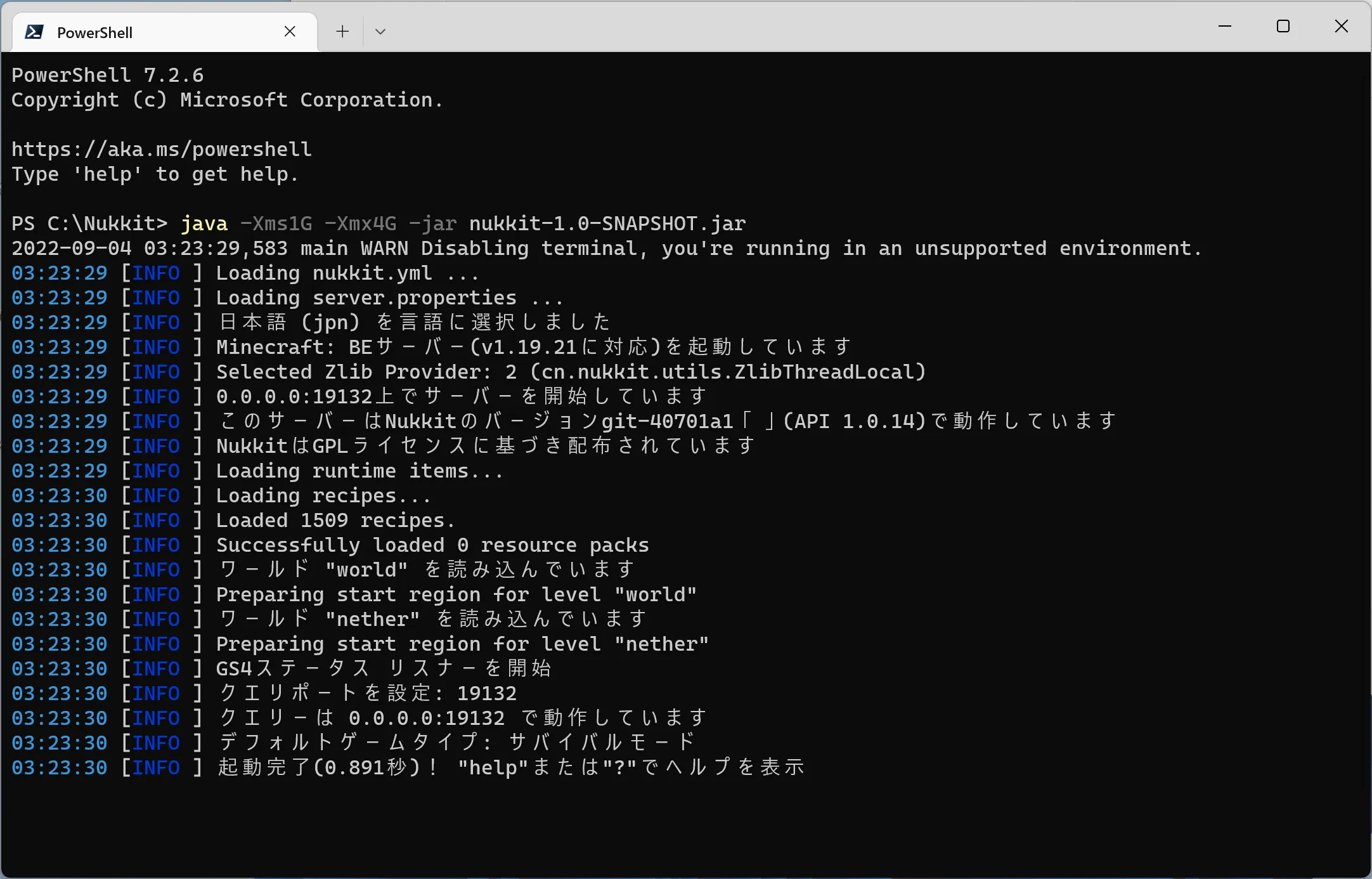
PowerShellでマイクラのサーバーフォルダを右クリックから直接開く
フォルダを”右クリック”⇒“ターミナルで開く”で開けば、わざわざマイクラサーバーの場所にcdコマンドで移動する必要がありません。
PowerShellを”右クリック”⇒“ターミナルで開く”で起動すれば、かなり時短になります。