
Ubuntu 22.04 LTS ARM64 画面が自動でロックされる
M1・M2 MacでUbuntu 22.04 LTS ARM64をParallels®︎ Desktop 18 for Macで使っています。
しかし、デフォルトだと画面(スクリーン)が自動でロックされます。
とても不便です。
ちなみに、この画面(スクリーン)の自動ロックは、どのバージョンのUbuntuでも共通してデフォルトで5分に設定されています。
そして、画面(スクリーン)を自動でロックしない設定にする方法は何気に分かりづらいです。
慣れないLinux(リナックス)の設定だからです。
なので、この記事ではUbuntuで画面(スクリーン)を自動でロックしない設定を紹介します。
① Ubuntuで設定画面を開く
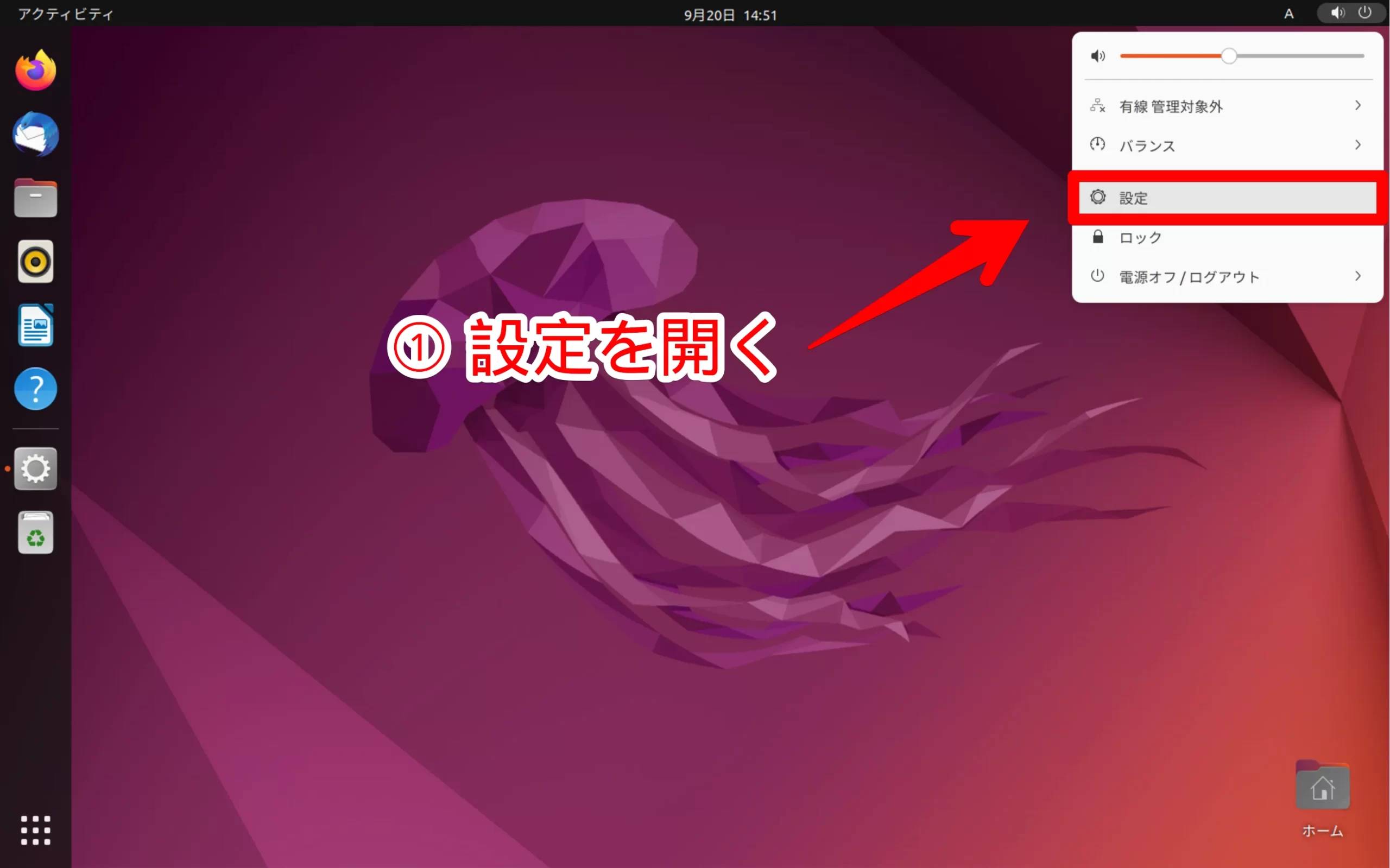
先ずUbuntuの設定を開きます。
画像はUbuntu 22.04 LTS ARM64ですが、他のバージョンでも同様なので逐次読み替えてください。
② 電源管理から画面のブランクをクリック
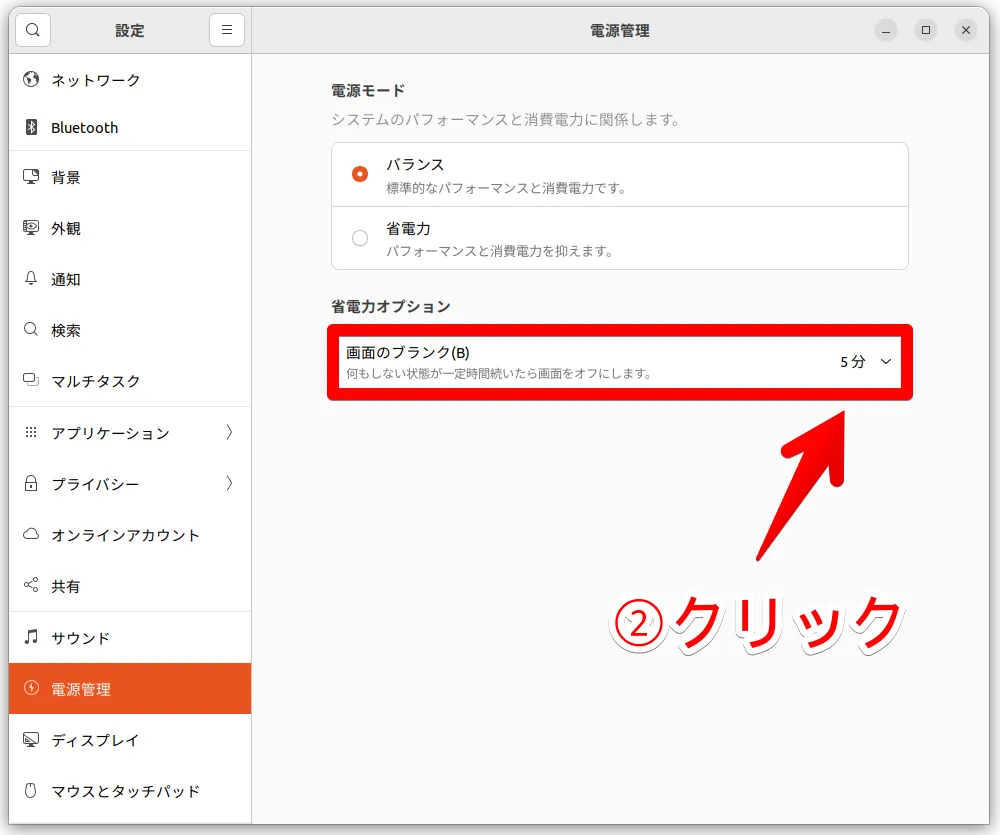
Ubuntuの設定にいったら、次は電源管理を開きます。
画面(スクリーン)ロックは、画像の赤枠の”画面のブランク”で設定できます。
Ubuntuはデフォルトで5分で画面(スクリーン)ロックされる設定になっています。
③ 画面のブランク「しない」を選択する
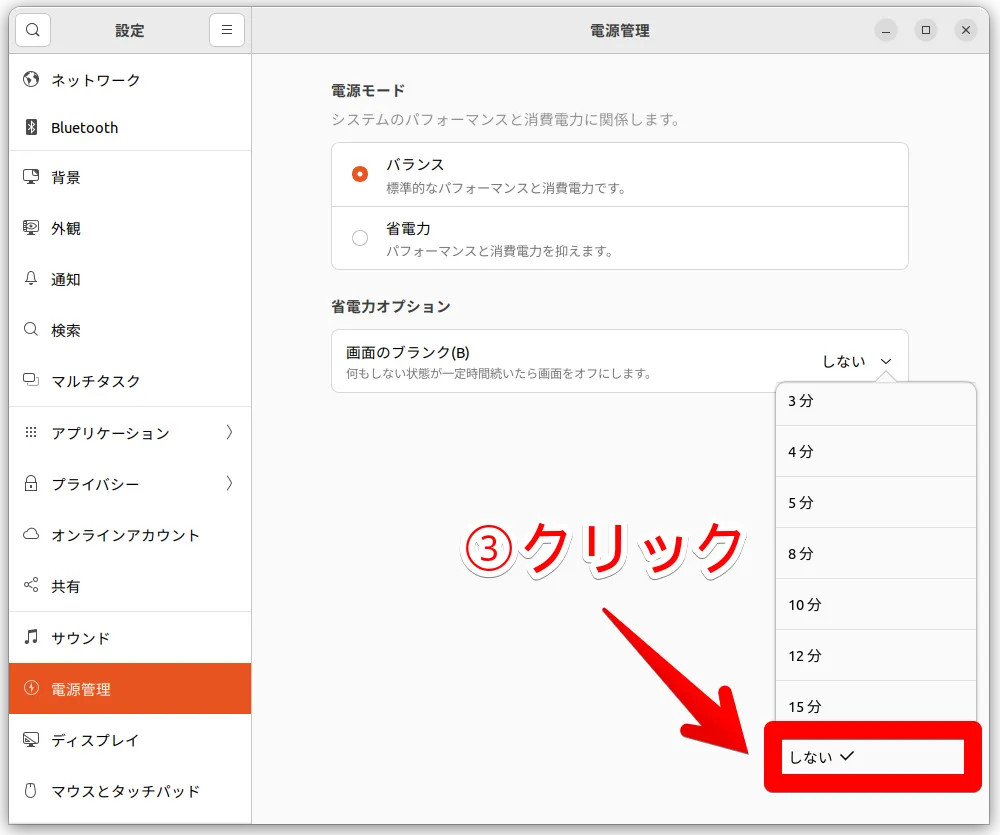
画面ロックの解除する設定は、画面のブランクをクリックして”しない”にすればオッケーです。
④ Ubuntuで画面(スクリーン)を自動でロックしない設定完了
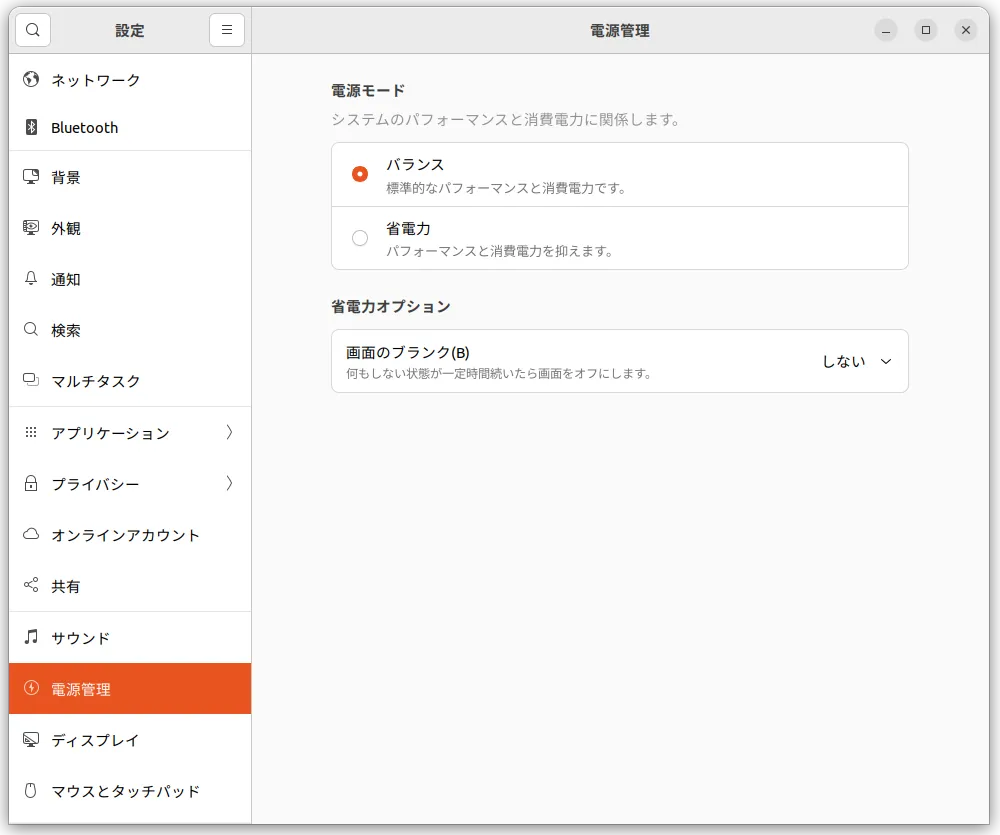
これで”Ubuntuで画面ロックしない設定”は完了です。