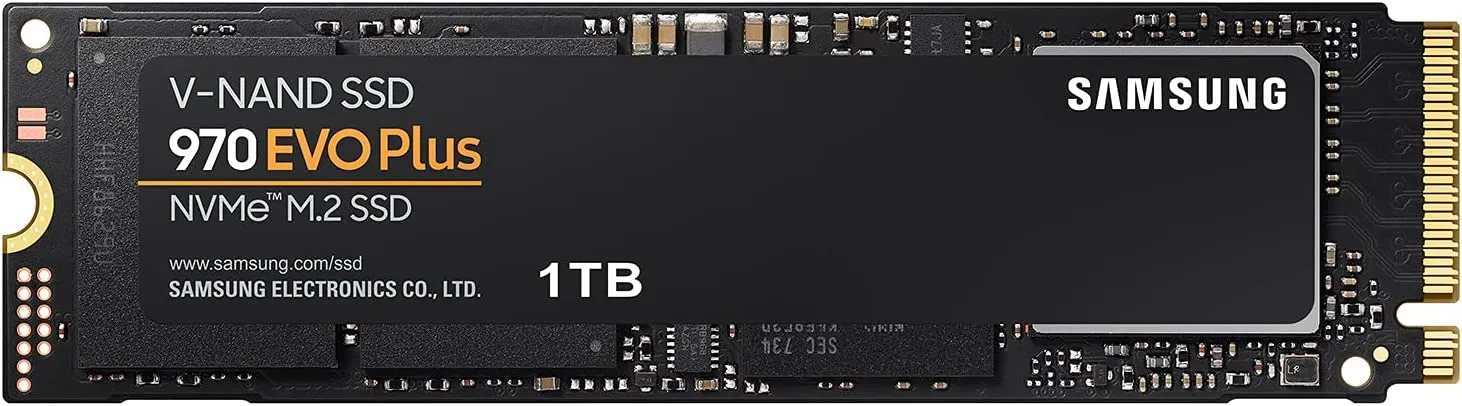
※型番末尾【/IT】と【/EC】の違いは、/IT⇒正規代理店型番、/EC⇒Amazon.co.jp型番
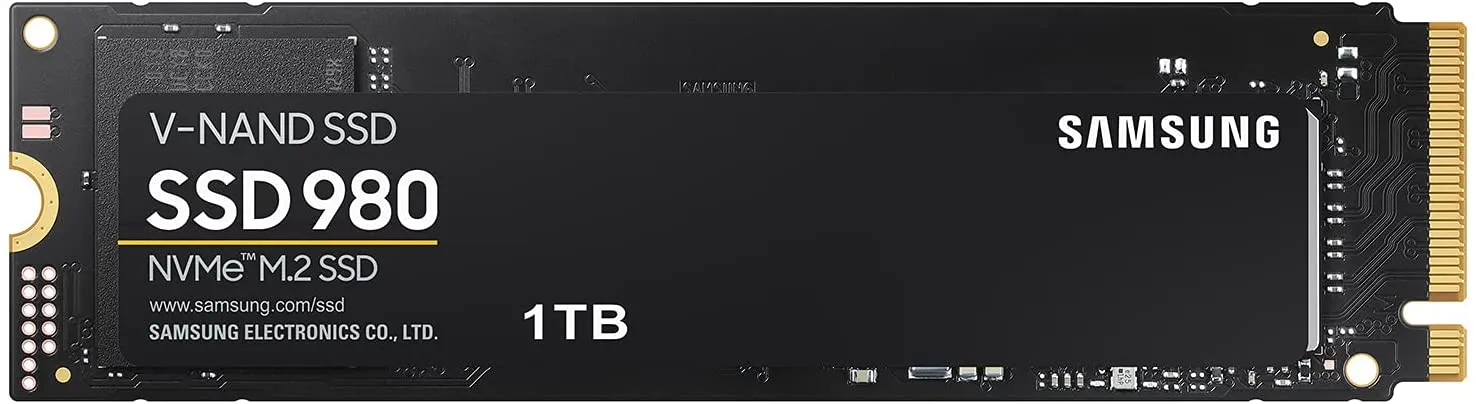
※型番末尾【/IT】と【/EC】の違いは、/IT⇒正規代理店型番、/EC⇒Amazon.co.jp型番
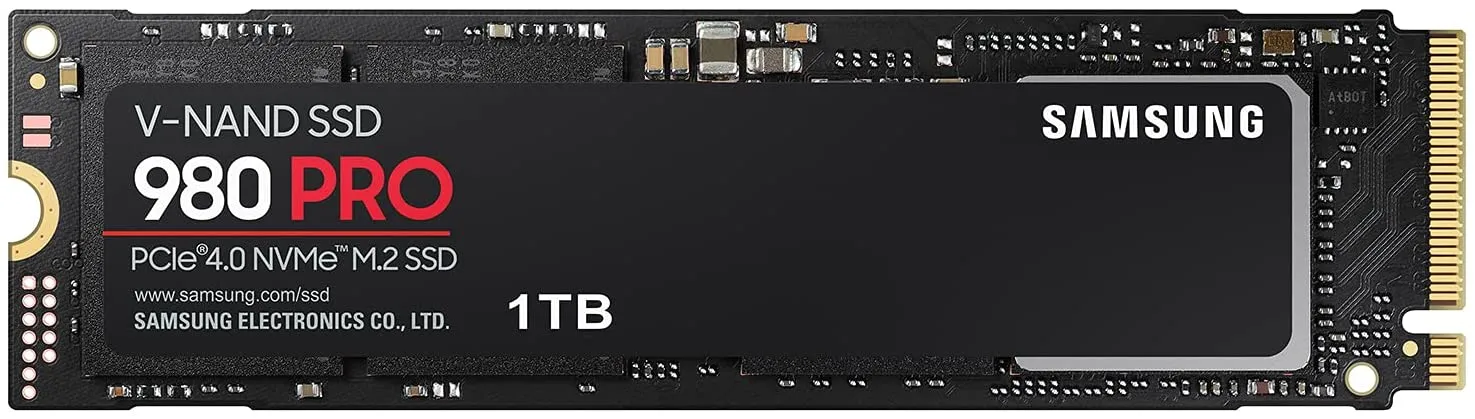
※型番末尾【/IT】と【/EC】の違いは、/IT⇒正規代理店型番、/EC⇒Amazon.co.jp型番
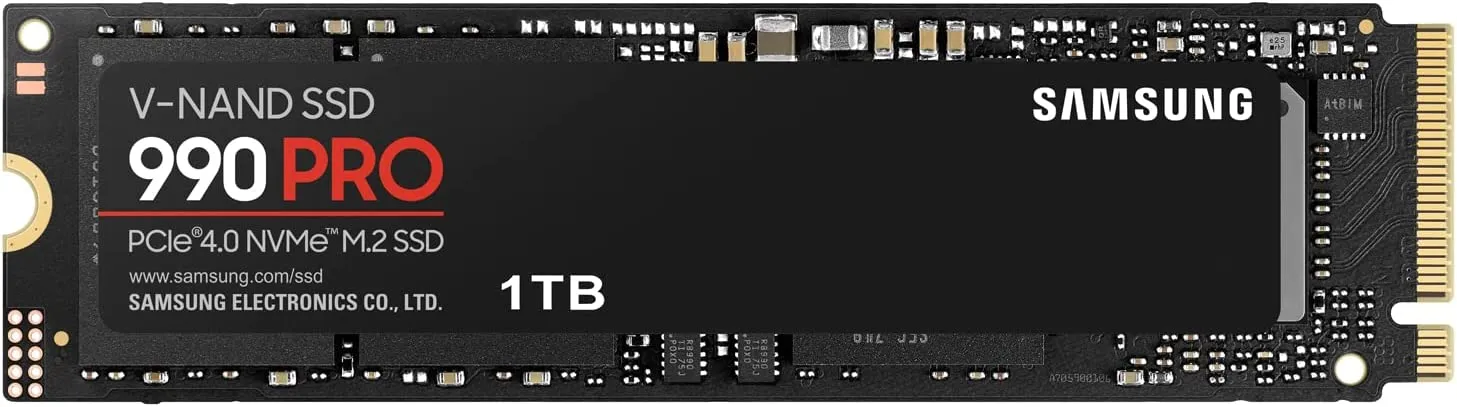
Samsung 990 PRO 1TB PCIe Gen 4.0 x4 MZ-V9P1T0B-IT/EC
※型番末尾【/IT】と【/EC】の違いは、/IT⇒正規代理店型番、/EC⇒Amazon.co.jp型番
本記事では、M.2 SSD、SATA2.5インチSSD、HDDのどれが一番に耐久性・寿命が優れるか、とても分かりやすく回答してみせます。
先ずM.2 SSD、SATA2.5インチSSD、HDDの耐久性・寿命の結論はこれです。
耐久性・寿命の結論
「2.5インチSSD ≧ M.2 SSD > HDD」
やっぱりSSDの方が優れているじゃん。
確かにその通りですが、SSDが優れていると示す根拠ってありましたか?
無いはずです。
だって、シンプルにSSDとHDDを比較できる指標はないからです。なので、他の記事では”HDDに対してなんとなくSSDの方が優れている”としか書かれていません。
ただ、この記事では、自信をもって「2.5インチSSD ≧ M.2 SSD > HDD」と、こう言えるわけです。まぁ簡単な理屈です。ちなみに、速度を加味すれば「2.5インチSSD ≧ M.2 SSD > HDD」です。
SSD(M.2、2.5インチ)とHDDの使い分け
HDDとSSDの使い分けはとてもシンプルです。簡潔に言えば、SSDがメインでHDDはあくまでサブです。
SSDのデータ転送量はHDDディスクの2倍以上、M.2 SSDに関して言えばHDDの約10倍以上で高速化されます。なので、SSDはWindowsなどのOS、アプリの保存ディスクとして使いましょう。
ポイントは、SSD(M.2)を必ず搭載しましょう。HDDは用途次第です。HDDを使う機会は、使用頻度が低い長期保存用データが向いています。
使い分けの基本構成
HDDとSSDの使い分け
| 使い分け | |
|---|---|
| M.2 SSD Samsung 980 PRO 2.5インチSSD 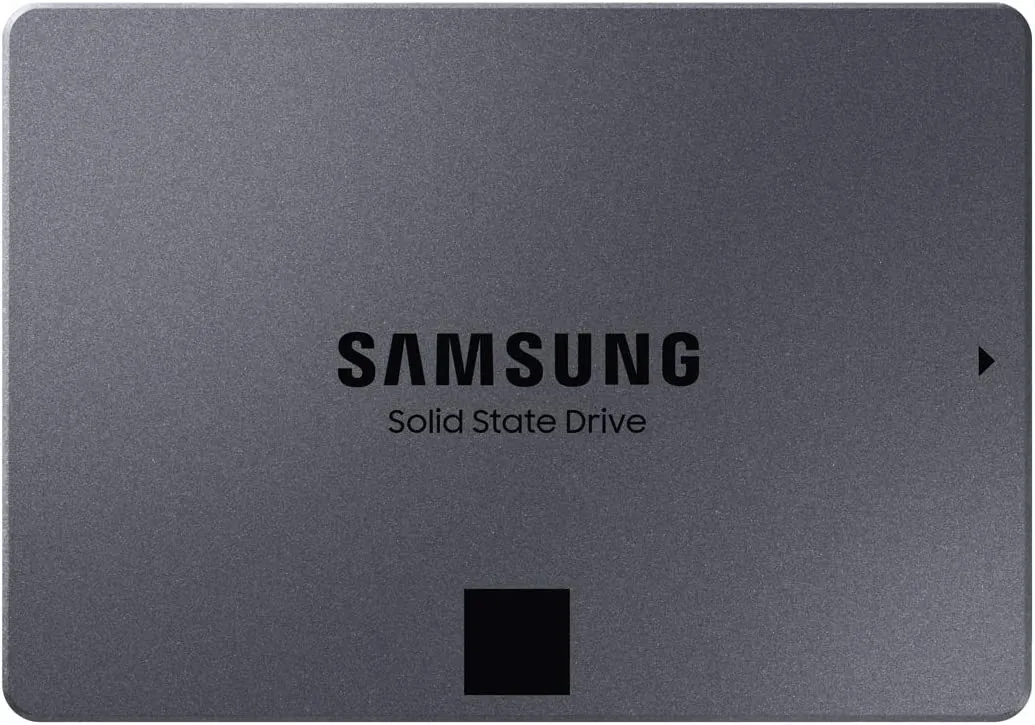 Samsung 870 QVO | ・Windows、macOSなど起動ディスク ・Premire Proなどアプリを保存、起動 |
HDD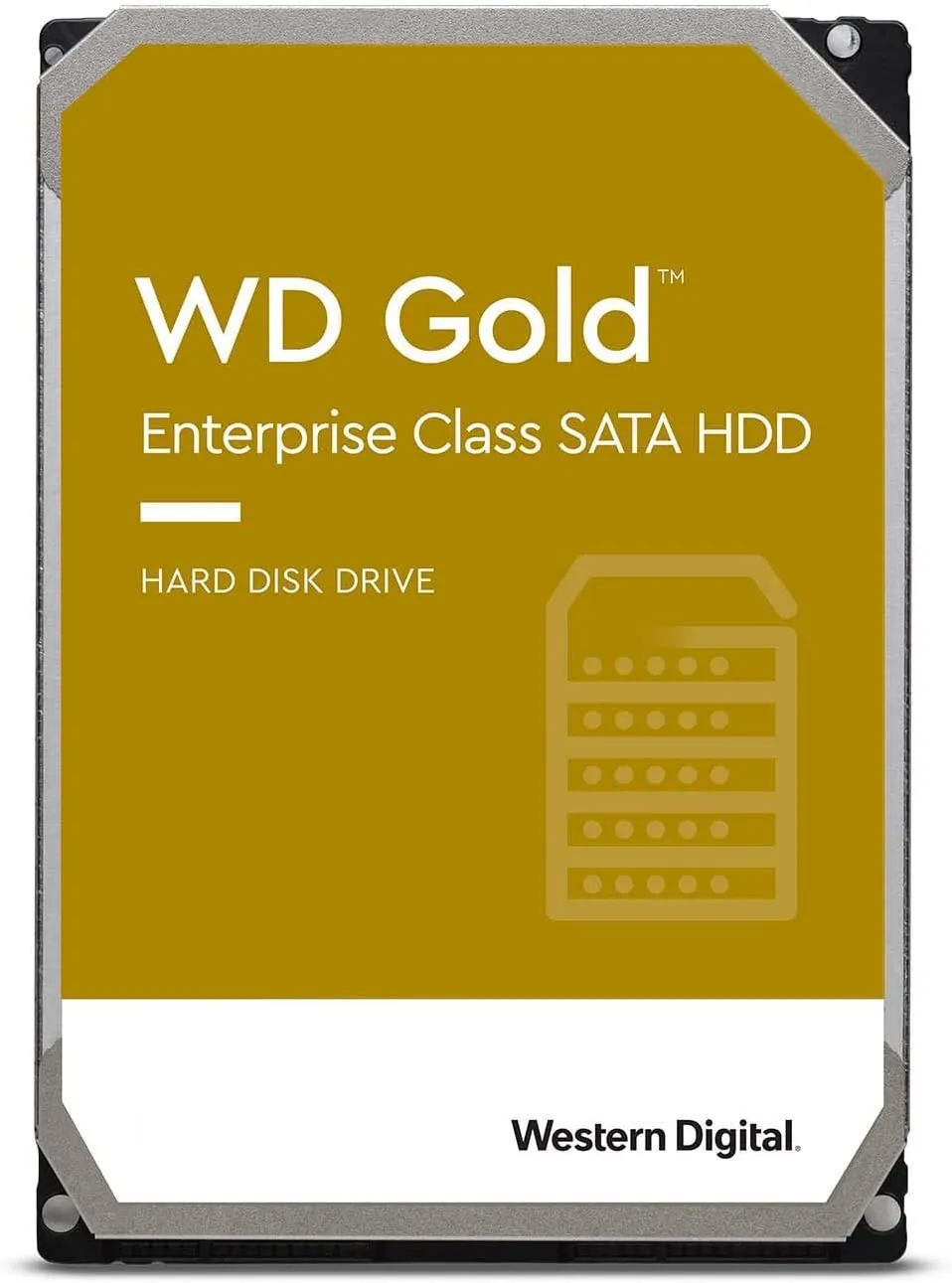 Western Digital 8TB WD Gold | ・画像、動画データ保存 ・その他、使用頻度が低いデータ |
例えば、動画編集のデータは大容量になりがちなのでHDDが向いています。ちなみに、HDDをいくら買おうがSSDにコスト負けすることはないので、HDDを買うなら現状HDDで最高の信頼性を誇る「Western Digital 8TB WD Gold」をお勧めします。
僕は動画編集のデータ保存用に「Western Digital 8TB WD Gold」を使っています。
①ゲーミングPCでの使い分け
| 目安容量 | 使い分け | |
|---|---|---|
| M.2 SSD Samsung 980 PRO 2.5インチSSD Samsung 870 QVO | 1〜2TB | Apex、VALORANTなどのゲーム起動ディスク |
HDD | 不要 | N/A |
②動画録画・編集での使い分け
| 目安容量 | 使い分け | |
|---|---|---|
| M.2 SSD Samsung 980 PRO 2.5インチSSD Samsung 870 QVO | 1〜2TB | OS、アプリ起動ディスク |
HDD Western Digital 8TB WD Gold | 4TB以上 | 動画編集データ |
③テレビ録画での使い分け
下記どちらかを選択すると良いです。
| 目安容量 | 使い分け | |
|---|---|---|
2.5インチSSD Samsung 870 QVO | 4TB以上 | テレビ映像データ保存 |
HDD Western Digital 8TB WD Gold | 8TB以上 | テレビ映像データ保存 |
テレビ映像の保存用には、4TB以上で2.5インチSSD or HDDのどちらか一方を選べば良いでしょう。
ちなみに、M.2 SSDは容量2TBが大体上限なのでお勧めしません。まぁ耐久性の面からも、SSDを選ぶなら2.5インチが無難です。
テレビ映像データの保存目安は、1時間あたり約7.5GBで4TBなら約520本録画できます。なので、映像を削除せずに使用することも踏まえるなら、SSD、HDDの容量は4TB以上が最適です。
| 容量 | 1TB 1024GB | 2TB 2048GB | 4TB 4096GB | 5TB 5120GB | 8TB 8192GB | 10TB 10240GB | |
|---|---|---|---|---|---|---|---|
| 実容量 | 943.6GB | 1887.2GB | 3774.4GB | 4718GB | 7548.8GB | 9436GB | |
| HD動画 | 時間 | 85時間20分 | 170時間40分 | 340時間20分 | 426時間40分 | 680時間40分 | 853時間20分 |
| 1h動画数 | 85本 | 170本 | 340本 | 426本 | 680本 | 853本 | |
| 地デジ | 時間 | 約130時間 | 約260時間 | 約520時間 | 約650時間 | 約1040時間 | 約1300時間 |
| 1h動画数 | 130本 | 260本 | 520本 | 650本 | 1040本 | 1300本 | |
| フルHD動画 | 時間 | 42時間40分 | 84時間20分 | 168時間40分 | 213時間20分 | 337時間20分 | 426時間40分 |
| 1h動画数 | 42本 | 84本 | 168本 | 213本 | 337本 | 426本 | |
| 4K動画 | 時間 | 29時間52分 | 59時間44分 | 119時間28分 | 149時間20分 | 238時間56分 | 298時間40分 |
| 1h動画数 | 29本 | 59本 | 119本 | 149本 | 238本 | 298本 |
※地デジの解像度(1,440×1,080ピクセル)が、FHDの解像度(1,920×1,080ピクセル)よりも低い。
※地デジ1時間の録画には約7.5GBの容量が必要になる。
サーバー用途での使い分け
| 目安容量 | 使い分け | |
|---|---|---|
M.2 SSD/2.5インチSSD | 不要 | N/A |
HDD Western Digital 8TB WD Gold | 4TB以上 | N/A |
本記事に純粋にサーバー用途で構成を組もうとする方がどれほどいるかは分かりませんが。
SSDを不要としている点は、決してSSDサーバー構成にメリットがないわけではありません。大抵のサーバーは低スペックからで大丈夫です。
M.2 SSD(NVMe SSD)と2.5インチSSDの違いは「交換・増設」
M.2 SSDは、PCパーツでもずば抜けて「交換・増設」しづらい部品です。爆速だけど、交換しづらいから「M.2 SSDじゃなくて2.5インチSSDで良いじゃん」と言えるほどに面倒臭いパーツです。
M.2 SSDの増設については、大抵巨大グラボの下にM.2スロット(挿し込み口)があって、下手すればグラボだけでなくCPUすら外さないと「交換・増設」できないからです。
ちなみにBTOパソコンは初期構成は、今や必ず「M.2 SSD固定」です。
例えば、BTOパソコンのストレージを「交換・増設」したくなったら?
たかがストレージ増設ごときで、BTOメーカーに手数料を数万円(あるいは修理保証への加入前提)払うことになります。M.2 SSDになると、本来ならSATA一本で増設できる、たかがSSDごときに尋常じゃない手間が掛かります。
まぁ、故障前に自分で2.5インチSSDに交換するということも可能ですが。
結局は、SSDにしても、HDDにしても、いつか壊れる「消耗品」でしかありません。なので、SSD・HDDは気軽に「交換・増設」できた方が良いです。
もろもろ踏まえると、僕はやはりPCを数年レベルで使うなら、結局は自作した方が圧倒的にコスパが良いと断言しておきたいです(まぁPCを自作できる時点で、PCの構成を熟知しているので自分で修理もできるからです。)。
 あわせて読みたい35万水冷ゲーミングノート「G-Tune H5-LC」のコスパは実質20万!本記事では 「G-Tune H5-LC」 の 「スペック」 と 「価格」 を 「誰でも分かりやすく」 比較しています…