【全解説】ゆっくりムービーメーカー4(YMM4)で動画を作成する流れ

【全解説】ゆっくりムービーメーカー4(YMM4)で動画を作成する流れ

1.ダウンロード

  • ゆっくりムービーメーカー4(YMM4)
  • nicotalk&キャラ素材配布所
  • OBS Studio

ゆっくりムービーメーカー4(YMM4)公式ページ

ゆっくりムービーメーカー4(YMM4)公式ページ

STEP

ゆっくりムービーメーカー4 ダウンロード

STEP

STEP

初期設定

STEP

STEP

あああ

あああ

STEP

ゆっくりキャラ素材ダウンロード

STEP

STEP

初期設定

STEP

STEP

あああ

あああ

2.初期設定

  • ①ゆっくりムービーメーカー4(YMM4)
  • ②立ち絵口パク&まばたき
  • ③OBS Studio

STEP

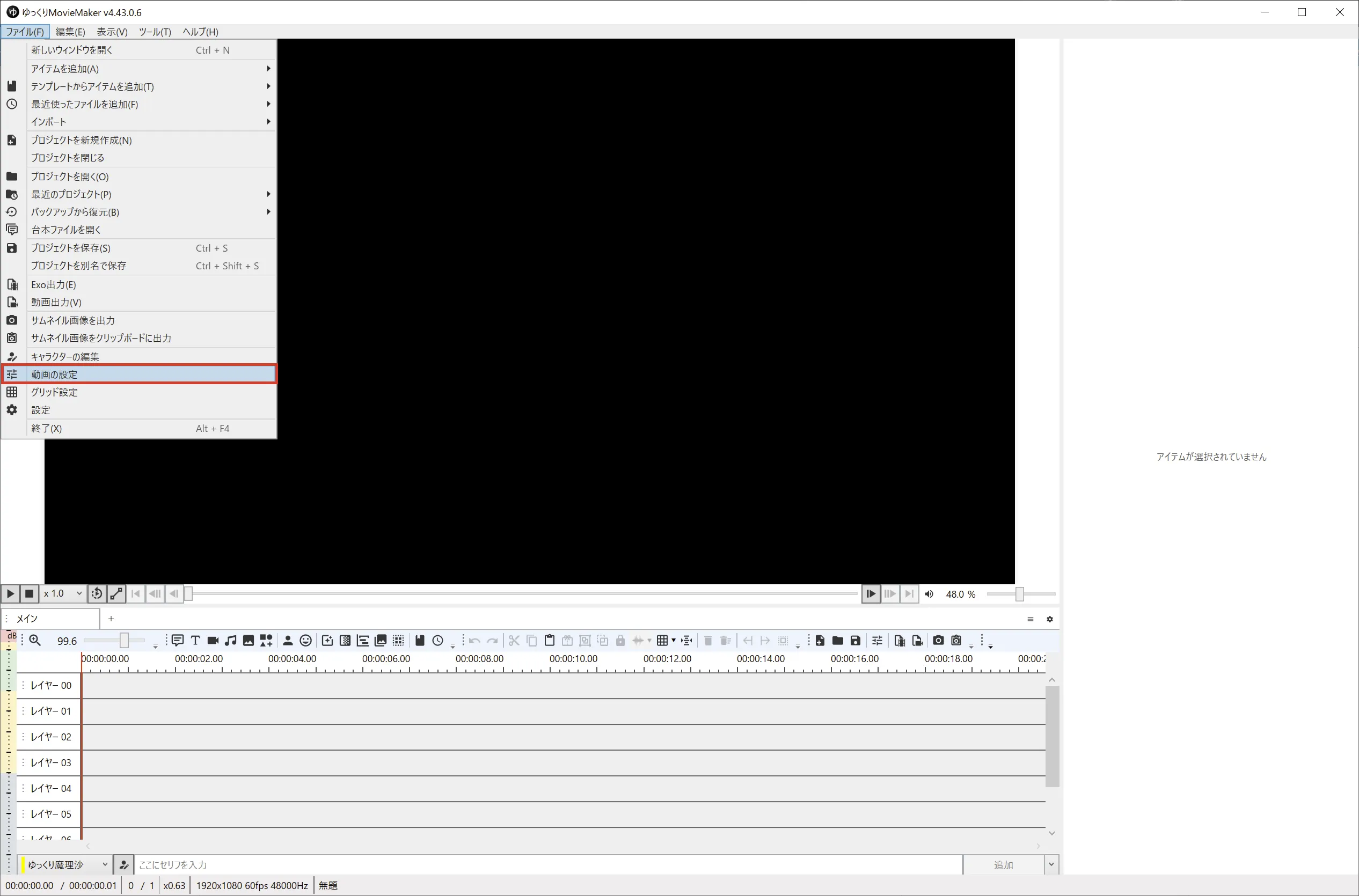
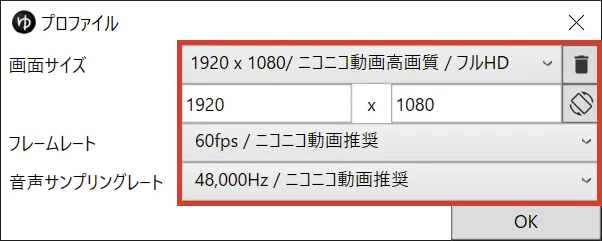
動画解像度を設定する

①動画の設定

「動画の設定」を開く

②プロファイル

動画解像度を設定する

STEP

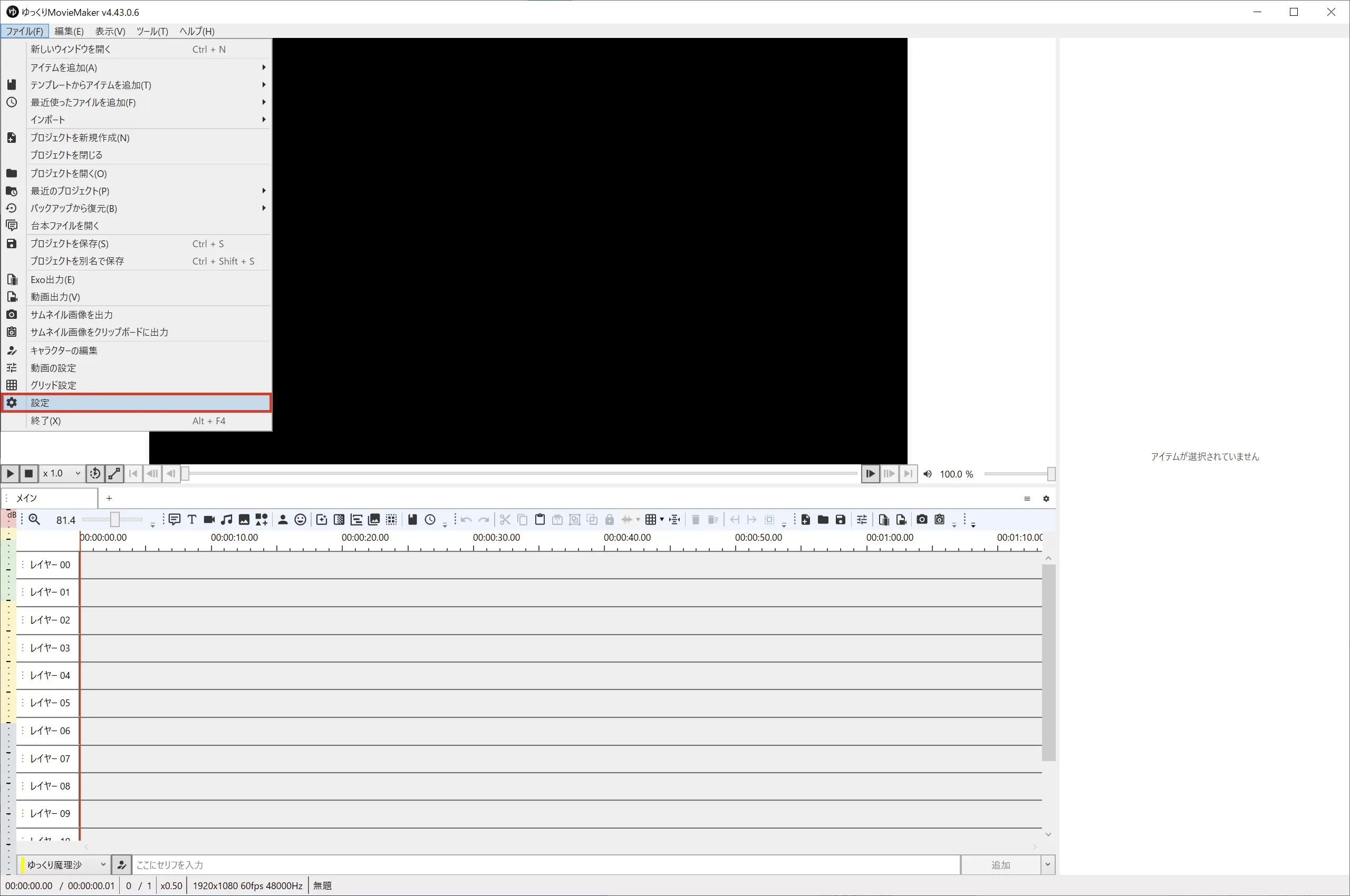
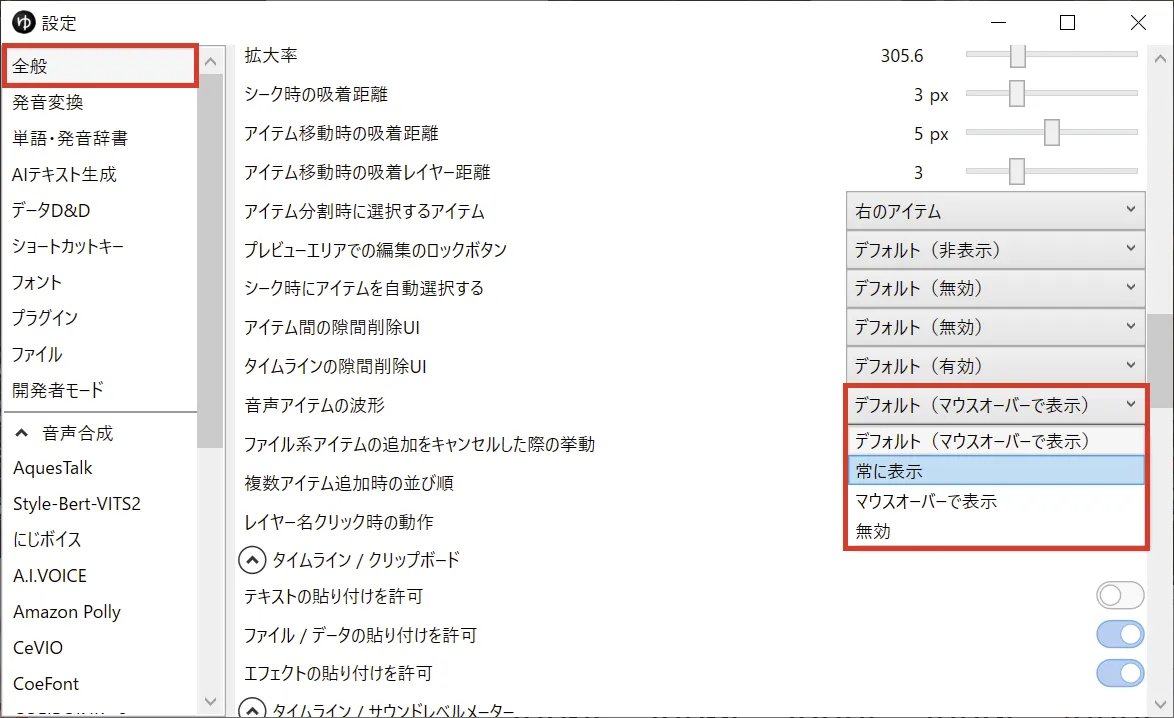
音声波形を表示する

①設定

「設定」を開く

②音声アイテムの波形

「全般」⇒「音声アイテムの波形」から「常に表示」にする

STEP

初期設定

STEP

STEP

あああ

あああ

STEP

ゆっくりキャラ素材ダウンロード

STEP

STEP

STEP

STEP

あああ

あああ

3.動画を用意する

  • ゲーム配信
  • 実写動画

STEP

OBS Studio 録画設定

STEP

動画録画

STEP

STEP

STEP

動画を用意する(動画を撮る)

STEP

動画を読み込む

STEP

STEP

4.動画を編集する

STEP

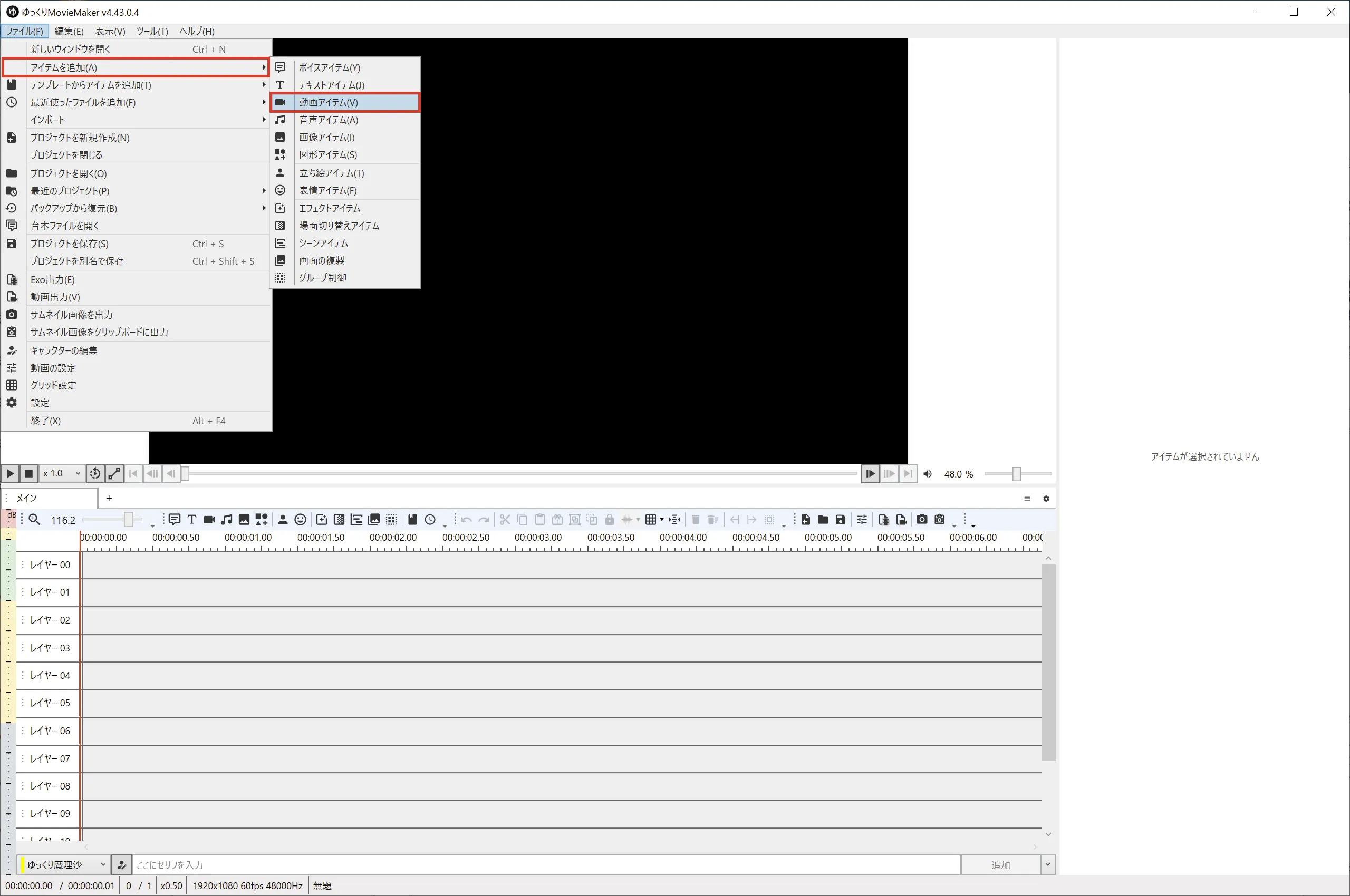
動画を読み込む

①動画アイテム

「アイテムを追加」⇒「動画アイテム」を開く

②音声アイテムの波形

「全般」⇒「音声アイテムの波形」から「常に表示」にする

STEP

STEP

5.動画サムネイルを作成する

STEP

ゆっくりムービーメーカー4に動画を読み込む

読み込み設定

STEP

STEP

動画をアップロードする

動画を分析する