
M1・M2 Macで配信するなら「ゲーム配信」をやりましょう。ゲームならSwitchでの「ゲーム配信」がオススメです。
Mac(M1含む)のゲーム配信で悩むのは「配信ソフト」です。
配信ソフトの違いはかなり分かりづらいと思います。
この記事では「分かりづらい配信ソフトの違い」を「かなり分かりやすく解説」しています。
配信ソフト
- OBS Studio
- Streamlabs Desktop ※旧Streamlabs OBS
- XSplit Broadcaster
上のどれを選んでも間違いありません。ただ、あえてオススメの配信ソフトを一本に絞るなら「OBS Studio」です。
どうして「OBS Studio」がオススメか、OBS Studio、Streamlabs Desktop、XSplit Broadcasterを徹底的に比較します。
M1・M2 Macでゲーム配信するなら「Switch」がオススメ!
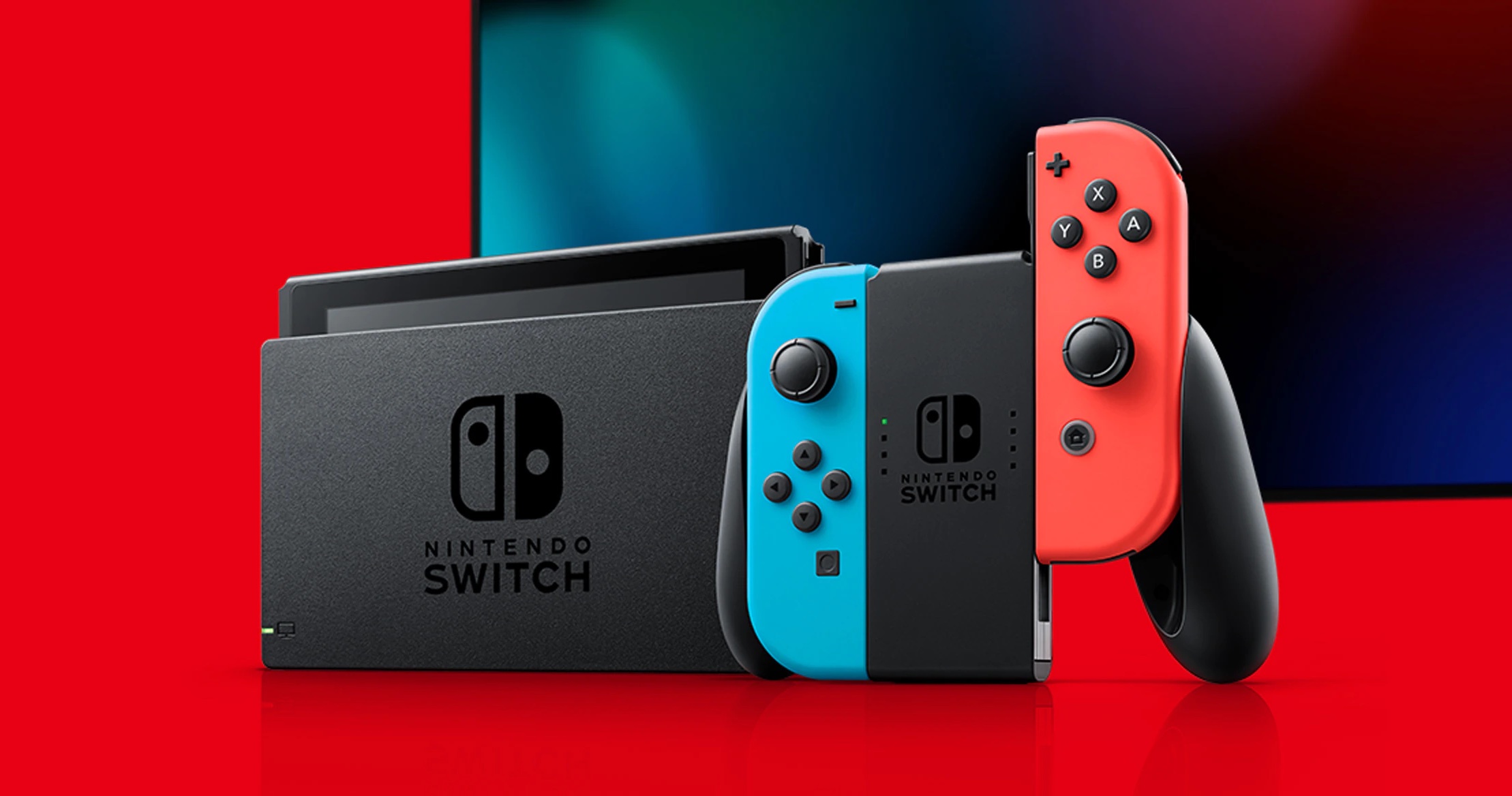
本題ではありませんが、もしMac(M1含む)で「ゲーム配信」をするならSwitchがオススメです。
CS機でSwitchほど優秀なハードはありません。もしSwitchの購入を迷っているなら脳死で買ってしまって大丈夫です。他のCS機に比べて最安なのもSwitchですし。

Switchでの「ゲーム配信」がオススメ!
- Switchは他のハードに比べて安い。
- 任天堂の独自タイトルをプレイできる。
- 「ゆっくり実況動画」も作成できる。
特に、配信だけでなくYoutubeへの動画アップなども視野に入れると「Switch配信が安上がり」になります。
Switchで「ゲーム実況」して「ゆっくり実況動画」も作ろう!
ゲーム配信は動画作成と連携して活動するのがオススメです。
Switchを使って「ゆっくり実況動画」にするだけで、かなり安上がりに動画を作成できるようになります。
動画編集に必要な機材
| 通常ゲーム実況 | ゆっくりゲーム実況 | |
|---|---|---|
| キャプチャーボード | 10,000円〜 | |
| 動画編集ソフト | Premiere Proなら2,000円〜 | 無料(ゆっくりムービーメーカー4) |
| 録画ソフト | OBSなど無料利用 | |
| マイク | 3,000円〜 | ゆっくりボイスのみなら不要 |
| ヘッドホン | 2,000円〜 | |
| オーディオI/O | 5,000円〜 | 不要 |
| カメラ | 2,000円〜 | 不要 |
| 照明類 | 2,000円〜 | 不要 |
※ゲーム配信ではマイク・ヘッドホンは必要になりますが。
「ゆっくり実況」の動画編集だけ言えば、上の表の通りほとんどが不要・無料です。ちなみに、動画編集ソフトは「ゆっくりムービーメーカー4」です。無料で使える最強ソフトです。
Youtubeへの動画アップも視野に入れて「Switchでゲーム配信」してみてはいかがでしょうか。
 あわせて読みたいゆっくりゲーム実況は「Switch」がおすすめ!動画の作り方と必要機材!PS5・PS4…
配信ソフトの選び方のポイント
配信ソフト選びのポイントは、配信時に自分の環境をどれだけ個性的にカスタマイズできるかです。機能に差がないように見えますが、OBS Studio、XSplit Broadcaster、Streamlabs Desktopともにわずかに違いがあります。
結論は、OBSが一番オススメです。
結論だけ聞いても「そうかな?」となると思います。この記事だけ判断が難しいなら少なくとも下の点をソフト上で操作してみてください。明らかに違いが分かります。
配信ソフトの選び方
- 無料か、有料か
- アラート通知ができるか
- チャットボックスを表示できるか
- オーバレイ機能があるか
- シーン切り替えを個性的にできるか
- VSTプラグインが使えるか
OBS Studio、XSplit Broadcaster、Streamlabs Desktopの細かな比較は下に載せています。ここでは、アラート通知など機能について解説します。
①アラートボックス
フォロー、サブスクなどしてもらった時に画面に通知がでる機能です。通知は配信者はモチベにもなりますし、またしてくれた方に「ありがとう」って言うのも出来て便利です。
②チャットボックス
配信時のコメントを配信画面に載せる機能です。意外と画面を最大化で見たり、ピクチャーインピクチャー(PiP)にして見る人は多いです。
そんな時、画面にコメントが流れくれると、見てる側はいちいちウィンドウを行き来しないで見れるので便利です。例えば、僕ならPiPで人の配信を垂れ流しながらブログを作成しているのでコメ欄が画面に流れるのはありがたいです。
③オーバーレイ機能
オーバーレイ機能がない配信ソフトはありません。念の為、配信ソフトの機能として確認しておきましょう。
④シーン切り替え
意外と「シーン切り替え」を使わない配信者は多いですが、「シーン切り替え」ほど配信を「個性的」にできる機能はありません。
配信を差別化するなら「シーン切り替え」を使いましょう。
そして、個性的な「シーン切り替え」を設定できるのがOBSです。「VSTプラグイン」も使えるなど、かゆいところに手が届くソフトがOBSなです。
XSplit Broadcasterでも「シーン切り替え」は出来ますが、設定がかゆいところに手が届きづらいです。
⑤VSTプラグイン
VSTプラグインでのフィルターはOBS唯一の機能です。XSplit Broadcaster、Streamlabs DesktopではVSTプラグインによるフィルターが使えません。
これだけでOBSに決めて良いくらい便利な機能です。
VSTプラグインが使えると
- ピッチ補正、リバーブなど高度なボイスエフェクトが出来る。
- 高機能なノイズエフェクトを追加できる。
- リアルタイムでそれらエフェクトがかかる。
エフェクトはPCに負荷が掛かりますが、ミキサー機能付きの高価なオーディオインターフェースを準備せずに済みます。
OBSレベルでエフェクト類が完結すると機材周りの整理にもなりかなり便利です。
オーディオI/Oはめちゃくちゃ高い!

M1・M2 Macで使うオススメの配信ソフトは?
配信ソフトは色々あってどれにすれば良いか?かなり困ります。OBS、Streamlabs Desktop、XSplit Broadcasterのどれかを選べば確実です。
| OBS Studio | Streamlabs Desktop | XSplit Broadcaster | |
|---|---|---|---|
| オススメ | ★★★★★ | ★★★★ | ★★★ |
| お金 | 無料 | 無料・有料 | 有料 |
| OS | Windows・Mac(M1含む) | Windows・Mac(M1含む) | Windowsのみ |
| VSTプラグイン | ○ | × | × |
| 基本フィルター | ○ | ○ | ○ |
| アラートボックス | ▲ | ○ | ▲ |
| チャットボックス | ▲ | ○ | ▲ |
| シーン切り替え | ○ | ▲ | ○ |
| 備考 | すべて無料の最強フリーソフト | 一部有料、ウィジェットが人気のソフト | 有料ソフト、Windowsでのみ動作 |
※「Streamlabs OBS」は「Streamlabs Desktop」に改称
XSplit Broadcasterは有料なので論外ですね。それにOBSとStreamlabs Desktopは無料にも関わらず、XSplit Broadcasterよりも出来ることが多いです。
OBSをオススメします。普通に考えたらOBSの方が高機能で使い易いからです。
XSplit Broadcasterは「Windows」でのみ動作します。Mac(M1含む)で使う場合は、Windowsの仮想環境が必要になります。Mac(M1含む)で使いたいという方は「Parallels®︎ Desktop 18 for Mac」 でWindowsの仮想環境を構築するのがオススメですね。
アカウント登録なく無料で即利用できます。
試しに「Parallels®︎ Desktop 18 for Mac」 からダウンロードして使ってみてください。
Streamlabs Desktopをオススメする人は「アフィリエイト狙い」
他のサイトでは「Streamlabs Desktop」が必ずオススメされています。確かにStreamlabs Desktopは、OBS StudioやXSplit Broadcasterと異なり機能が豊富です。
Streamlabs Desktopの特徴
-
アラートボックス
-
チャットボックス
-
その他、各種ウィジット
※設定すればOBS Studio、XSplit Broadcasterでも使える。
「Streamlabs Desktop」がオススメされる理由はこれらウィジェット機能が、Webページでの連携設定せずに出来るからです。
ただ、Streamlabs Desktopをオススメしている人は「アフィリエイト狙い」だと思います。
OBS Studioでも、XSplit BroadcasterでもStreamlabsのWebページから「アラートボックスなどウィジェット」を設定すれば使えます。
「Streamlabs Desktop」を使うメリットは、ウィジェットを設定する少しの手間が削減されることだけです。
OBS Studio(OBS)がオススメ!
OBS Studioがオススメなのは「VSTプラグイン」が使えるからです。Streamlabs Desktopで使える「アラートボックスなどウィジェット」は設定してしまえ使えるようになるので気にしなくて大丈夫です。
OBS Studioをオススメする理由
- VSTプラグイン
- シーン切り替え
- Streamlabsのウィジェットなら設定すれば使える。
なんだかんだやりたいことが最短経路で出来るのがOBSの利点です。しかも、どの配信ソフトよりも軽量に動作します。
各配信ソフトの動作環境:OBS Studio、XSplit Broadcaster、Streamlabs Desktop
配信ソフト:OBS Studio、XSplit Broadcaster、Streamlabs Desktopの動作環境を比較します。システム要件を見ておけば、動作の軽快さも大体分かるのでオススメです。
| OBS Studio Streamlabs Desktop ※1 | XSplit Broadcaster ※2 | |||
|---|---|---|---|---|
| 最低 | 推奨 | 最低 | 推奨 | |
| OS | Windows 8.1 64bit | Windows 10 64bit | Windows 10 64bit | Windows 10 64bit |
| CPU | Core i5 2500K, Ryzen 1300X | Core i7 8700K, Ryzen 1600X | 第二世代 Core i5 | 第二世代 Core i7 |
| メモリ | 8GB | 8GB | 8GB | 8GB |
| GPU | GeForce GTX 900, Radeon RX400, Intel HD Graphics 500 DirectX 10以上 | GeForce GTX 10 Series, Radeon 5000, Intel Xe DirectX 11以上 | DirectX 10.1以上 | DirectX 10.1以上 |
| ストレージ | 500MB | 500MB | 250MB | 250MB |
| ネットワーク | --- | --- | 最低500kbps | 5Mbps |
※1:OBS Studio - Steam https://store.steampowered.com/app/1905180/OBS_Studio/?l=japanese
※2:Best Live Streaming Software | XSplit Broadcaster https://bit.ly/3xDcQM8
意外ですが動作スペックに大きな差はありません。ただ、XSplit Broadcasterの方がOBSより動作は重たいハズです。気になるほどではありませんが。
Streamlabs DesktopのベースはOBSなので動作スペックもOBSと同じです。
Mac、M1・M2 Macの場合の動作要件
| OBS Studio Streamlabs Desktop ※3 | ||
|---|---|---|
| 最低 | 推奨 | |
| OS | macOS High Sierra(10.13) またはそれ以降 | macOS High Sierra(10.15) またはそれ以降 |
| CPU | Intel クアッドコア以上 | Intel クアッドコア以上、Apple Silicon M1(Pro/Max) |
| メモリ | 4GB | 8GB |
| GPU | Intel, AMD | Intel, AMD or Apple |
| ストレージ | 500MB | 500MB |
| ネットワーク | --- | --- |
※3:OBS Studio - Steam https://store.steampowered.com/app/1905180/OBS_Studio/?l=japanese
Mac、M1・M2 Macでは、OBS StudioとStreamlabs Desktopが動作します。