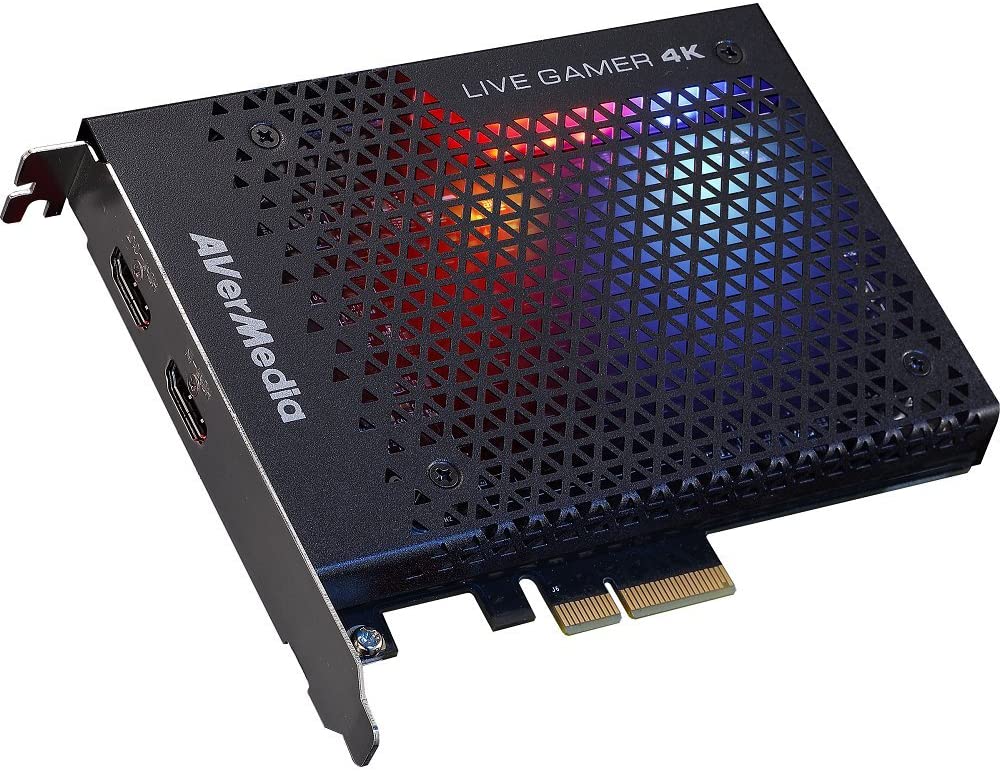
AVerMedia Live Gamer 4K GC573
どうして、同じようなキャプチャーボードがこんなにも溢れているのか謎でしかありません。
例えば、上のキャプチャーボード「AVerMedia Live Gamer 4K GC573 ¥34,000」ですが、Amazonでは「4.4/5.0」と最強に評価されています。
そんな「GC573」を買おうとする人がいたら、僕はマジで止めると思います。
「GC573」のヤバさ
- ¥34,000というバカ高さ。
- マザボのPCIe4を使用する。
- その上で、スペックは大して変わらない。
「GC573」を端的に言えば「¥34,000の鉄屑」です。
さすがに「GC573」という選択肢だけは「無い」です。
わざわざパソコンの中を開いて、マザボのPCIeを占有しておきながら、他のキャプチャーボードとスペックが大して変わりませんからね。
キャプチャーボード選びは「かなり難しい」ように見えるかもしれませんね。
どのキャプチャーボードも全部同じに見えるからです。
下記のキャプチャーボードならどれを選びますか?
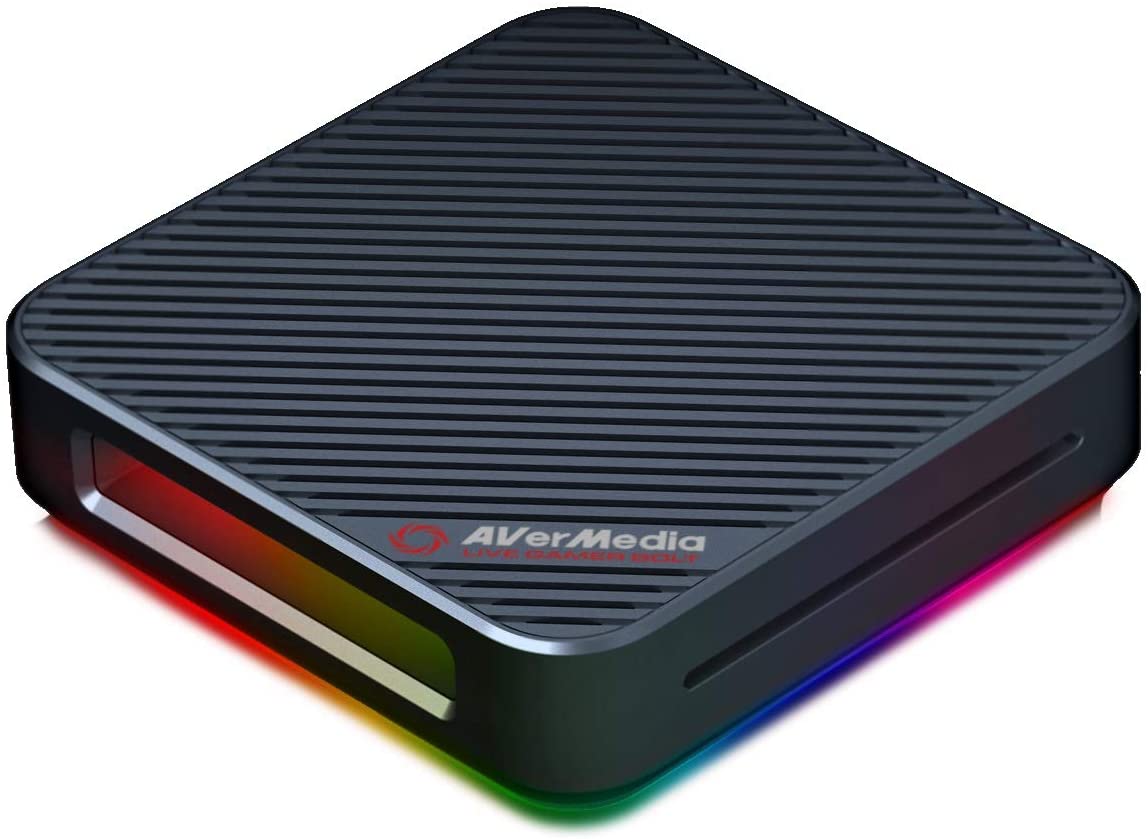 AVerMedia Live Gamer BOLT GC555 | AVerMedia Live Gamer 4K GC573 | 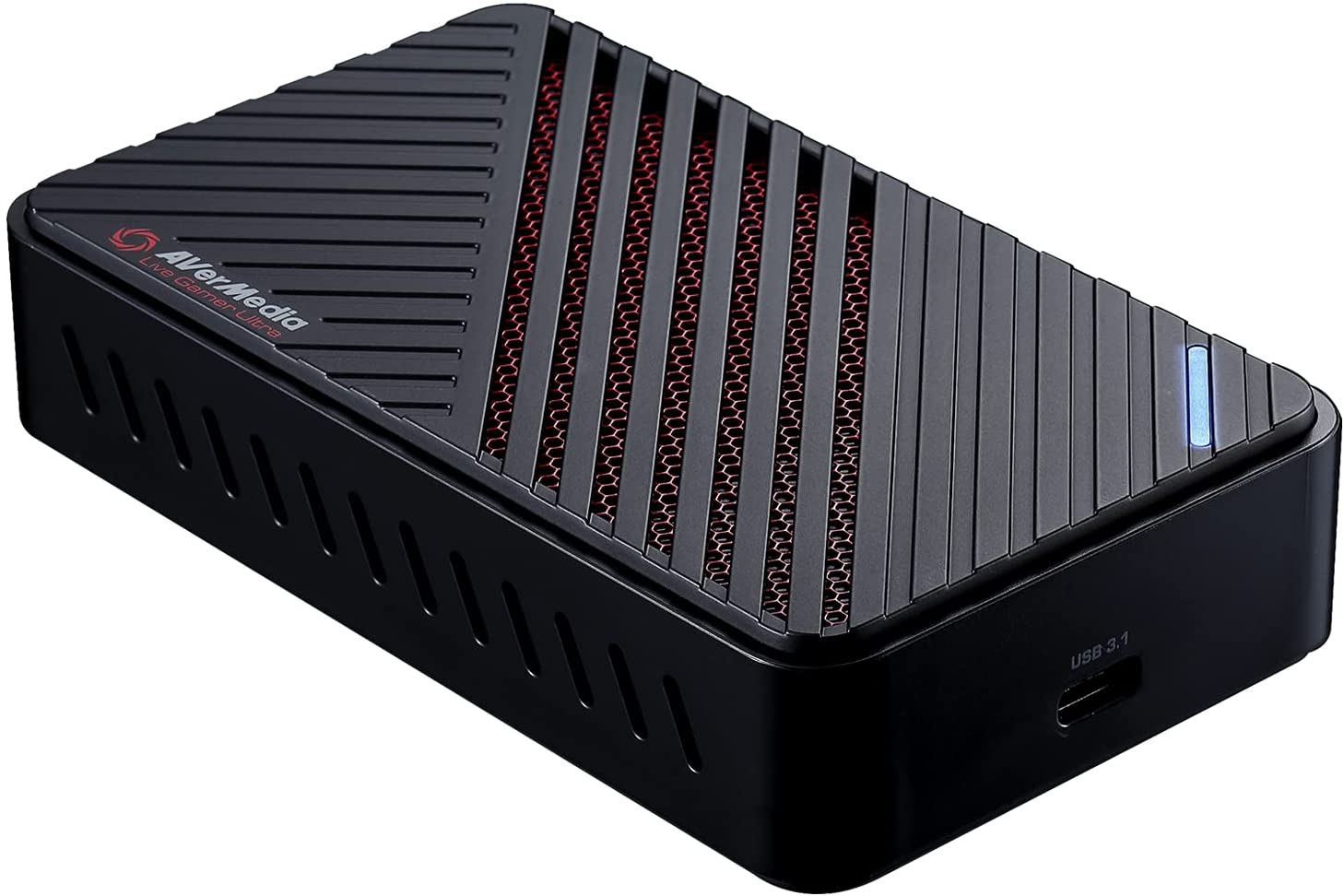 AVerMedia Live Gamer ULTRA GC553 | 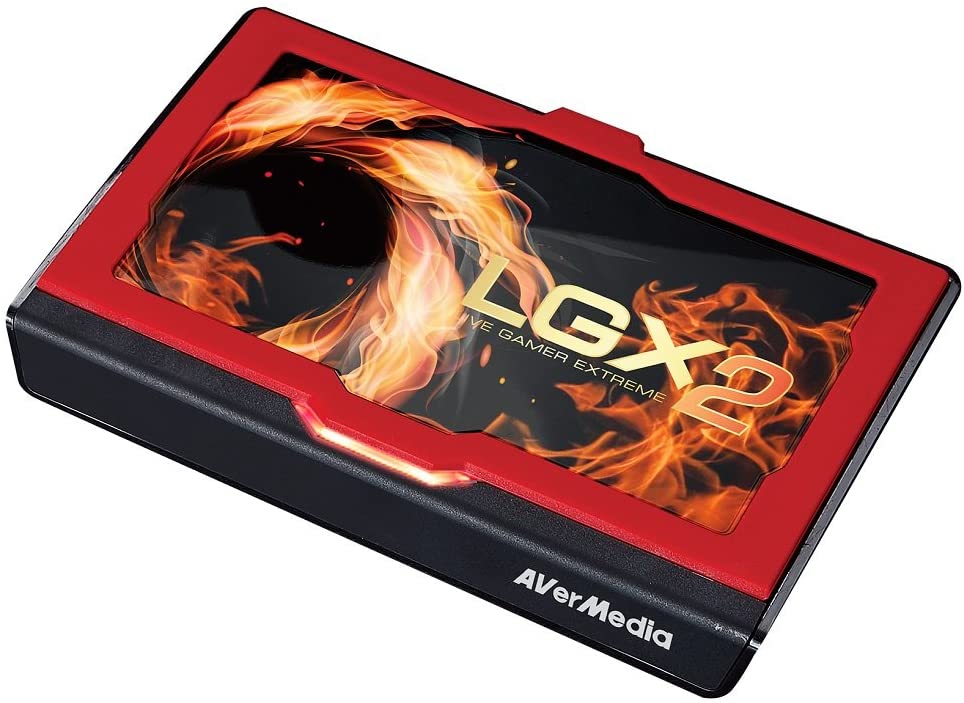 AVerMedia Live Gamer EXTREME 2 GC550 PLUS AVerMedia Live Gamer EXTREME 2 GC550 PLUS | 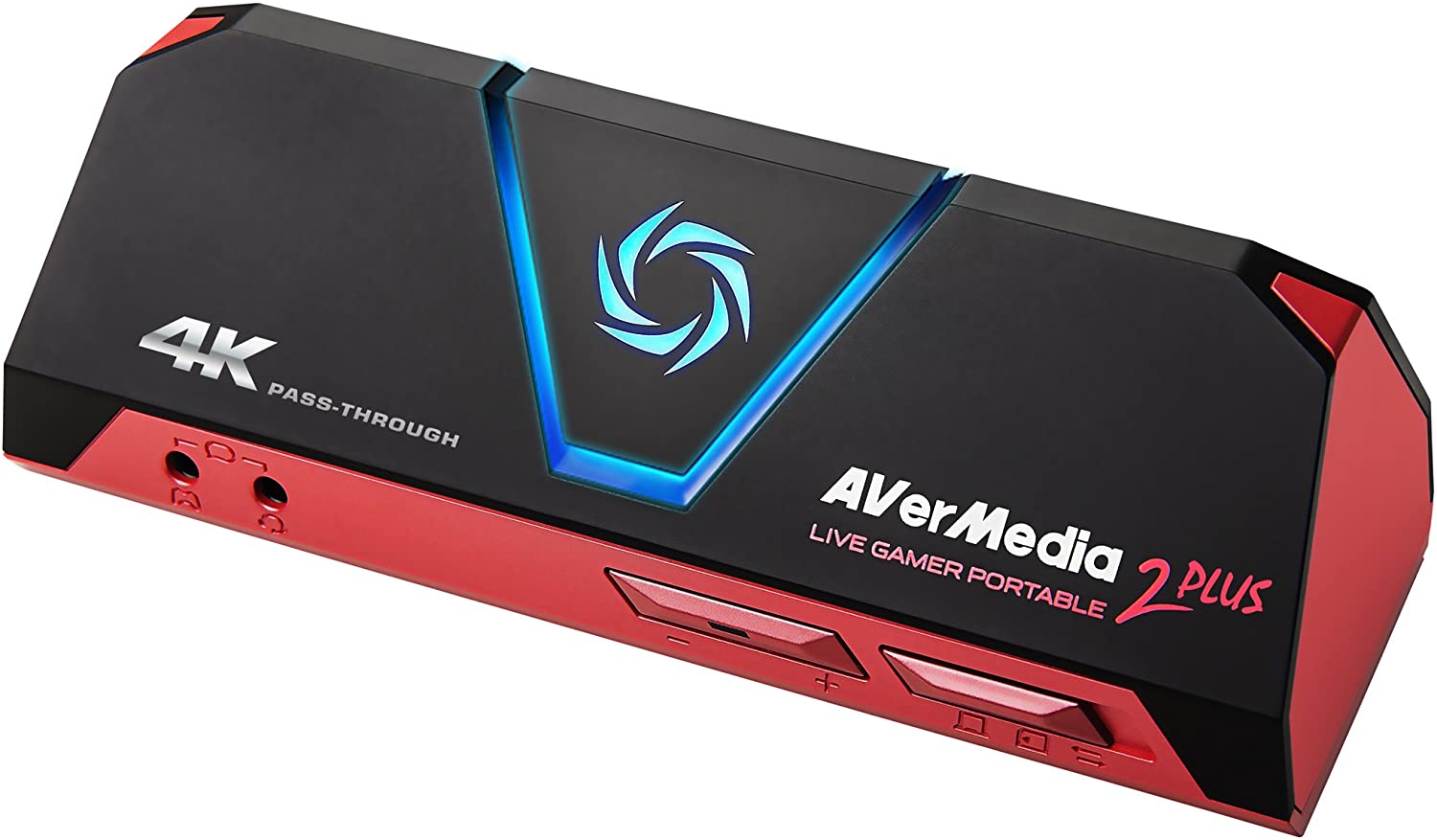 AVerMedia Live Gamer Portable 2 PLUS AVT-C878 PLUS | 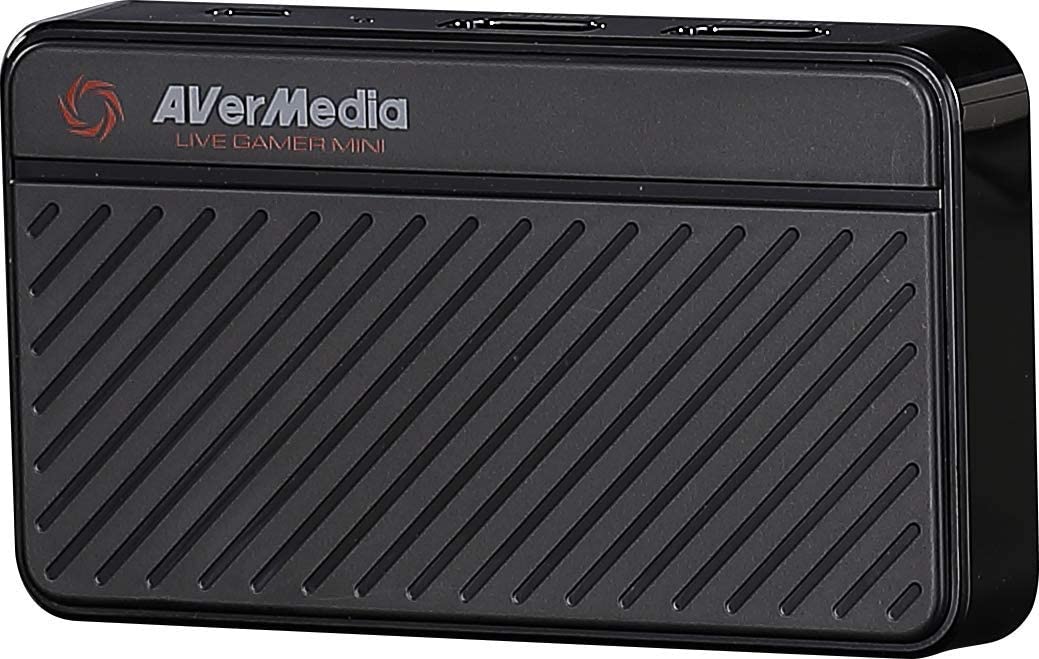 AVerMedia Live Gamer MINI DV514 GC311 | ||
|---|---|---|---|---|---|---|---|
| 価格 | ¥48,600 | ¥34,000 | ¥25,492 | ¥19,600 | ¥21,199 | ¥12,735 | |
どうでしょう?
キャプチャーボードって、どれを選べば良いか全然わからなくないですか?
ただ、“M1・M2 Mac”で使うために、この中からキャプチャーボードを買うなら「AVerMedia Live Gamer ULTRA GC553」と即断できます。
この記事を5分ほど読めば、難しいキャプチャーボードの買い方・選び方が分かります。
ぜひ参考にしてみてください。
M1・M2 Macのキャプチャーボードは「AVerMedia Live Gamer ULTRA GC553」だけ!
AVerMedia Live Gamer ULTRA GC553
さて、実はキャプチャーボードの選び方は「見るべきスペック」さえ分かってしまえば、とても簡単です。
真っ先に見るべきスペックは「録画品質」です。
パススルー機能には差がないからです。
下の表を見てください。
出力解像度に違いが出る!
AVerMedia Live Gamer BOLT GC555 | AVerMedia Live Gamer 4K GC573 | AVerMedia Live Gamer ULTRA GC553 | AVerMedia Live Gamer EXTREME 2 GC550 PLUS | AVerMedia Live Gamer Portable 2 PLUS AVT-C878 PLUS | AVerMedia Live Gamer MINI DV514 GC311 | ||
|---|---|---|---|---|---|---|---|
| 搭載入力端子 | HDMI2.0 | HDMI1.4 | |||||
| 対応OS | Windows Mac | Windows Mac M1・M2 Mac | Windows | Windows Mac | |||
| 対応デバイス | PS5・PS4 Xbox Series X/S、One Nintendo Switch iOSデバイス(iPhoneなど) | ||||||
| PC側出力解像度(録画品質) | 4K HDR | 60fps | 非対応 | 非対応 | 非対応 | 非対応 | |
| 4K | 60fps | 30fps | 非対応 | 非対応 | 非対応 | ||
| FHD | 240fps | 120fps | 60fps | 60fps | 60fps | ||
| パススルー機能 | 4K HDR | 60fps | 60fps | 非対応 | 非対応 | 非対応 | |
| 4K | 60fps | 60fps | 60fps | 60fps | 非対応 | ||
| FHD | 240fps | 240fps | 60fps | 60fps | 60fps | ||
| 価格 | ¥48,600 | ¥34,000 | ¥25,492 | ¥19,600 | ¥21,199 | ¥12,735 | |
※1 4K解像度:3840×2160 ※2 FHD解像度:1920×1080
ちなみに、パススルー機能に差がない理由には、FHD60fps程度のスペックで十分だからです。
いやいや、FHD60fps機種とFHD240fps機種だったらFHD240fps機種の方が良いじゃん?と考えがちですが、実は違います。
現状、世の中にFHD240fpsも出せるゲーム機がないからです。
最高性能のPS5ですらFHD120fpsしかでない。 4Kでゲーム録画なんかしない! |
| 👇 |
パススルーも録画品質もFHD60fpsあれば良い! |
| 👇 |
「GC553」「GC550 PLUS」「AVT-C878 PLUS」「GC311」が選択肢になる! |
| 👇 |
M1・M2 Mac対応を踏まえるなら「AVerMedia Live Gamer ULTRA GC553」一択! |

「AVerMedia Live Gamer ULTRA GC553」がオーバースペックになるケースは下記です。
- Windowsのみで使用する。
- PS5を使わず、Switchでゲーム配信する。
Switchの出力解像度はFHD60fpsだからです。
なので、Switch&Windowsの場合はFHD60fpsのキャプチャーボードで十分になります。

「AVerMedia Live Gamer MINI DV514 GC311 ¥12,735」で全然十分です。
M1・M2 Mac対応のキャプチャーボードは「GC553」だけ
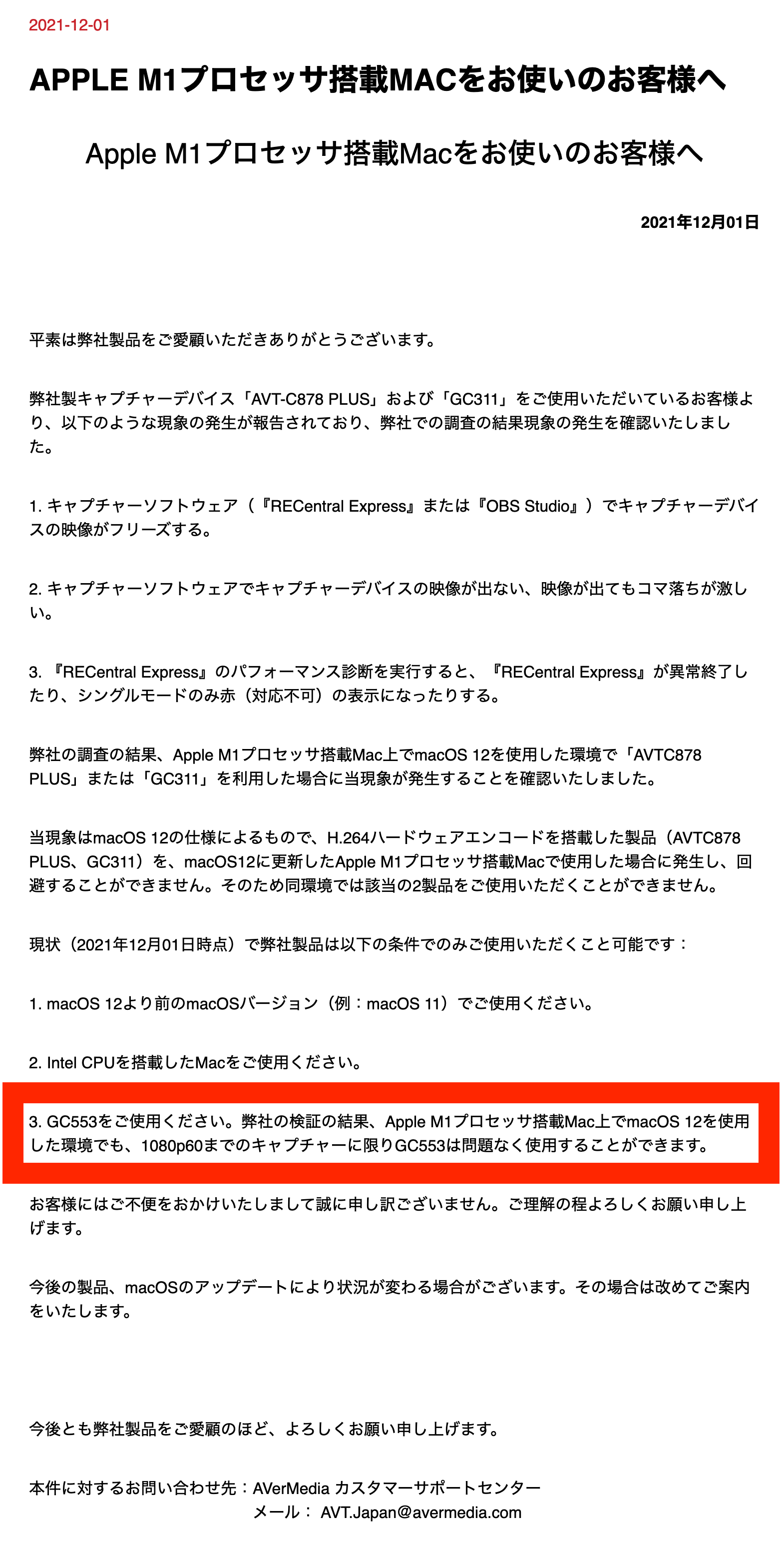
引用:Apple M1プロセッサ搭載Macをお使いのお客様へ
https://www.avermedia.co.jp/media/news-detail/beKb0zVQ
AVerMediaの公式ページで「M1・M2 Macが動作する機種がどれなのか?」が、きちんとアナウンスされています。
AVerMediaでもM1・M2 Macの場合は「AVerMedia Live Gamer ULTRA GC553」の使用を勧めています。
3. GC553をご使用ください。弊社の検証の結果、Apple M1プロセッサ搭載Mac上でmacOS 12を使用した環境でも、1080p60までのキャプチャーに限りGC553は問題なく使用することができます。
引用:Apple M1プロセッサ搭載Macをお使いのお客様へ https://www.avermedia.co.jp/media/news-detail/beKb0zVQ
最高性能のゲーム機PS5を持っていて最適なキャプチャーボードを探しているなら「GC553」で必要十分です。
M1・M2 Macで「AVT-C878 PLUS」「GC311」は動作しない!
M1・M2 Macは「AVT-C878 PLUS」「GC311」では動作しません。
Windowsのみでキャプチャーボードを使う場合は買っても良いかもしれません。
「AVT-C878 PLUS」の価格は2万超え

「GC311」の価格は1万超え
僕の経験上、配信機材のスペックは多少値段が高くても「高い方を買って損はありません」。
要らなくなっても高値で売れるからです。
M1・M2 Mac対応機種だと得すること
- M1・M2 Macで使える
- 中古数万円で売れる。
- シンプルに物欲が満たされる。
ハイスペックの良いキャプチャーボードは、数年レベルで値崩れしづらく中古でも買い手がつきやすいです。
数年してから「売ろう」と思った時に、普通に数万円で売れます。
配信機材は値崩れしづらい市場です。
僕は2.3万円で買った「GC550」を2年以上使ったのちに2.2万円で売りました。
エビデンスが下です。
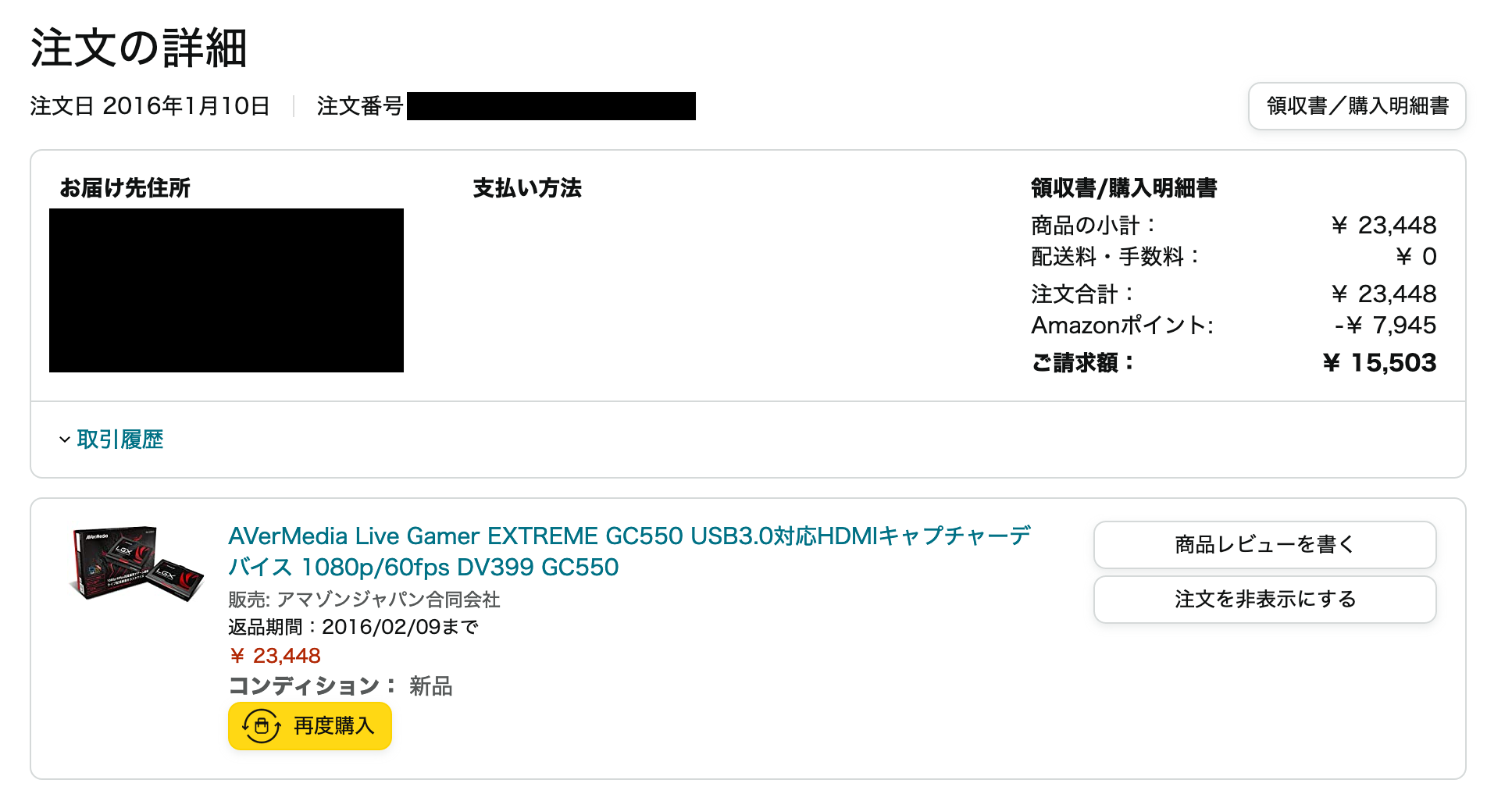
2016年時点で「GC550」は約2.3万円
2016年の「GC550」は約2.3万円です。
2022年の「GC550」の価格をAmazonで調べると、、、。

2022年でも「GC550」は新品価格で約1.6万円します。
これは上でも言いましたが、キャプチャーボードは色々あるように見えてCSハードのスペック次第でしかないからです。
PS5の次世代機が出ない限り「GC553」のスペックが最新であり続けます。
なので「GC553」を買えば数年は買い替える必要がありません。
「GC550 PLUS」はWindowsのみ!(Mac非対応)
「GC550 PLUS」はWindowsのみで動きます。
スペックが同じでも「わずかな違い」があるので、キャプチャーボードは注意して買いましょう。
「GC550 PLUS」の価格は約2万

「AVerMedia Live Gamer EXTREME 2 GC550 PLUS ¥19,600」を買うくらいなら、僕は「AVerMedia Live Gamer MINI DV514 GC311 ¥12,735」を買います。
まとめ:キャプチャーボードは「録画品質」で判断しよう!
キャプチャーボードはどれもかなり似ています。
それもそのはずで「録画品質」以外にスペック差が無いからです。
M1・M2 Macでゲーム配信するなら「AVerMedia Live Gamer ULTRA GC553」を買っておけば確実です。
「GC553」の録画品質は「4K60fps」「FHD120fps」で、現状、最高スペックのPS5含む全部のハードをFHD120fpsでカバー出来るからです。
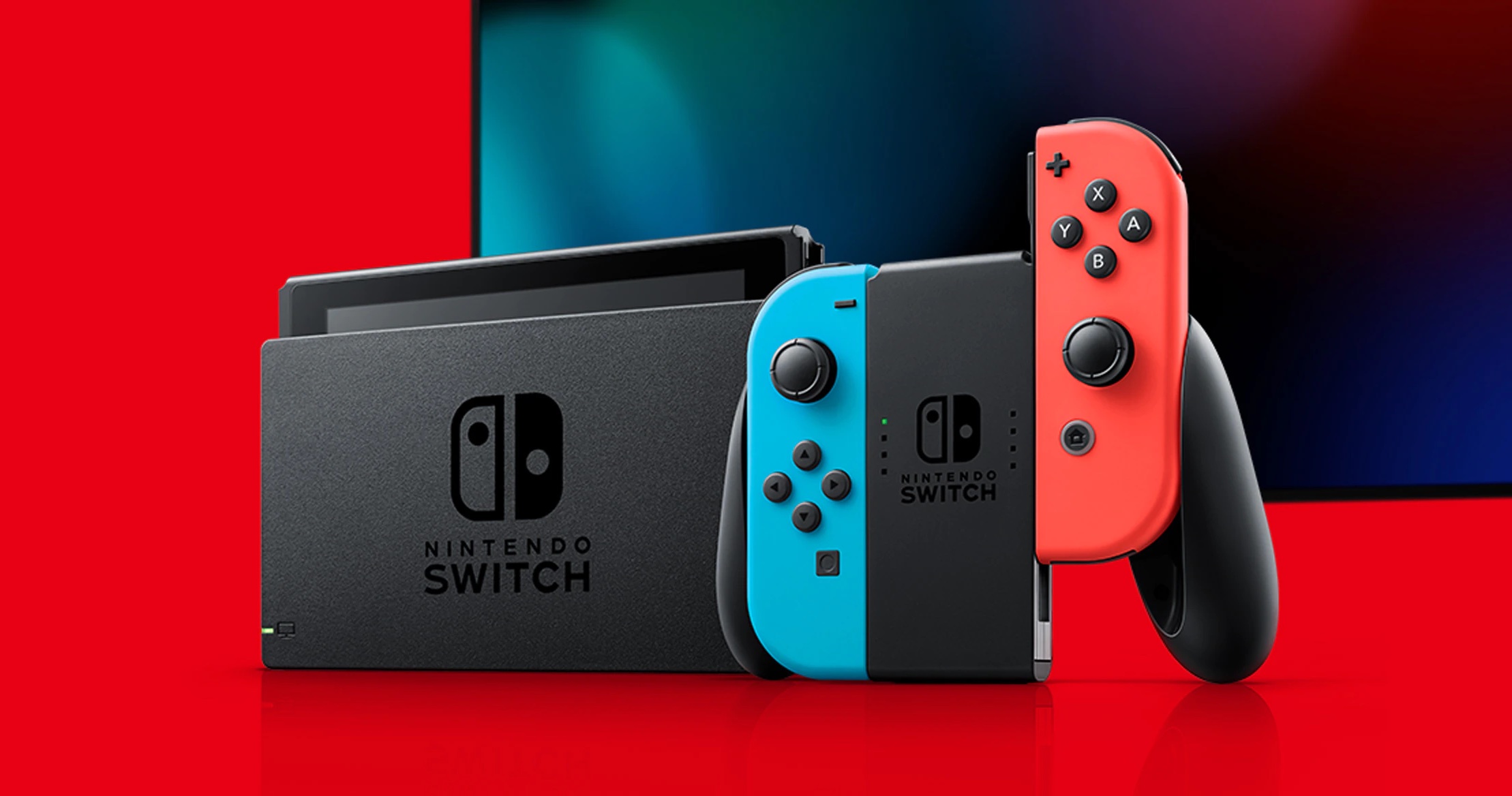
ただ、ゲーム配信は「Switch」でのゲーム配信をオススメします。
CS機でゲーム配信をするなら「Switch」がオススメ!
ゲーム配信は「Switch」がオススメです。
Switchでのゲーム配信をオススメする理由!
- Switchは他のハードに比べて安い。
- 任天堂の独自タイトルをプレイできる。
- 「ゆっくり実況動画」も作成できる。
特に、「Switch」でゲーム配信しながら「ゆっくり実況動画」をYoutubeにアップするのが良いです。
「ゆっくり実況動画」ならとても安上がりに動画が作れるからです。
Switchで「ゲーム実況」して「ゆっくり実況動画」も作ろう!
ゲーム配信は動画作成と連携して活動するのがオススメです。
Switchを使って「ゆっくり実況動画」にするだけで、かなり安上がりに動画を作成できるようになります。
動画編集に必要な機材
| 通常ゲーム実況 | ゆっくりゲーム実況 | |
|---|---|---|
| キャプチャーボード | 10,000円〜 | |
| 動画編集ソフト | Premiere Proなら2,000円〜 | 無料(ゆっくりムービーメーカー4) |
| 録画ソフト | OBSなど無料利用 | |
| マイク | 3,000円〜 | ゆっくりボイスのみなら不要 |
| ヘッドホン | 2,000円〜 | |
| オーディオI/O | 5,000円〜 | 不要 |
| カメラ | 2,000円〜 | 不要 |
| 照明類 | 2,000円〜 | 不要 |
Youtubeへの動画アップも視野に入れて「Switchでゲーム配信」してみてはいかがでしょうか。
 あわせて読みたいゆっくりゲーム実況は「Switch」がおすすめ!動画の作り方と必要機材!PS5・PS4…