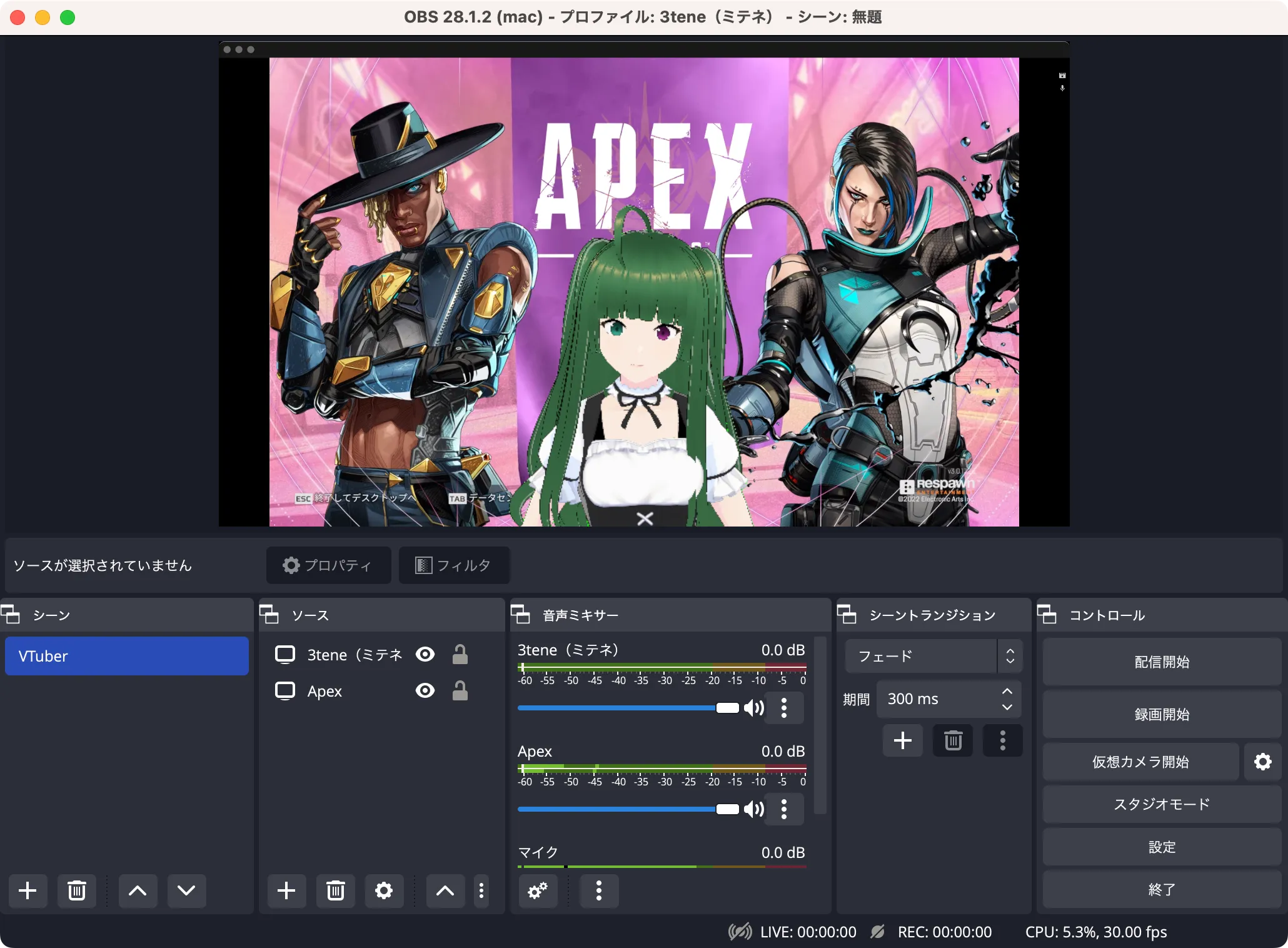
M1・M2 MacでGeForce NOW(Apex)+OBS Studio+VTuberを動かしているシーン
この記事で確実に「VTuber」になれます!
- M1・M2 Macで「VTuber」のなり方が分かります。
- しかも、「VTuber」に最速でなる方法を書いてます。
- 使うソフトはすべて無料です。
M1・M2 MacでもApexなどのゲームを配信したいと考える人は多いことでしょう。
え?そもそも、M1・M2 MacでApexはプレイできない?
ApexはWindows向けFPSゲームなので?
いえ、M1・M2 MacでApexをプレイできます。しかも、かなり快適に。
M1・M2 MacでもApexが出来る!しかも、無料!
 あわせて読みたいM1・M2 MacでApexをプレイ!GeForce NOWの使い方!Mac(M1含む)では…
M1・M2 MacでもGeForce NOWを使ってWindows向けのゲームをどんどんプレイ出来てしまいます。
そうなると、次にやりたくなるのはゲーム配信です。
M1・M2 Macでゲーム配信をするなら、この際だからM1・M2 Macで「VTuber」にもなってしまおう!というのが、この記事で伝えたいことです。
さて、この記事では、M1・M2 Macで無料でVTuberになる方法を紹介しています。
VTuber関連のソフトは数多くあって分かりづらいですが、すべて整理して最短でVTuberになる方法を書いています。
3tene(ミテネ)の使い方や、OBS Studioの配信設定のやり方も書いてますので、この記事だけで確実に「VTuber」になれます。ぜひ読んでみて下さい。
ゲーム配信で「人が来ない」と悩む前にVTuberになろう!
ゲーム配信で「人が来ない」と悩む人は意外と多いです。
ゲーム配信で勝つ方法は「個性」を出すことです。ただ、ゲーム配信で「個性」を出している人は少ないです。
TwitchなりYoutubeなりで色んな人の配信画面を開いて見て下さい。
マジでほとんどの人の配信画面は全部一緒に見えませんか?
よくよく落ち着いて考えてみて下さい。
「個性」がない配信に「人が来ない」のは当たり前!
- 顔出しなし
- 他の人と同じゲーム画面
- 特徴的な声でもない
上の条件下で配信してもあなたの配信に来るのは確率論でしかありません。
この条件下で「あなたの配信が好き」なんて言う人がいれば、ヤバい奴かエスパーかだと思いませんか?
この状態だと「声」だけで勝負している状態だからです。
そんな中で「VTuber」になるだけで目立つようになります。VTuberは「めちゃくちゃ美味しい」わけです。
頑張る必要すらなく「VTuber」になるだけで個性を出せるわけです。
 あわせて読みたいゲーム配信に人が来ない!Twitch、Youtubeで同接の増やし方!この記事に来たと言うことは 「人が来ない」「配信やめようかな」 と少なからずも悩んでいる方だと思います…
M1・M2 MacでもVTuberのなり方はとても簡単!
VTuberになる方法はかなり簡単です。しかも、この記事で紹介する方法なら無料ですべて出来てしまいます。
VTuberに最短でなりましょう。まずは手軽にキャラを作ることです。下に「VTuber」になる流れを記載しておきます。
VTuberになる流れ
| キャラ作成! | 2D or 3Dモデル作成 | |
| ↓ | ||
| キャラを動かす! | トラッキングソフト設定 | |
| ↓ | ||
| 配信する! | OBSで配信 | |
| ↓ | ||
| 完了! | VTuber! |
ここまでシンプルに「VTuber」になれる方法を書いている記事はありません。
他の記事では紹介料(アフィリエイト前提)のため、ソフトばかり紹介しているからです。
VTuberの領域をややこしくしているのは、有象無象にあるソフトです。
VTuberで使用するソフト
使用するソフトは2Dと3Dで分けて考える
| 2Dモデル | 3Dモデル | |
|---|---|---|
モデル作成 | Live2D | VRoid Studio |
| ↓ | ↓ | |
トラッキング | Animaze VtubeStudio | VSeeFace 3tene |
| ↓ | ↓ | |
配信 | OBS Studio | OBS Studio |
| ↓ | ↓ | |
VTuber! | ||
かなりカオスなVTuber関連のソフトですが、このように2Dモデルと3Dモデルで分けると、結構分かりやすくなります。
上に挙げているソフトが主要ソフトです。
これ以外にもVTuberのソフトはありますが、検討するだけ時間の無駄なので考えなくても大丈夫です。
そして、M1・M2 Macで使えるソフトは、VRoid Studio、3tene(ミテネ)、OBS Studioに絞り込めるわけです。
VTuberのキャラはまず3Dモデルで作りましょう。
VTuberを3Dモデルにするとメリットは、ソフトを無料で使えるからです。
その他にも多くのメリットがあります。何より2Dモデルで作るとお金も掛かりますし手間が半端ないです。
| 3Dモデル | 2Dモデル | |
|---|---|---|
| 絵 | 不要 | 必要 |
| 汎用性 | ◎ | ▲ |
| コスト | 無料 | 有料 |
| 一言 | 自分で作れる | 絵師が必要 |
2Dモデルの良さは絵柄を保ったままVTuberのキャラが動く点です。
それ以外のメリットはありません。
よほど画力のある絵師がいない限り、わざわざ2Dモデルで作る必要なんかありません。
面倒くさい2Dのキャラデザに時間を掛けるより、3DでサクッとVTuberになってしまう方が重要です。
3Dモデルで良いやとなっていると思いますが、2Dモデルにこだわりたいならゲーム配信が軌道に乗ってからシフトするので遅くありません。
① M1・M2 Macでキャラデザするなら「VRoid Studio」
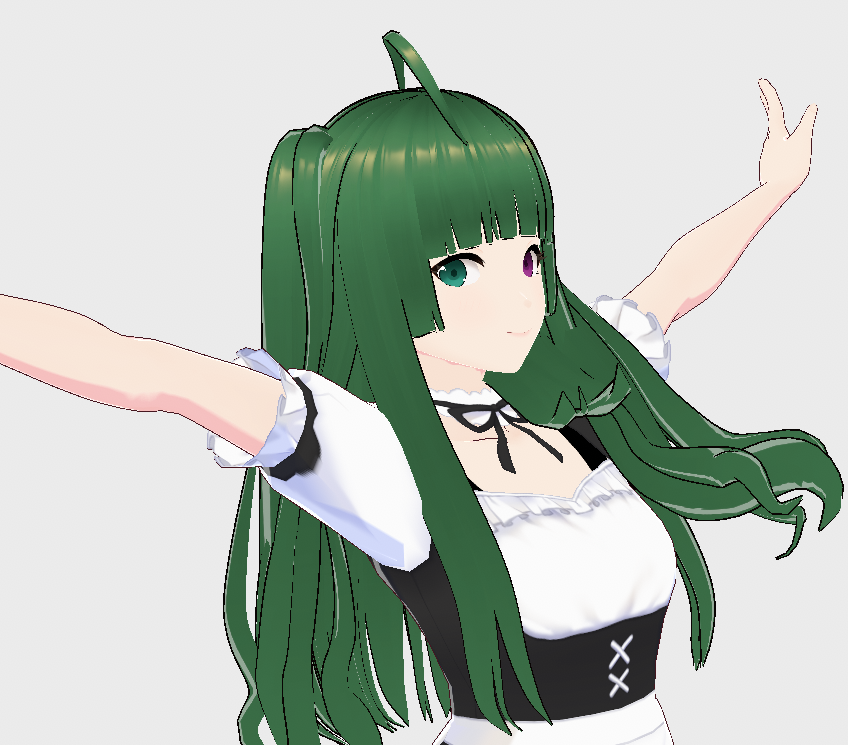
M1・M2 Macでキャラデザした3Dモデル
VRoid Studioはピクシブ社が提供する3Dキャラクター作成ソフトです。無料です。
上はM1・M2 MacでVRoid Studioを使って作成したキャラです。どうでしょうか?
マジで可愛くないですか?
ちなみに初見でVRoid Studioを使って所要時間30分でこの可愛さです。
VRoid Studio
- 無料でM1・M2 Macでも使える
- クリックだけで作れるキャラデザ
- 豊富なパーツテンプレート
- テンプレートからパラメータをいじっての独自カスタマイズも可能
- テンプレートを使わない3Dモデリングも可能
どうして無料なのか?と不思議なくらい高機能な上、かなり使い易いソフトです。
まるでゲーム画面でキャラデザするような感じで、クリックだけでキャラデザが完結します。
その上、独自のカスタマイズも出来るので個性的なキャラが簡単に作れてしまいます。
絵師にお金払ってなんか不要です。
3Dモデルデータである.VRMもクリックだけでサクッと吐き出してくれます。
② M1・M2 Macで使えるトラッキングソフト「3tene(ミテネ)」

無料で使えるトラッキングソフト「3tene(ミテネ)」
先ず言いたいのは、VTuberで一番時間を使うところは「キャラデザ」です。
キャラデザさえ終われば、トラッキングソフトなんか流れ作業です。
なので、もうVTuberになったようなもんです。
気楽にトラッキングソフトを設定していけば良いでしょう。
M1・M2 Macで使えるトラッキングソフトは「3tene(ミテネ)」がオススメです。
というか、3tene(ミテネ)以外にM1・M2 Macに対応しているトラッキングソフトはない気がします。
とは言え「3tene(ミテネ)」で十分です。無料で使えますし。
こだわる点は「トラッキングの精度」
- 右向けば、すっと右向いたり。
- まばたきしたら、すっとまばたきする。
- 口を動かしたら口を動かす。
M1・M2 Macの内臓カメラ(FaceTimeカメラ)を使って3tene(ミテネ)のトラッキングをテストしてみました。
無料というのを加味すれば文句ないレベルですが、若干もっさり気味です。
内臓カメラ(FaceTimeカメラ)の認識精度が低いのかもしれません。
M1・M2 Macで3tene(ミテネ)を使う際の注意点
3tene(ミテネ)を使ってみた感じは、クリックだけで全操作ができてかなり使い易いと思いました。
ただ、気になる点も多少なりあったので下に記載しておきます。使用時には注意すると良いと思います。
3tene(ミテネ)の公式ページにも記載されています。
Mac で初回起動時に「開発元が未確認」と表示され 3tene を起動できない。
3tene および MacOS のバージョンによって対処が異なります。
・10.15.x Catalina 以降で使用する場合は
※3tene のバージョンが v1.10.28 2020/05/22 以降である必要があります。
Control キーを押しながら3teneアイコンをクリック。
メニューの「開く」を選択。表示されたダイアログでも「開く」を選択して起動する。・10.14.x Mojave 以前
Control キーを押しながら3teneアイコンをクリック。
メニューの「開く」を選択。表示されたダイアログでも「開く」を選択して起動する。
起動できるので大した問題ではありませんが、初回起動時だけ上記の通りに操作しないと起動できないので注意が必要です。
M1・M2 Mac のリップシンクについて
音声リップシンクは動作しません。
※顔認識のリップシンクは使用可能です。
M1・M2 Macの場合、リップシンク(口の動き)は「顔認識」で動きます。このため、音声と映像にラグが発生します。気になる方はリップシンクを切ってしまうのも手でしょう。
③ OBS Studioなら「VTuber」の背景の透過設定はとても簡単!
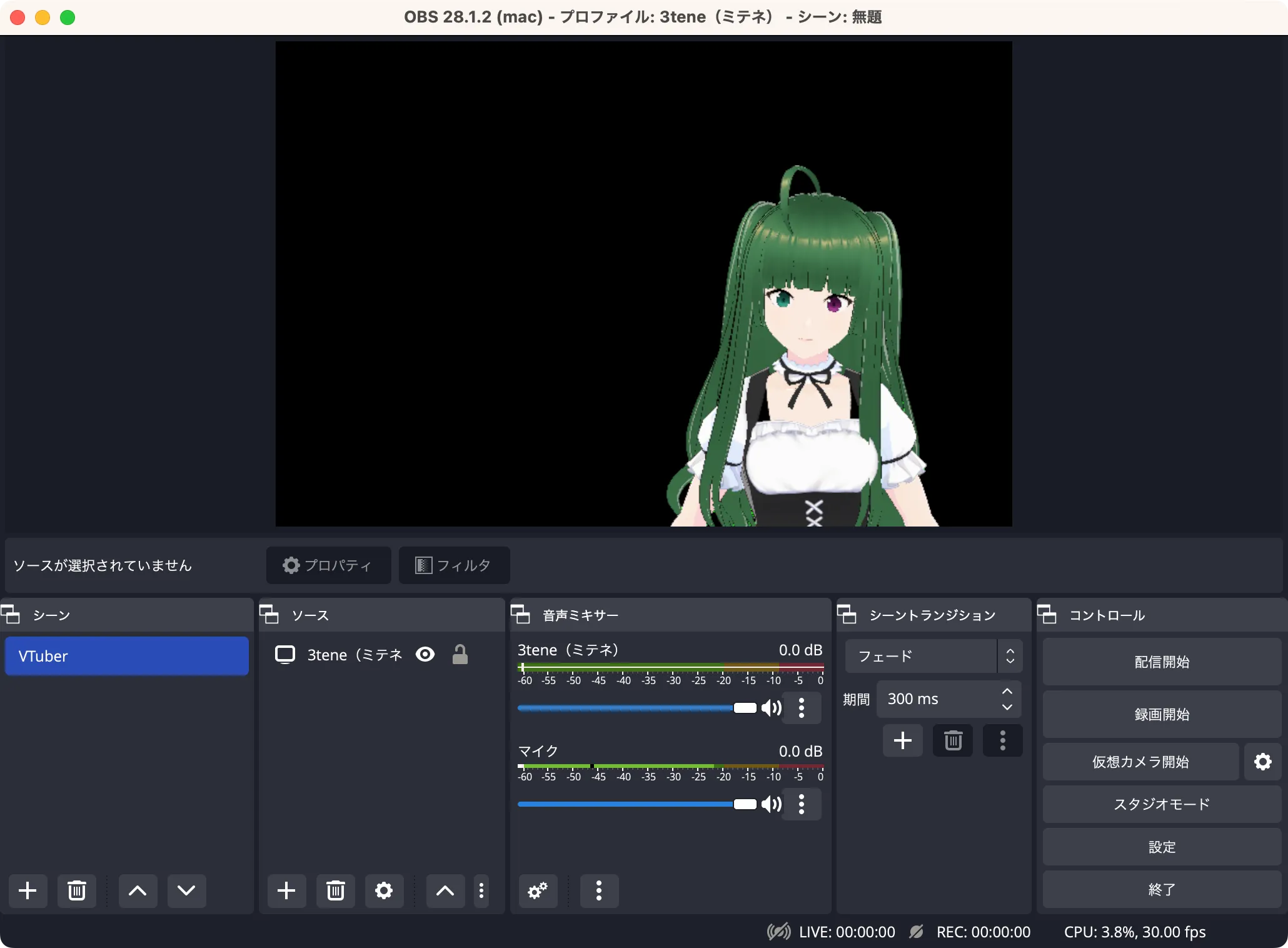
M1・M2 Macでも無料でVTuberになれる!
OBS Studioで3tene(ミテネ)画面を取り込めば、VTuberのキャラを配信画面に乗せることができます。
OBS Studioでやること
- ① 画面を取り込む。
- ② ツールバーをクロップする。
- ③ キャラ背景を透過処理(クロマキー合成)する。
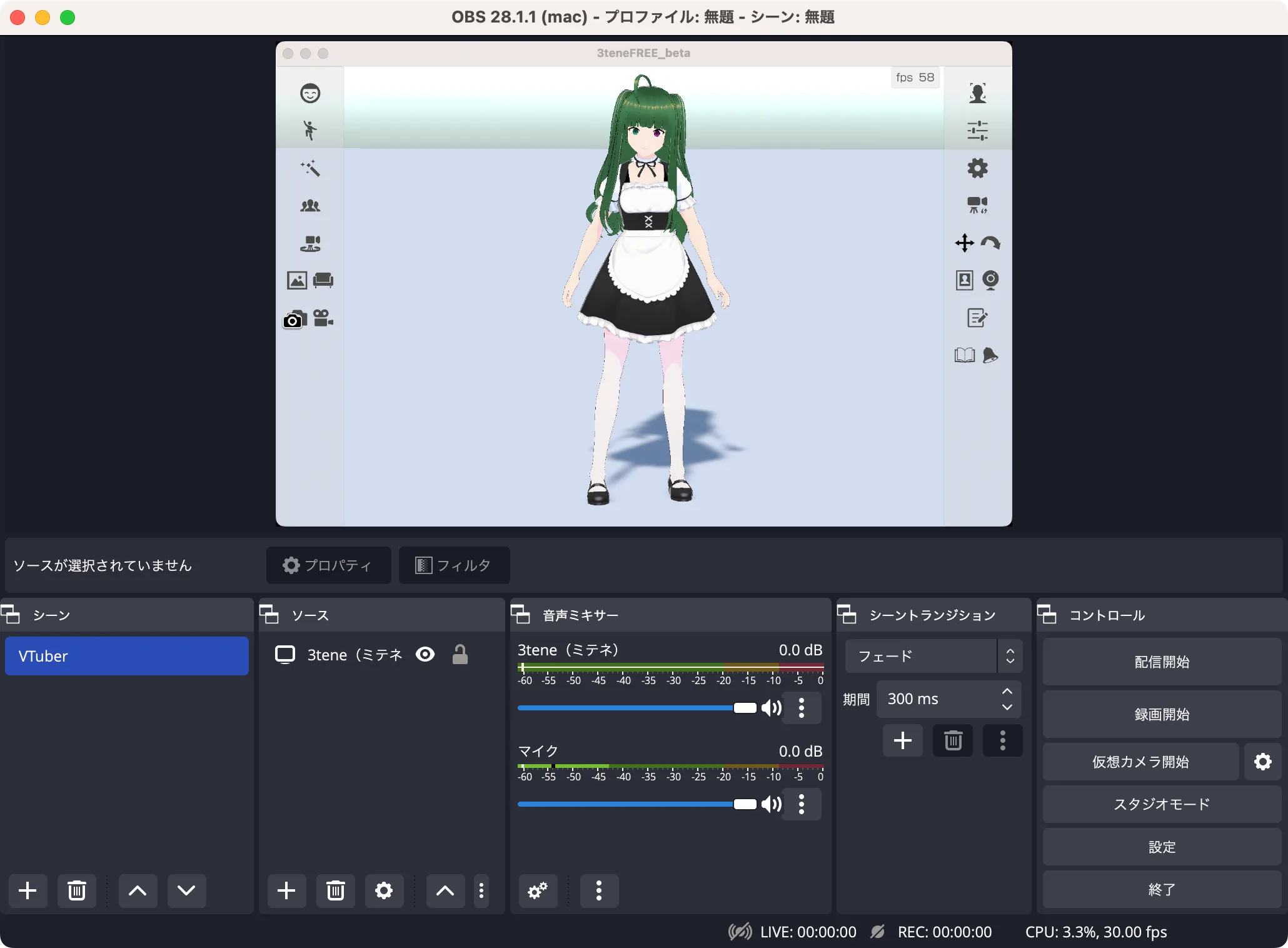
① OBS Studioで3tene(ミテネ)画面を取り込む。
3tene(ミテネ)の画面は「ウィンドウキャプチャー」から3tene(ミテネ)のウィンドウを選択すれば表示されます。
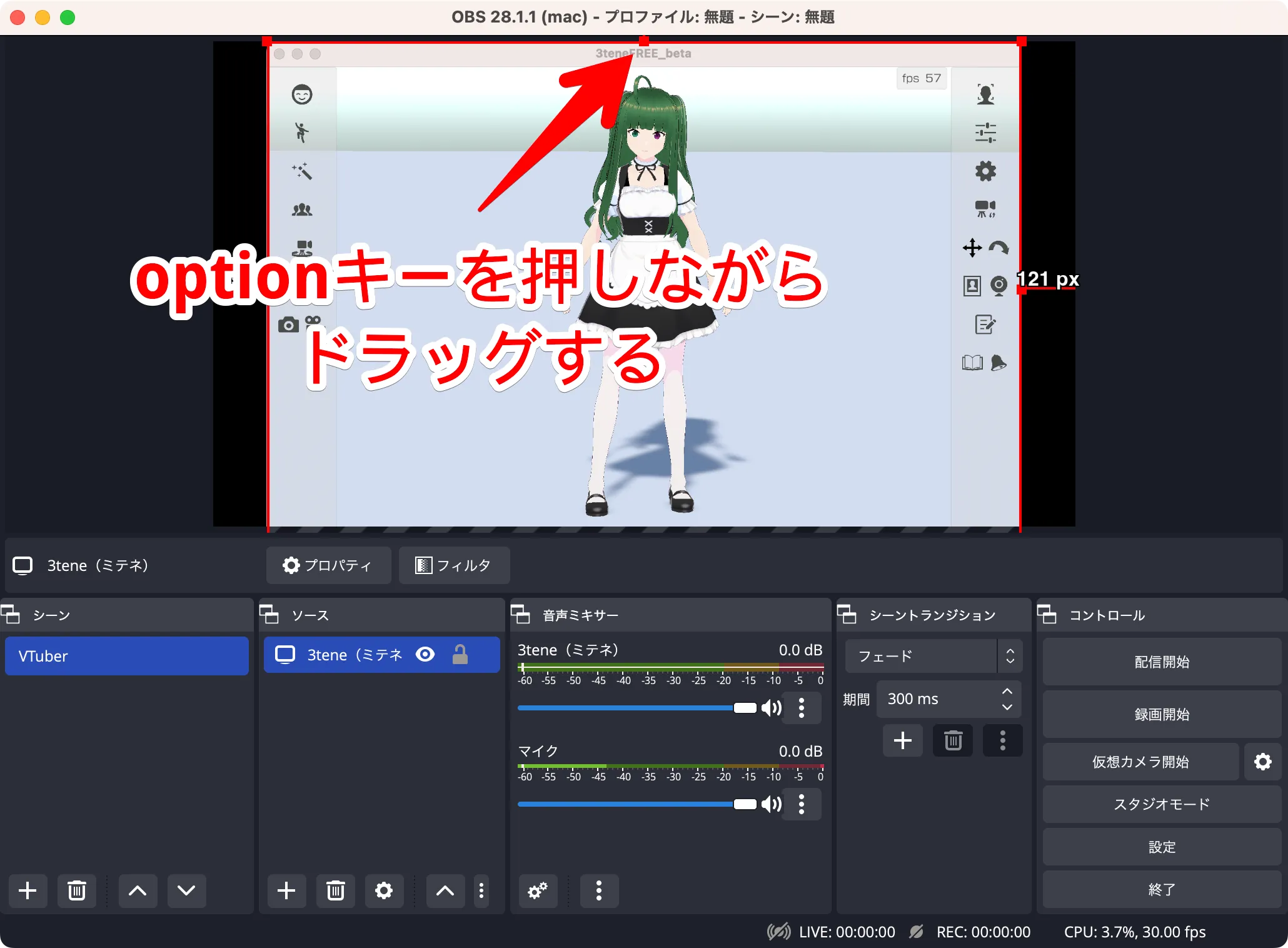
② OBS Studioで3tene(ミテネ)画面をクロップする 。
👇
👇
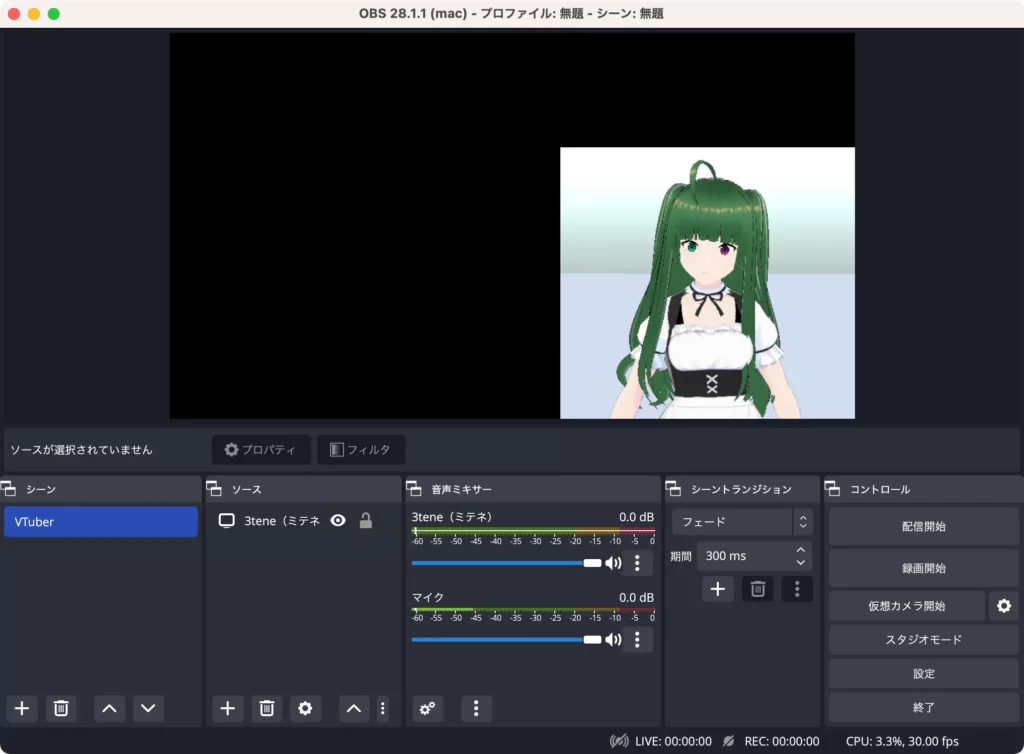
OBS Studioでは簡単に部分的に表示(クロップ)できる。
OBS Studioで「VTuber」などアバターや小物を部分的に表示する”クロップ”を解説します。例えば、ウィンドウバーなど余計なものが画面に入ったりした場合にも有効な手立てになります。
あわせて読みたいM1・M2 Mac「OBS Studio」基本操作、フィルタの使い方!クロップ 比率を保持して拡大縮小 クロマキー合成 クロップ クロップする流れ 👇 👇 OBS Studioで「VTuber」などアバターや小物を部分的に表示する"クロップ"を解説します…
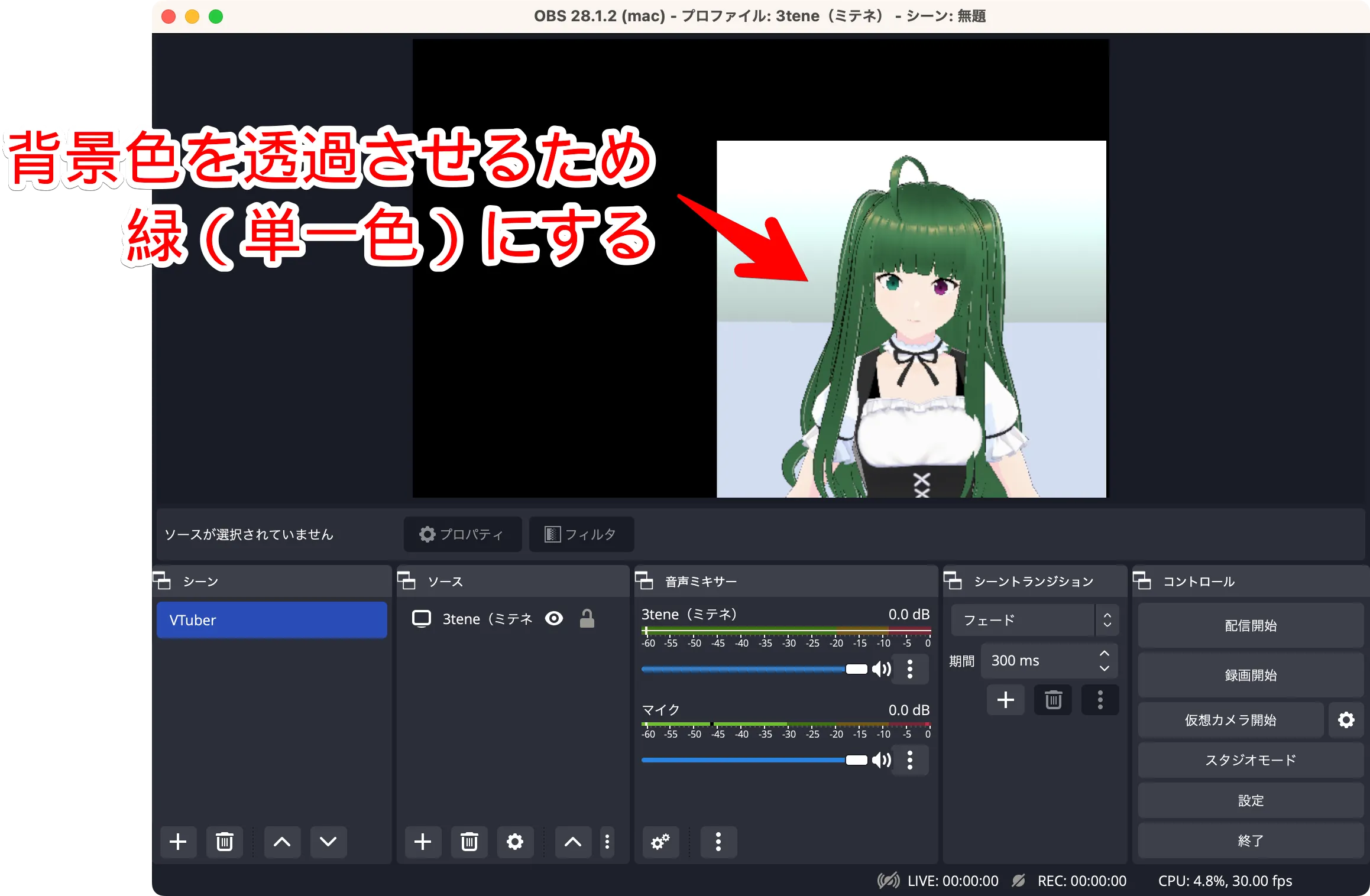
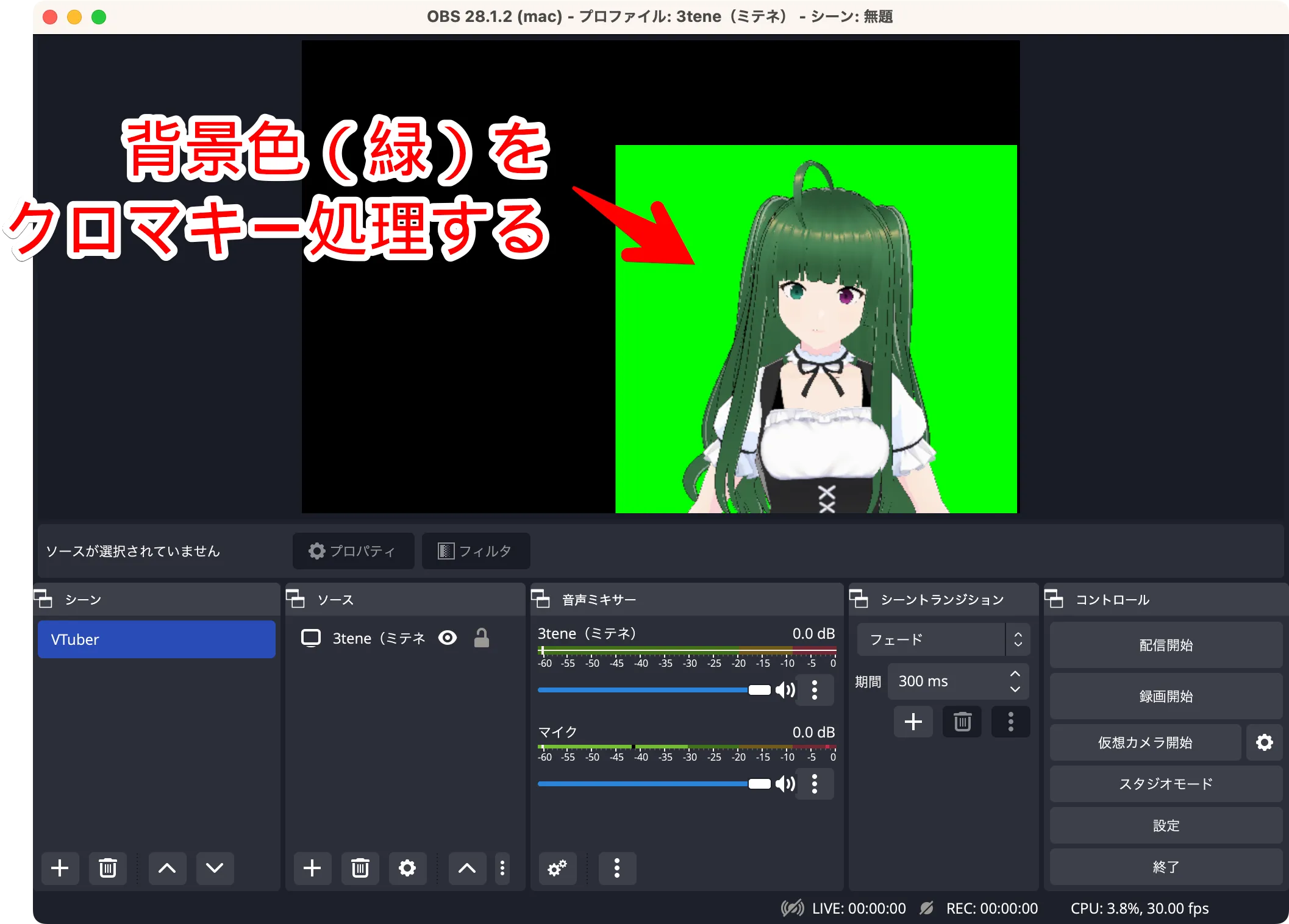
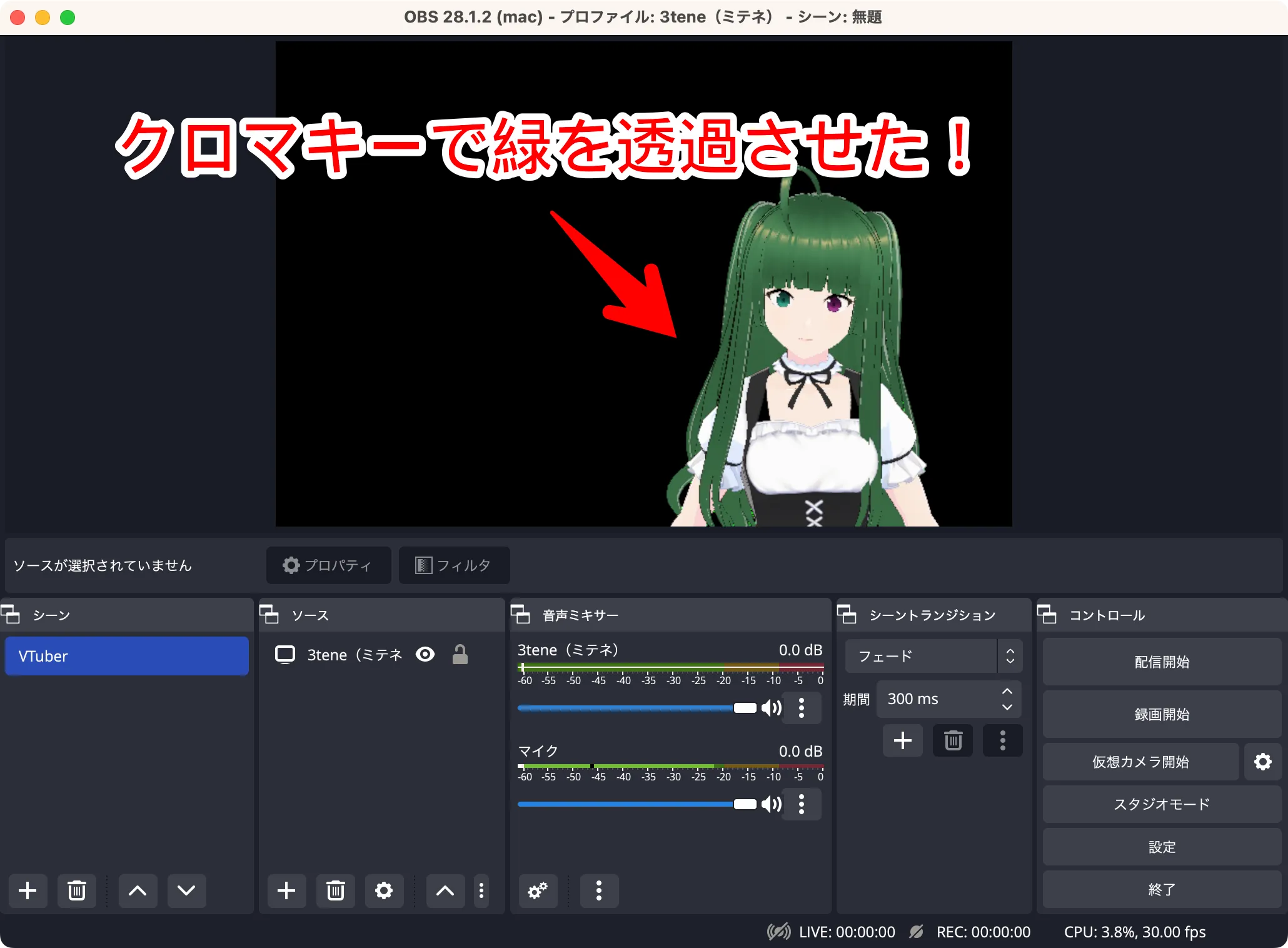
③ OBS Studioでキャラ背景を透過処理(クロマキー合成)する。
3tene(ミテネ)のキャラを取り込んだ状態だと背景がまだ映り込んでいるかと思います。そのためキャラ背景を透明にする必要があります。キャラ背景の透過処理は3ステップで出来ます。
キャラ背景の透過処理
- ① 3tene(ミテネ)側で背景を「緑」にする。
- ② OBS Studio上で「フィルター」→「クロマキー」を追加する
- ③ クロマキーで「緑」を指定する。
👇
👇
あわせて読みたいM1・M2 Mac「OBS Studio」基本操作、フィルタの使い方!クロップ 比率を保持して拡大縮小 クロマキー合成 クロップ クロップする流れ 👇 👇 OBS Studioで「VTuber」などアバターや小物を部分的に表示する"クロップ"を解説します…