M1・M2 MacにLinux(リナックス)環境は不要でしょうか?
それは違います。
特にエンジニアの方は、M1・M2 MacをメインPCに開発環境として使っている人は多いと思います。
ただ、メインPC上で開発はオススメできません。
メインPCで開発はダメ
- PC環境が汚れる。
- 安易にスクラップ&ビルドできない。
- 開発しづらい。
開発するなら仮想環境を構築しましょう。
思いついたら、手軽にLinux(リナックス)の仮想環境を構築できるのが理想です。
Linux(リナックス)と聞くと、OSインストールは今でもインストールメディアを自分で用意して、とそんな作業をイメージします。ラズパイなど基盤へのOSインストールが今だにそんな感じです。
時間・手間が掛かって仕方ありません。
時間・手間を掛けずLinux環境を構築するなら「Parallels®︎ Desktop 18 for Mac」がオススメです。
ものの数分でスクラップ&ビルド可能なLinux(リナックス)の仮想環境が手に入るからです。
ちなみに「Parallels®︎ Desktop 18 for Mac」を使えば、Linux(リナックス)に限らず、Windows、Macなど仮想環境を数分で構築できるようになります。
本記事では「Parallels®︎ Desktop 18 for Mac」を使って「Ubuntu 22.04 LTS ARM64」を環境する方法を紹介します。
M1・M2 MacでLinux(リナックス)を使うなら「Parallels®︎ Desktop 18 for Mac」

「Parallels®︎ Desktop 18 for Mac」ならクリック数回でMac(M1・M2含む)上にWindowsを構築できる!
結論から言いますと、M1・M2 MacでLinux(リナックス)を使うなら「Parallels®︎ Desktop 18 for Mac」をオススメします。
「Parallels®︎ Desktop 18 for Mac」なら、M1・M2 MacでWindows11の仮想環境も使えるからです。
「Parallels®︎ Desktop 18 for Mac」をオススメする理由
- Linux(リナックス)仮想環境が一瞬で構築できる。
- Windows仮想環境も一瞬で構築できる。
- M1・M2 Macの仮想環境ソフトは「Parallels®︎ Desktop 18 for Mac」のみ。
え、Boot Campは?
と思った方、M1・M2 Macに「Boot Camp」は対応していません。
※そもそも「Boot Camp」は仮想環境ソフトではないので使い勝手も悪いです。
「Parallels®︎ Desktop 18 for Mac」はすぐダウンロードして使える。※14日間無料トライアル
「Parallels®︎ Desktop 18 for Mac」は、アカウント無しですぐダウンロードして使えます(※14日間無料トライアル)。
そして、「Parallels®︎ Desktop 18 for Mac」一本で構築できる仮想環境もLinux(リナックス)に限られません。
すべてのOSで仮想環境を構築できる!
- Windows
- Mac
- Linux(リナックス)
M1・M2 MacでWindowsを使うシーンは多いです。
特に動画編集でWindowsのみに対応している「ゆっくりムービーメーカー4」を使う場合に重宝します。
「ゆっくりムービーメーカー4」は無料で使える動画編集ソフトでありながら、Adobe Premiere Pro並みに高機能です。
M1・M2 Macを持っているなら、ぜひ「Parallels®︎ Desktop 18 for Mac」を試してみて下さい。
Linuxの起動について「デュアルブート」と「仮想環境」の違い
Linux(リナックス)は仮想化して使うのが前提です。
Linux(リナックス)をUSBなどに入れてインストールするのは”正直ダルい”からです。
ビルドをスクラップしても一瞬で焼き回しできるように仮想化して使います。
Linux(リナックス)のインストールのやり方は、デュアルブートか、仮想化の2通りあります。
| デュアルブート | 仮想化 | |
|---|---|---|
| 利点 | なし | ・フォルダのようにOSが起動する。 ・OSインストールも一瞬で完了する。 |
欠点 | インストールに手間が掛かる。 | なし |
主なソフト | Boot Camp | Parallels®︎ Desktop 19 for Mac |
ひと昔前ならデュアルブートでLinux(リナックス)を構築していた人もいるでしょう。
Macなら「Boot Camp」でWindowsをインストールしていた方もいるかも知れません。
Windowsを起動させるために、わざわざ再起動しませんでしたか?
めちゃくちゃ面倒じゃありませんか。
はっきり言いますが、デュアルブートよりもOS仮想化の方が圧倒的に楽なので今すぐ切り替えた方が良いです。
「Parallels®︎ Desktop 18 for Mac」で、M1・M2 MacにUbuntu 22.04 LTS (ARM64)仮想環境をインストール!
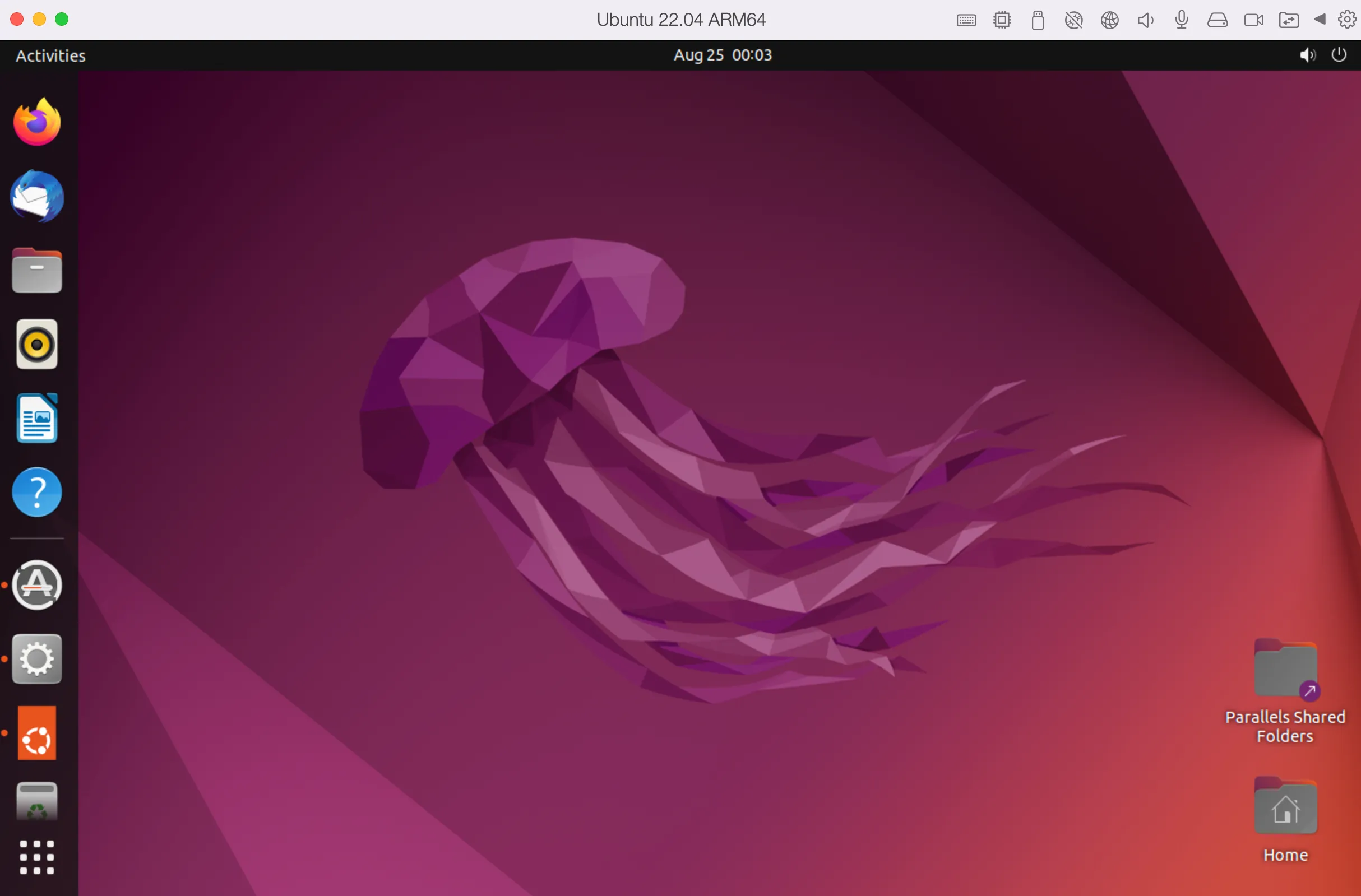
Parallels®︎ Desktop 18 for Macで起動した「Ubuntu 22.04 LTS ARM64」
「Parallels®︎ Desktop 18 for Mac」なら数分でLinux(リナックス)環境を構築できます。
「Parallels®︎ Desktop 18 for Mac」でUbuntu 22.04 LTS ARM64をインストールするには、インストールアシスタントを起動してクリックするだけです。
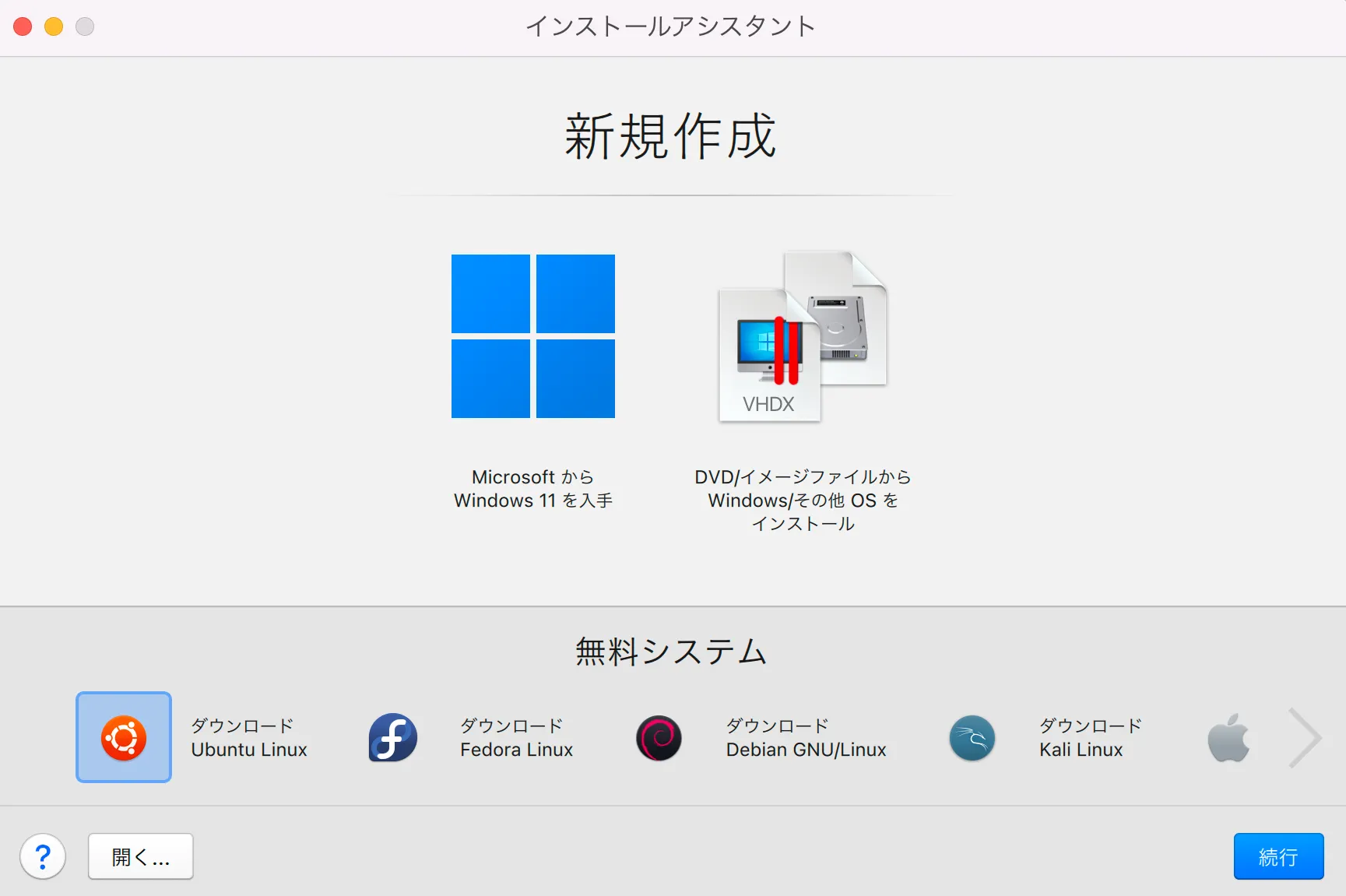
Linux(リナックス)のディストリビューション(配布物)が色々選択できます。
今回はUbuntu 22.04 LTS ARM64をインストールするので「Ubuntu Linux」を選択しましょう。
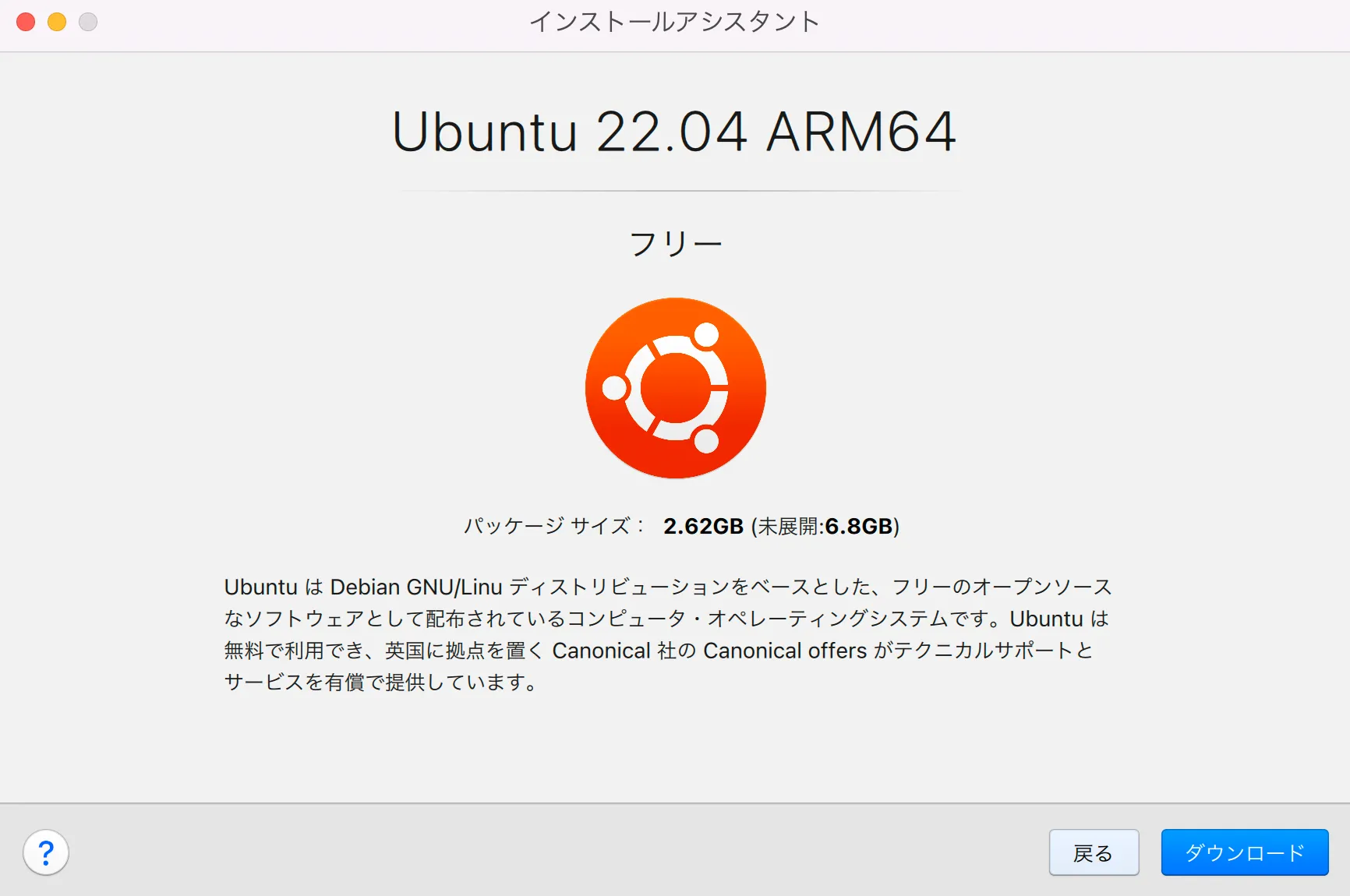
何ら問題なく「ダウンロード」を押します。
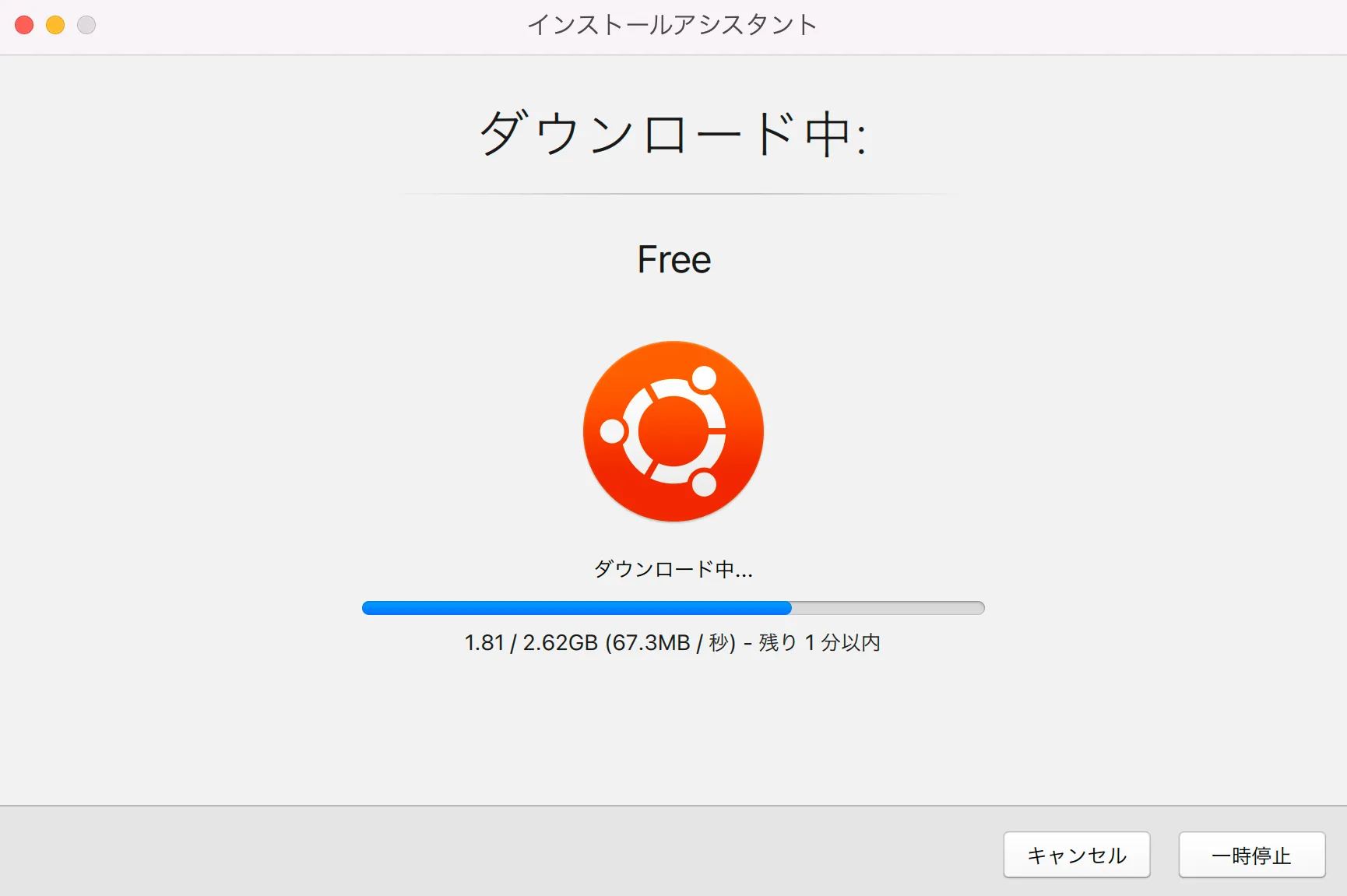
Ubuntu 22.04 LTS ARM64のダウンロードがはじまります。
しかし、ものの数分でダウンロードが完了します。
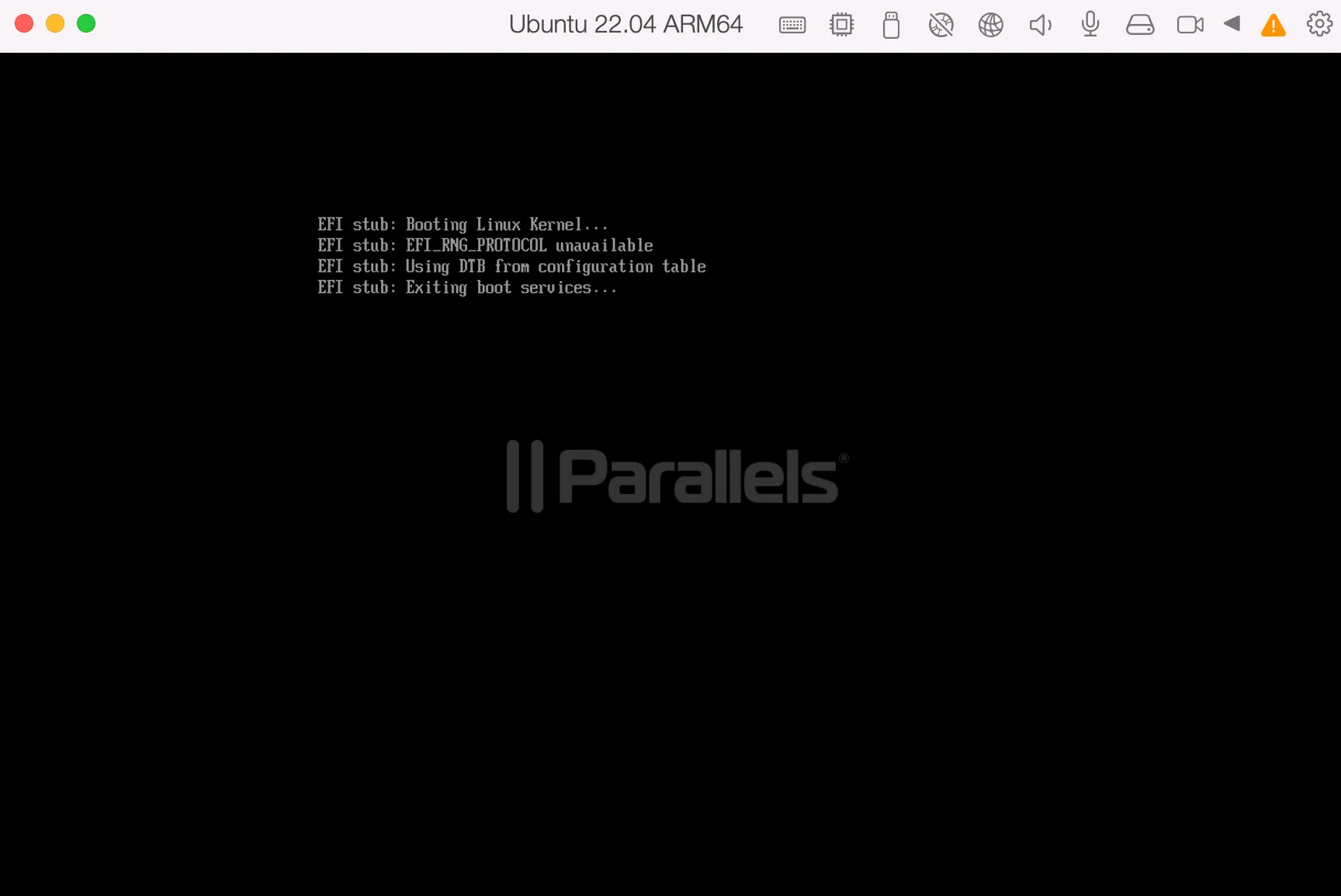
ダウンロードが完了すると、Ubuntu 22.04 LTS ARM64のブートローダーが起動します。
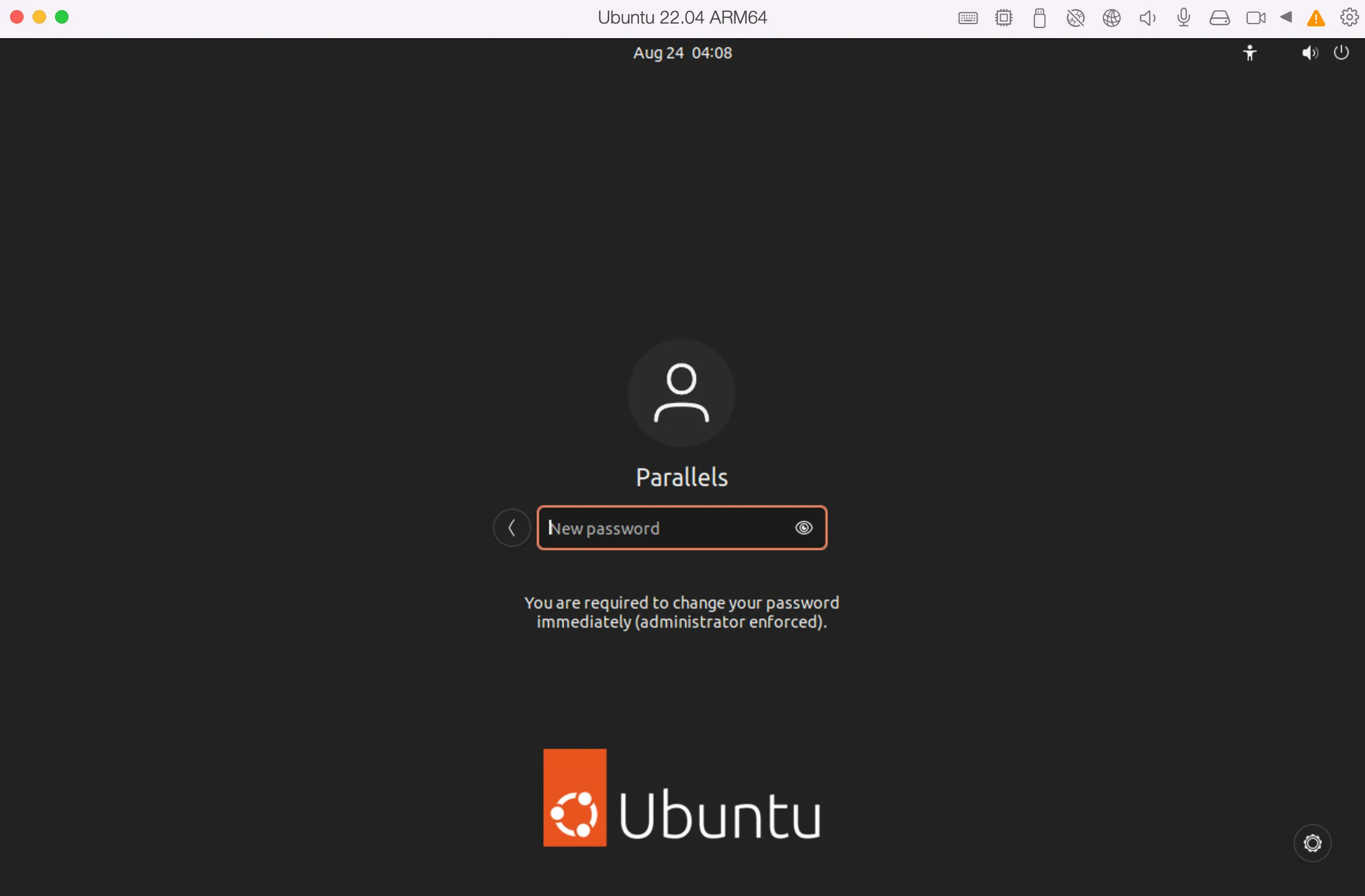
さて、Ubuntu 22.04 LTS ARM64がもう起動です。
ここまでの作業はクリック一回、所要時間は2分ほどです。
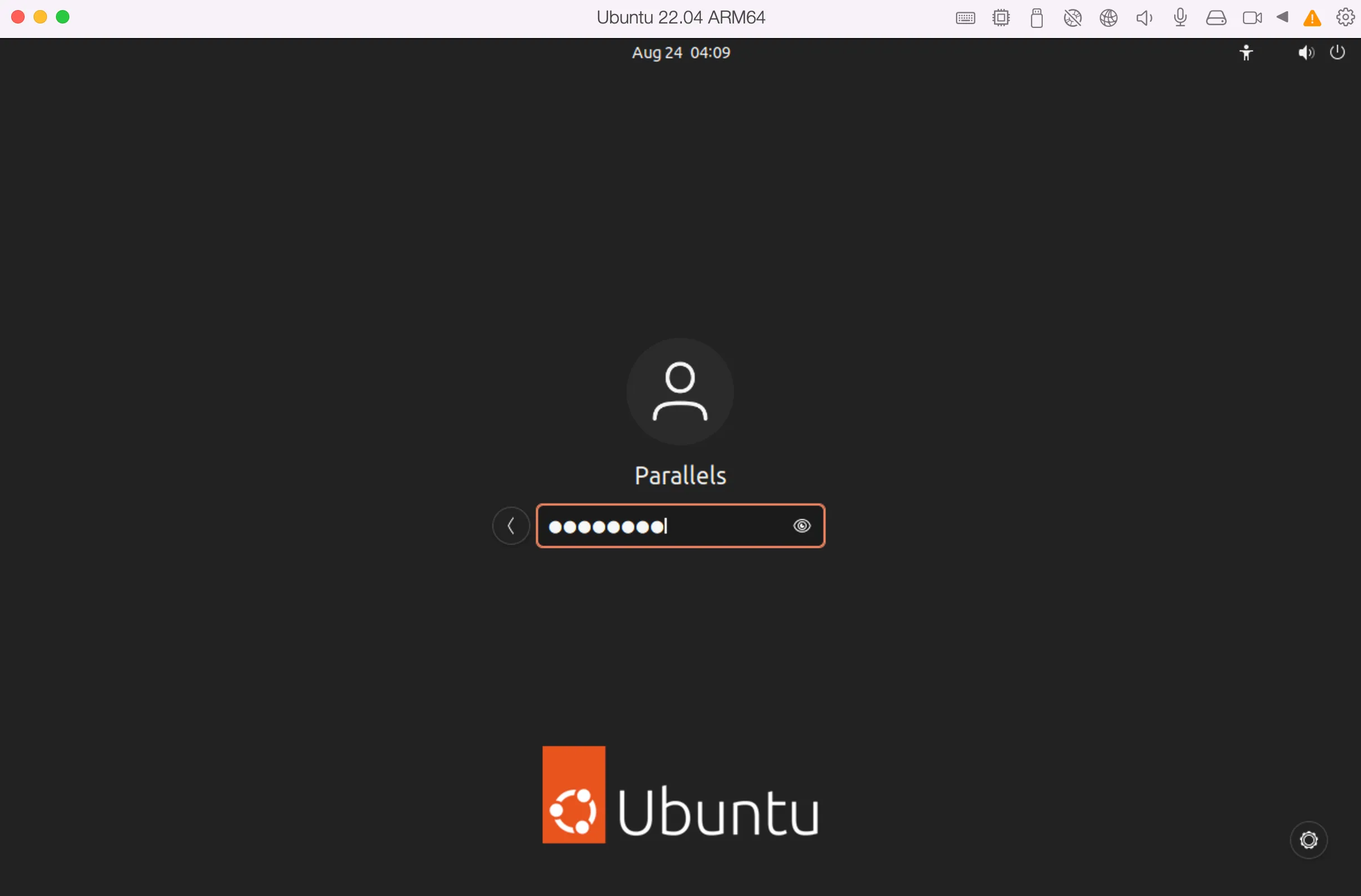
パスワードを入力してログインを完了させれば、Ubuntu 22.04 LTS ARM64が起動します。
え、こんだけ?
今までUSBなどのインストールメディアを使って、一時間かけてLinux(リナックス)環境を構築していた努力はなんだったんだろ?
って思いませんか?
ラズパイなど基盤へのOSインストールは今でもインストールメディアを自分で用意して、とそんな感じですが。
Linux(リナックス)のOSインストールほど「やった感」があるのに、成果にならない「無駄な時間はないな」と実感します。
Ubuntu 22.04 LTS ARM64インストール後の設定
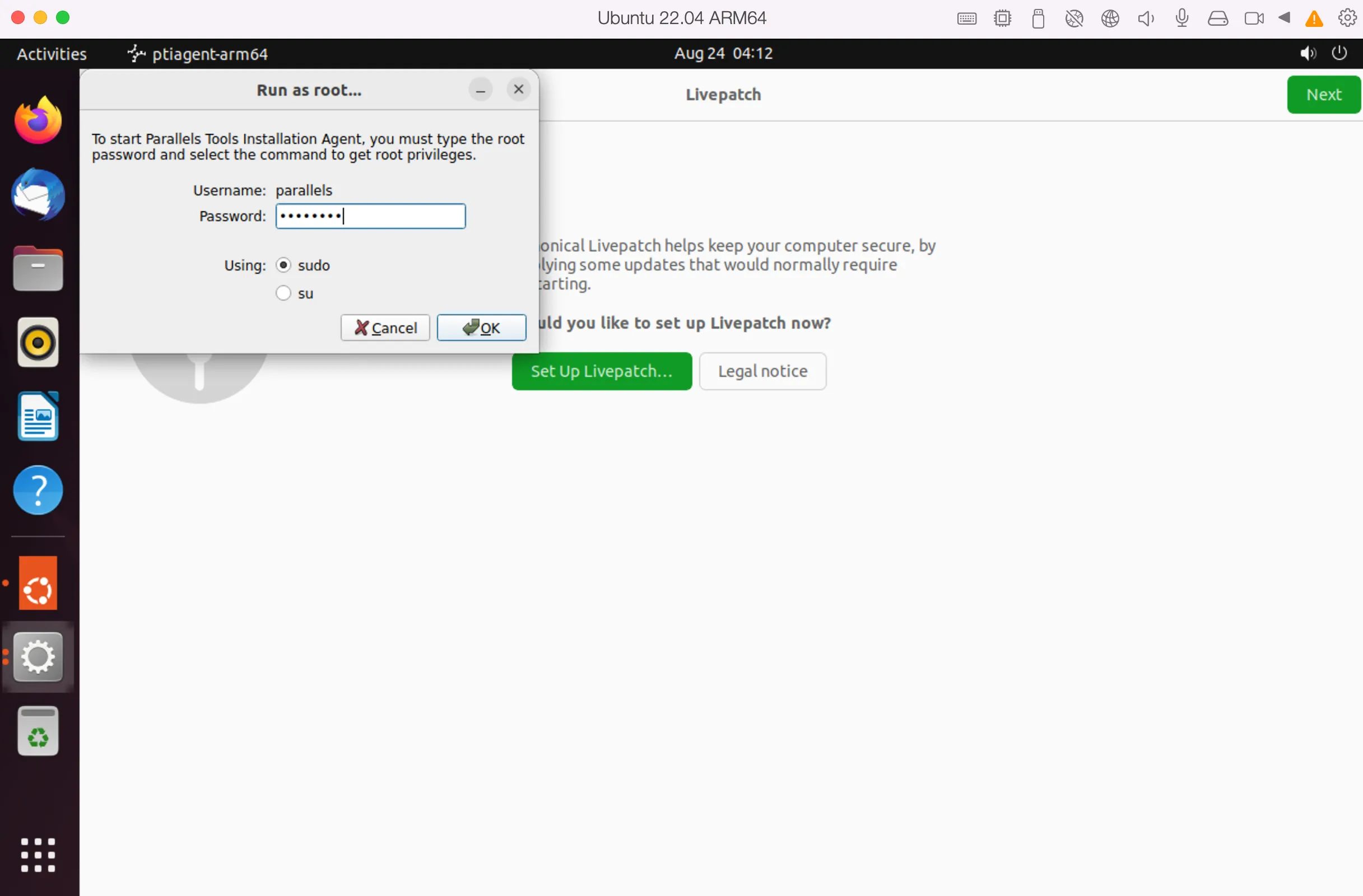
勝手に表示されますが、Rootコマンドをsudoかsuか選択します。
僕は普通にsudoを選択しました。
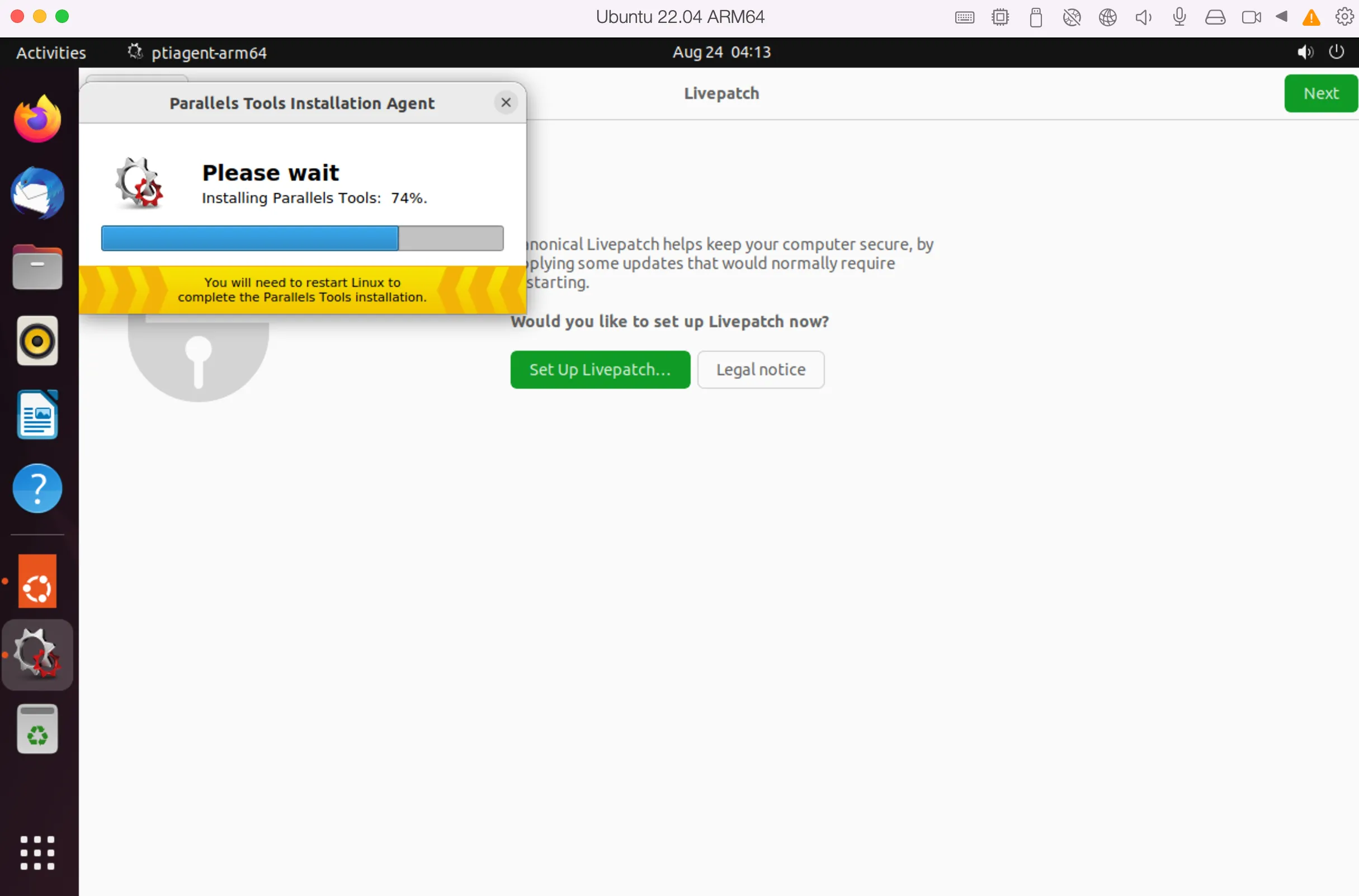
Parallels Tools Installation Agent が起動してインストールされます。
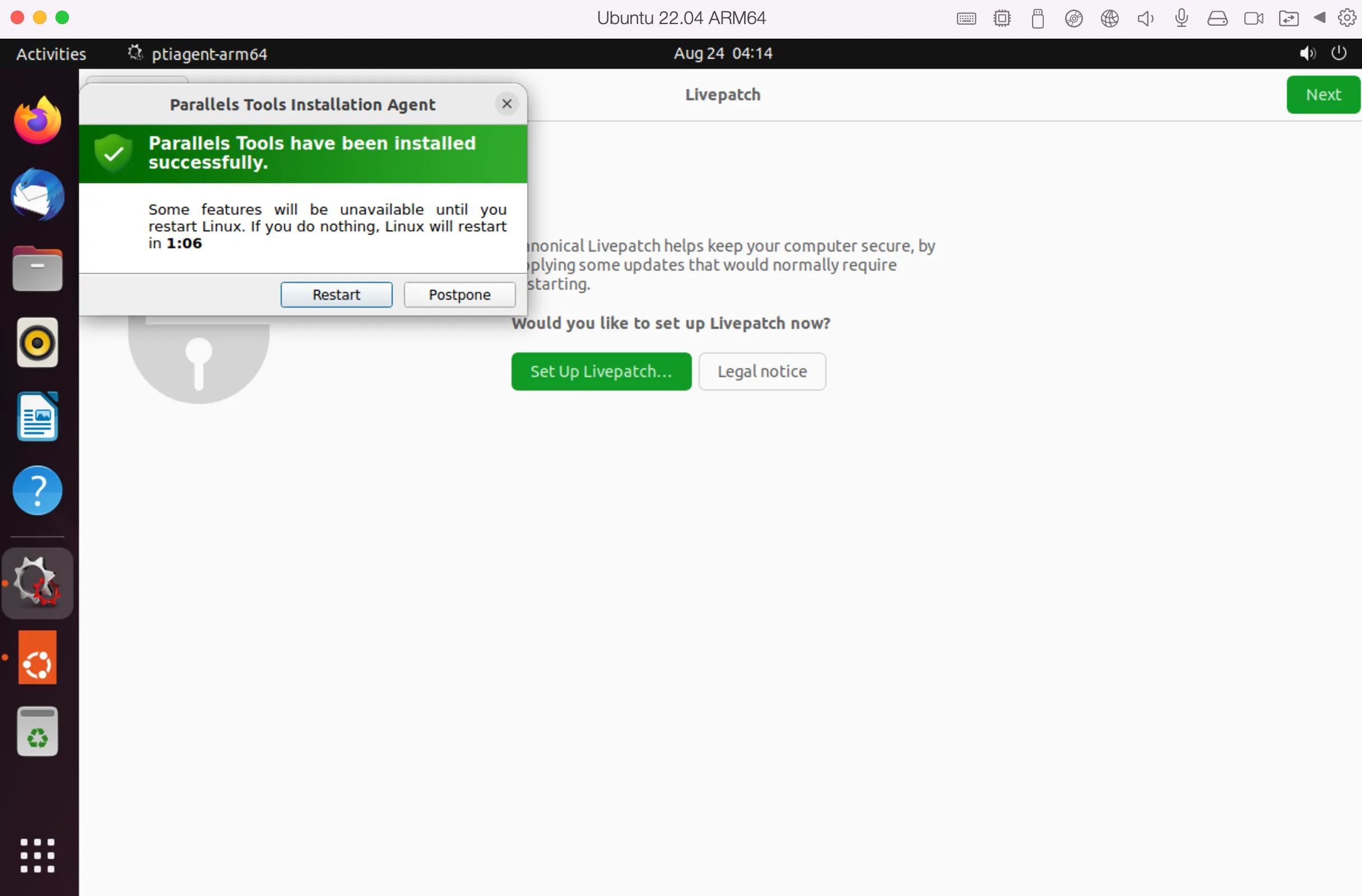
暫く待つと再起動が促されるので再起動しましょう。
「Parallels®︎ Desktop 18 for Mac」の他にも仮想化技術は腐るほどある
世の中にはVMwareだったり仮想化技術が腐るほどあります。
Dockerというコンテナ形式での仮想化技術もあります。
DockerにはもはやOSすら必要とせずアプリケーションレベルで仮想化させる技術で最軽量です。
Dockerは開発時のスクラップ&ビルドのためだけに存在しているような仮想化技術です。
Dockerは、エンジニアに用意された極めて短いライフサイクル用途向けです。
仮想化技術
| Parallels®︎ Desktop 18 for Mac | Docker | Vagrant | |
|---|---|---|---|
| 価格 | 有料 | 無料 | 無料 |
| 使いやすさ | [review_stars 5.0/5] | [review_stars 3.5/5] | [review_stars 3.0/5] |
| 学習コスト | 無し | 必要 | 必要 |
| 利用者 | 初心者向け | エンジニア向け | エンジニア向け |
| 特徴 | GUI環境を数分で構築 Windowsも可能 | CUIベース | CUIベース |
| その他 | OSレベルをインストール | アプリケーションレベルで動作して最軽量 | VirtualBoxなど仮想化ソフトが必要 |
「Parallels®︎ Desktop 18 for Mac」を初心者向けとしているのは「誰でも使える」からです。
経験上、有料であっても使いやすさを優先した方が良いので「Parallels®︎ Desktop 18 for Mac」をオススメします。
Windows仮想環境も使えるわけですし。
エンジニアの方は無料だからDockerやVagrantを使おうとしますが、結局、利用シーンが噛み合わず頓挫します。
利用シーンをよく考えてみて下さい。
Docker、Vagrantの利用シーン
同じエンジニアスキルで、多人数で開発をしている人たち
さて、こんな状況下にいるエンジニアは、果たしてどれくらいいるのでしょうか?
まず、いないんですよ。
大抵のエンジニアはExcelレベルで「分からない」となる人たちに囲まれています。
なので、Docker、Vagrantを使ったりしません。そんな使わない技術を学んでも時間の浪費になるだけです。
また、Docker、Vagrantを使うにしてもOS環境を多少なり汚します。
このため、Docker、Vagrantも仮想環境で利用したいと考えるはずです。
「Parallels®︎ Desktop 18 for Mac」で構築したOS上で、Docker、Vagrantを実験すると良いでしょう。
エンジニアは試行錯誤するのが好きです。
試行錯誤が好きだからエンジニアだとも言えますが。
だからこそ、エンジニアの方はDockerやVagrantを使いたがります。
“Dockerの仮想化技術は、必要最小限、最軽量で稼働する”
なんて聞いたら、Dockerを使いたくなるでしょう。
ただ、エンジニア目線の好奇心よりも、単なる”利用者の目線”で利用を考える方が、幸せになれる可能性が高いです。
結局、Dockerにしても5年後には移り変わる技術です。
こういう技術を追いかけるよりも「Parallels®︎ Desktop 18 for Mac」のような”誰でも簡単に使える技術”を採用する方が、コンテンツの生産性は高くなります。
例えば、知り合いの法務部の人間(文系)に「Parallels®︎ Desktop 18 for Mac」は便利なので自信を持って勧めます。一方でDockerを100%勧めません。
これが”利用者の目線”の違いです。