
「ゆっくりしていってね!」
「ゆっくりしていってね!」
この記事の大前提は「ゆっくりムービーメーカー4」です。「ゆっくり実況動画」には「ゆっくりムービーメーカー4」が絶対です。
これに異論の余地はありません。
有料でPremiere Pro、Final Cut Proなどを使ってきましたが「ゆっくりムービーメーカー4」ほどの神ソフトは他にありません。無料ですし。
だから敢えて書きますが、編集ソフトは「ゆっくりムービーメーカー4」を使いましょう。僕は「ゆっくり実況動画」以外の通常動画の編集でも「ゆっくりムービーメーカー4」を使っています。
さて、多少体験談を織り交ぜながらも、「ゆっくり実況動画」の作り方・コツ10選を紹介していきます。
①「ゆっくり実況動画」通称”三種の神器”(無料ソフト)を使う!

エフェクト例:砕け散る Part2
エフェクト例:砕け散る Part2
「ゆっくり実況動画」の作成するために各種ソフトをダウンロードしましょう。
すべて無料で使えるソフト・素材です。ただし、広告付き動画含む商用利用においてはライセンス料が発生しますのでご留意下さい。
「ゆっくりムービーメーカー4」は「饅頭遣いのおもちゃ箱」からダウンロードできます。
「立ち絵」は「nicotalk&キャラ素材配布所」からダウンロードできます。
「OBS Studio」は、こちらの「公式HP」からダウンロードできます。
無料なので、とりあえず、ダウンロードしておいて何の損もありません。
ちなみにOBS Studio は必ず使います。
OBS Studio の用途は録画機能です。無料で使える数少ない万能ソフトです。下記にOBS Studio の使い方を記事にしています。ぜひご参考ください。
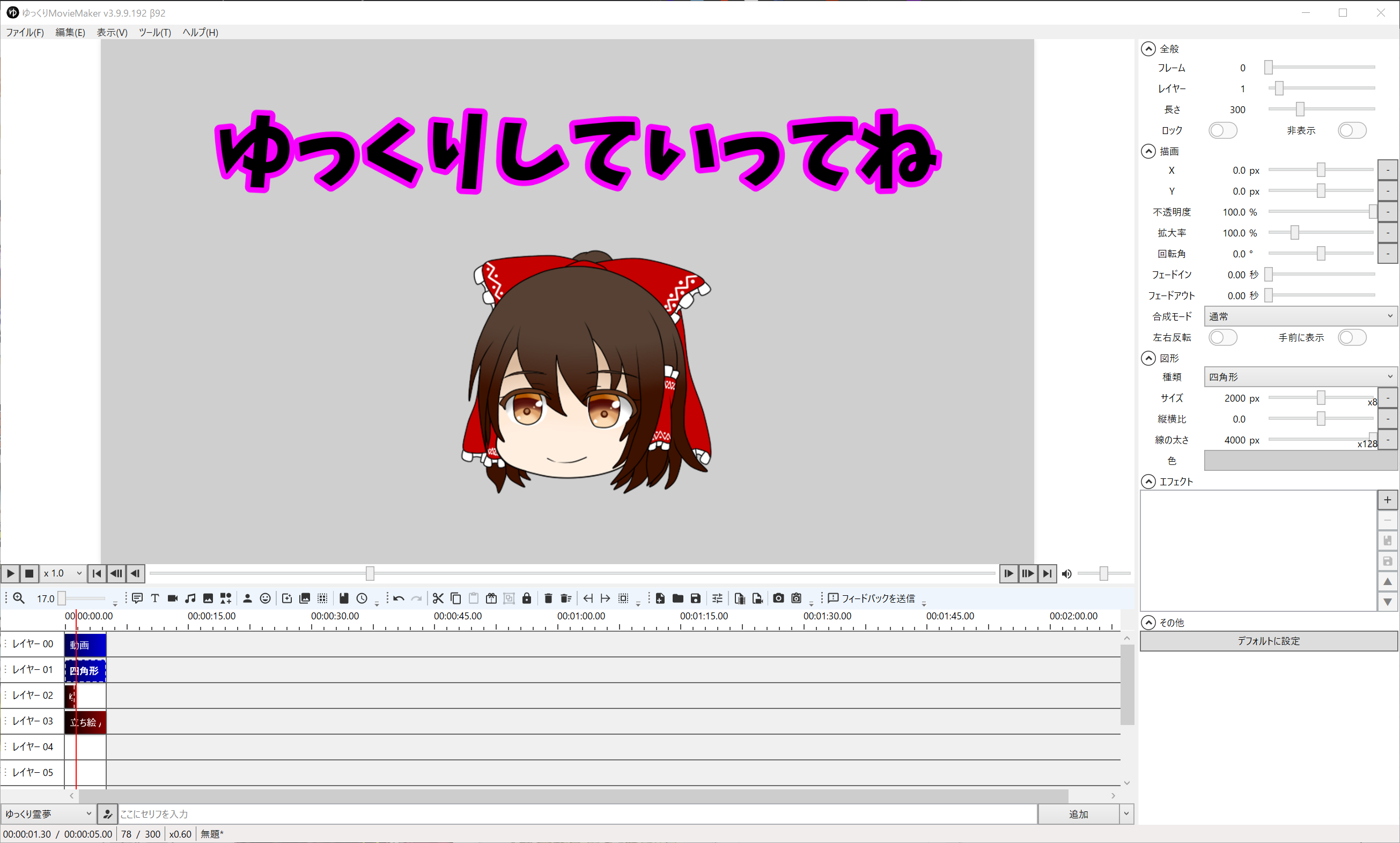 あわせて読みたいゆっくり実況の始め方!「ゆっくりムービーメーカー4」ダウンロード方法!ゆっくり実況を始める方のために「ゆっくりムービーメーカー4」のダウンロード方法を解説します…
②「ゆっくりムービーメーカー4」を使いこなす
「ゆっくりしていってね!」
「ゆっくりしていってね!」
文章
5分で分かる!
 あわせて読みたい【初級】5分で分かる「ゆっくりムービーメーカー4(YMM4)」使い方「ゆっくりムービーメーカー4(YMM4)」は…
③ 「立ち絵」を使いこなす
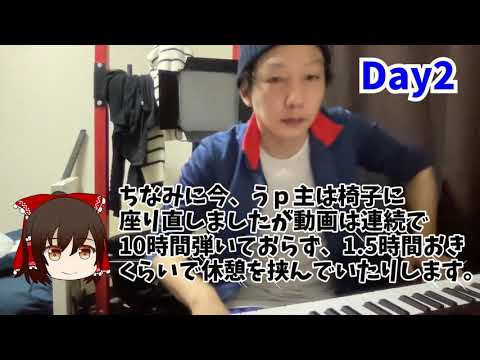
死んだ顔でピアノを練習するだけ動画でも「ゆっくり」があれば面白くなる!

立ち絵は「神威式ゆっくり」がおすすめ
「ゆっくり実況動画」で重要なのは”ゆっくり”と呼ばれる「立ち絵(キャラ素材)」です。この立ち絵を使って動画を自在に進行させるのが「ゆっくり実況動画」の醍醐味です。
僕が使っている立ち絵は「神威式ゆっくり」です。上の動画を見てもらえると分かります。「もちもち」していて可愛くないですか?
「立ち絵」は「nicotalk&キャラ素材配布所」からダウンロードできます。その他にも、独自のWebページで配布されている「立ち絵」もあります。
「nicotalk&キャラ素材配布所」で配布されているおすすめ「ゆっくり」を下に紹介しておきます。興味がある方は「ゆっくり キャラ」などで別に検索してみると良いかも知れません。
1. おすすめ「神威式ゆっくり」キャラ一覧

上記バナーから「神威式ゆっくり」ページに遷移します。

神威式霊夢

神威式魔理沙

神威式妖夢

神威式チルノ

神威式早苗

神威式咲夜

神威式文

神威式優曇華

神威式魅魔

神威式麟

神威式旧作霊夢

神威式旧作魔理沙

神威式旧作幽香

神威式神玉(女)

神威式神玉(男)

神威式コンガラ

神威式サリエル

神威式幽幻魔眼

神威式キクリ

神威式エリス

神威式魔梨沙

神威式魔天使

神威式呪い子

神威式明羅

神威式里香
既に紹介していますが、もちもち感が堪らない「神威式ゆっくり」です。僕のゆっくり実況動画では「神威式ゆっくり」の霊夢と魔理沙を使っています。
「神威式ゆっくり」の可愛さは異常なので、ぜひ使ってみると良いと思います。
2. おすすめ「きつねゆっくり」キャラ一覧


新ありす

新いく

新くらうんぴーす

新こあくま

新こいし

新さえつきりん

新さぐめ

新さくや

新さなえ

新さにーみるく

新さとり

新しゃめいまる

新じゅんこ

新すたーさふぁいあ

新だいようせい

新ちるの

新とらまる

新なずーりん

新にとり

新ぱちゅりー

新ぱるすぃ

新ふと

新ふらん

新まりさ

新みま

新もぶかっぱ

新もみじ

新ゆゆこ

新ようむ

新るなちゃいるど

新れいむ

新れみりあ

新かいと

新みく

新めいこ

新らぴす

新いちご

新おおくりから

新かしゅう

新つるまる

新はせべ

新みかづき

新みつただ

新うぷぬし

新うぷぬしちゃん

新きめぇぬし
上は「きつね式ゆっくり」です。
「神威式ゆっくり」に比べて、ちょいブサなのが「きつね式ゆっくり」です。まぁどちらもオススメです。
この「ゆっくり立ち絵」が憎たらしいことを喋るんです。ゆっくり実況の良さは、この「憎たらし可愛さ」です。
④「OBS Studio」を使いこなす
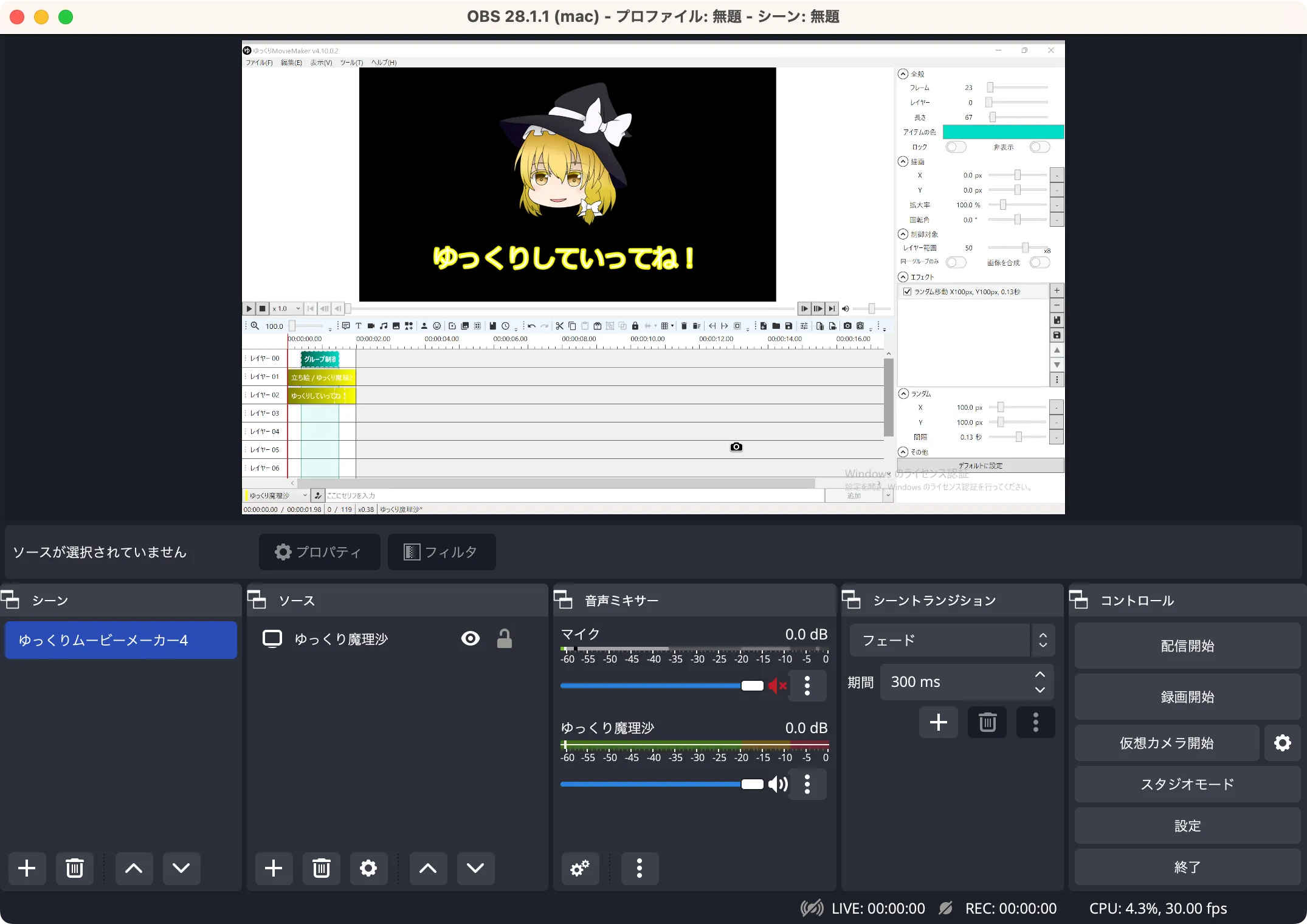
OBS Studio ウィンドウ枠ぴったりに録画
5分で分かる
あわせて読みたい5分で分かる「OBS Studio」の使い方すべて!「OBS Studio」ダウンロード Windows 11でダウンロード! Macでダウンロード! 「OBS Studio」配信設定 「OBS Studio」使い方の基本 M1・M2 Mac「OBS …
⑤「台本読み込み機能」で時短する
⑥「ゆっくり実況動画」ストーリーを”三幕構成”にする

エフェクト例:慌てる・焦る(ランダム回転)
“めっちゃついてくる奴”

エフェクト例:慌てる・焦る(ランダム回転)
“めっちゃついてくる奴”
⑦「ゆっくりムービーメーカー4」基本操作・機能を覚える

エフェクト例:大量増殖(敷き詰める)
“遠足に行きたい霊夢とAPEXをしたい魔理沙”

エフェクト例:大量増殖(敷き詰める)
“遠足に行きたい霊夢とAPEXをしたい魔理沙”
「ゆっくりムービーメーカー4」を使うにあたって、カット、コピペなど基本操作を紹介しています。
基本操作・編集機能まとめ!
 あわせて読みたい「ゆっくりムービーメーカー4」よく使う基本操作・編集機能まとめ本記事では「ゆっくりムービーメーカー4」で 限りなく"よく使う" 基本操作…
⑧ 編集テクニック「グループ制御」「画面の複製」を覚える

グループ制御の例
必須テクニック!
あわせて読みたい「ゆっくりムービーメーカー4」編集テクニック:グループ制御、画面の複製「ゆっくりムービーメーカー4」において「グループ制御」「画面の複製」は必須テクニックです…
⑨ エフェクトの使いこなし方

エフェクト例:ホラー演出(抽象化) “まさかのDBD出演オファー”
エフェクト例:ホラー演出(抽象化) “まさかのDBD出演オファー”
あわせて読みたい【ゆっくりムービーメーカー4】エフェクトの使い方・コツ!「ゆっくり実況動画」を作るだけで「実写」の動画編集は格段に上達します…
余談 「ゆっくり実況動画」をPremiere Proで作ったらマジで”苦痛”だった

Adobe Character Animatorでの立ち絵(口パク)
「ゆっくり実況動画」を一度だけAdobe Premiere Proで作ったことがありますが、マジで苦痛でした。
Windowsパソコンが故障して、手元にM1 MacBook Air しかなかったからです。M1 Mac上のPremiere Proで作業しましたが、あの「Premiere Pro」ですら「ゆっくり実況動画」の前では一瞬でゴミソフト化します。
Premiere Pro | ゆっくりムービーメーカー4 |
|---|---|
| 立ち絵を自分で作る | 立ち絵と字幕(セリフ)を配置するだけ |
| 字幕(セリフ)と口パクを同期 | |
| 立ち絵と動画を同期 |
※ちなみに、この時の苦痛から、僕はM1・M2 Macでも「ゆっくりムービーメーカー4」を使う方法を編み出すわけですが(M1 Macで「ゆっくり実況動画」を作ったのは、世界で僕が最初だと思います。)。
言いたいことは、「ゆっくりムービーメーカー4」以外で「ゆっくり実況動画」を作るのは、誰が何を言おう”絶対に不可能”です。悪いことは言わないので、どんな環境であろうが絶対に「ゆっくりムービーメーカー4」を使ってください。
そして「ゆっくりムービーメーカー4」を超えるソフトがあるとすれば「AviUtil」くらいです。
 あわせて読みたい【無料】M2 MacでWindows11「ゆっくりムービーメーカー4」を使う!M2 Mac を使ってわざわざ「ゆっくり実況動画」を作る人は「僕」だけかもしれませんが…