

ゆっくり実況動画例
「ゆっくりムービーメーカー4(YMM4)」は、AviUtlに匹敵する動画編集ソフトです。
本記事では、誰でもすぐに「ゆっくり実況動画」を投稿できるように「ゆっくりムービーメーカー4」の使い方を解説します。ゆっくり実況動画に限らず、通常の動画編集にもゆっくりムービーメーカー4(YMM4)をオススメします。なぜなら無料で使えるからです。
「ゆっくり実況動画って何なの?」って言う人は、先ず下の記事からざっと読むと良いと思います。
① ゆっくり実況動画向けソフト

エフェクト例:砕け散る Part2
エフェクト例:砕け散る Part2
「ゆっくり実況動画」の作成するために各種ソフトをダウンロードしましょう。
すべて無料で使えるソフト・素材です。ただし、広告付き動画含む商用利用においてはライセンス料が発生しますのでご留意下さい。
「ゆっくりムービーメーカー4」は「饅頭遣いのおもちゃ箱」からダウンロードできます。
「立ち絵」は「nicotalk&キャラ素材配布所」からダウンロードできます。
「OBS Studio」は、こちらの「公式HP」からダウンロードできます。
無料なので、とりあえず、ダウンロードしておいて何の損もありません。
ちなみにOBS Studio は必ず使います。
OBS Studio の用途は録画機能です。無料で使える数少ない万能ソフトです。下記にOBS Studio の使い方を記事にしています。ぜひご参考ください。
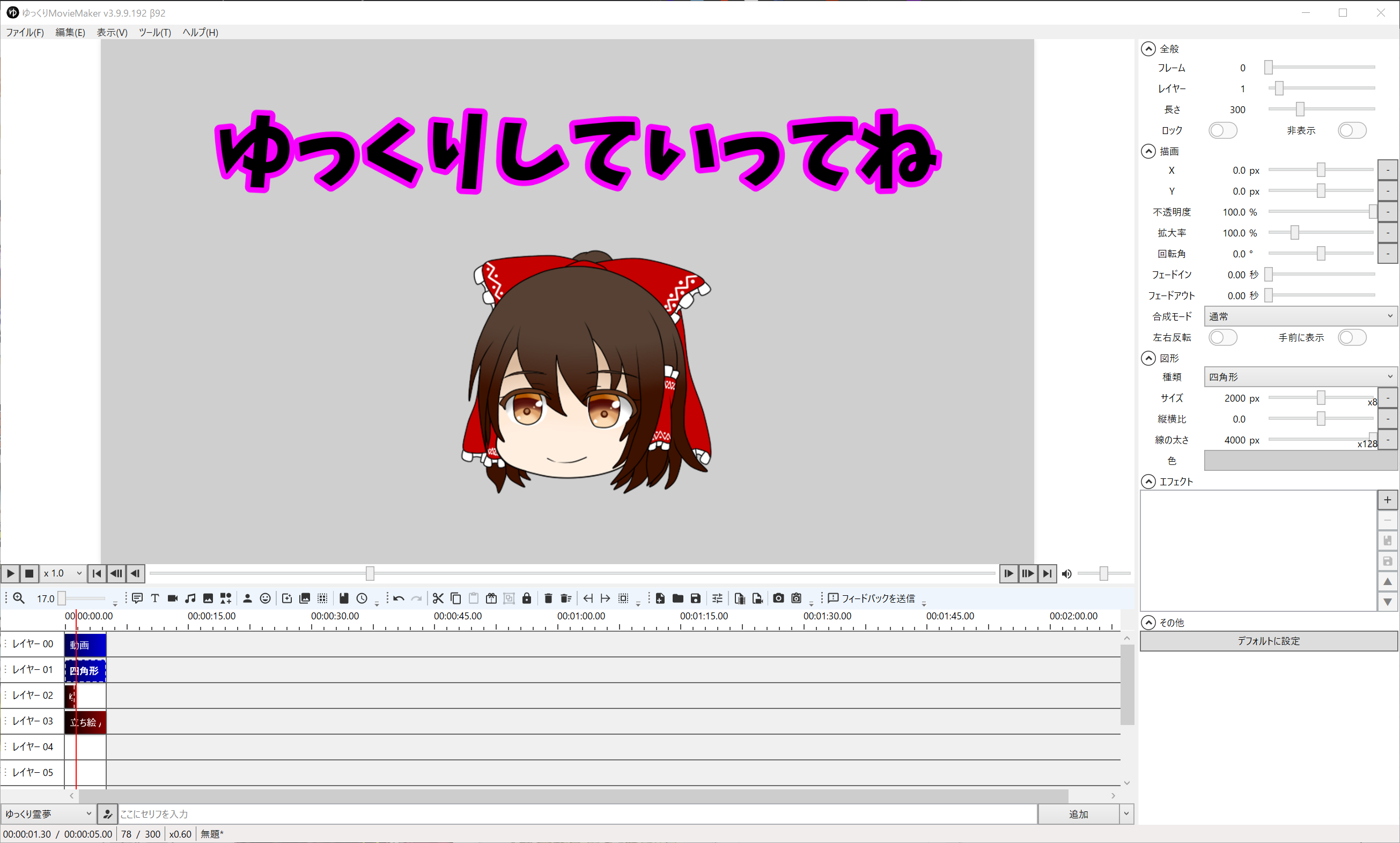 あわせて読みたいゆっくり実況の始め方!「ゆっくりムービーメーカー4」ダウンロード方法!ゆっくり実況を始める方のために「ゆっくりムービーメーカー4」のダウンロード方法を解説します…
② 基本操作

エフェクト例:大量増殖(敷き詰める)
“遠足に行きたい霊夢とAPEXをしたい魔理沙”

エフェクト例:大量増殖(敷き詰める)
“遠足に行きたい霊夢とAPEXをしたい魔理沙”
「ゆっくりムービーメーカー4」を使うにあたって、カット、コピペなど基本操作を紹介しています。
基本操作・編集機能まとめ!
 あわせて読みたい「ゆっくりムービーメーカー4」よく使う基本操作・編集機能まとめ本記事では「ゆっくりムービーメーカー4」で 限りなく"よく使う" 基本操作…
ゆっくりムービーメーカー4 グループ制御の例

ゆっくりムービーメーカー4 グループ制御の例
先ずは編集テクニック「グループ制御」と「画面の複製」を押さえましょう。
あわせて読みたい「ゆっくりムービーメーカー4」編集テクニック:グループ制御、画面の複製「ゆっくりムービーメーカー4」において「グループ制御」「画面の複製」は必須テクニックです…
ゆっくりムービーメーカー4 グループ制御の例
ゆっくりムービーメーカー4 グループ制御の例
はじめて「ゆっくりムービーメーカー4」を触る人にとって、「Premiere Pro」など他の編集ソフトに比べて操作性に違和感があるとすれば「編集点の移動」です。
操作性の違い
- ゆっくりムービーメーカー4:Left、Rightの矢印キーは「コマ送り」
- Premiere Pro:Left、Rightの矢印キーは「編集点の移動」
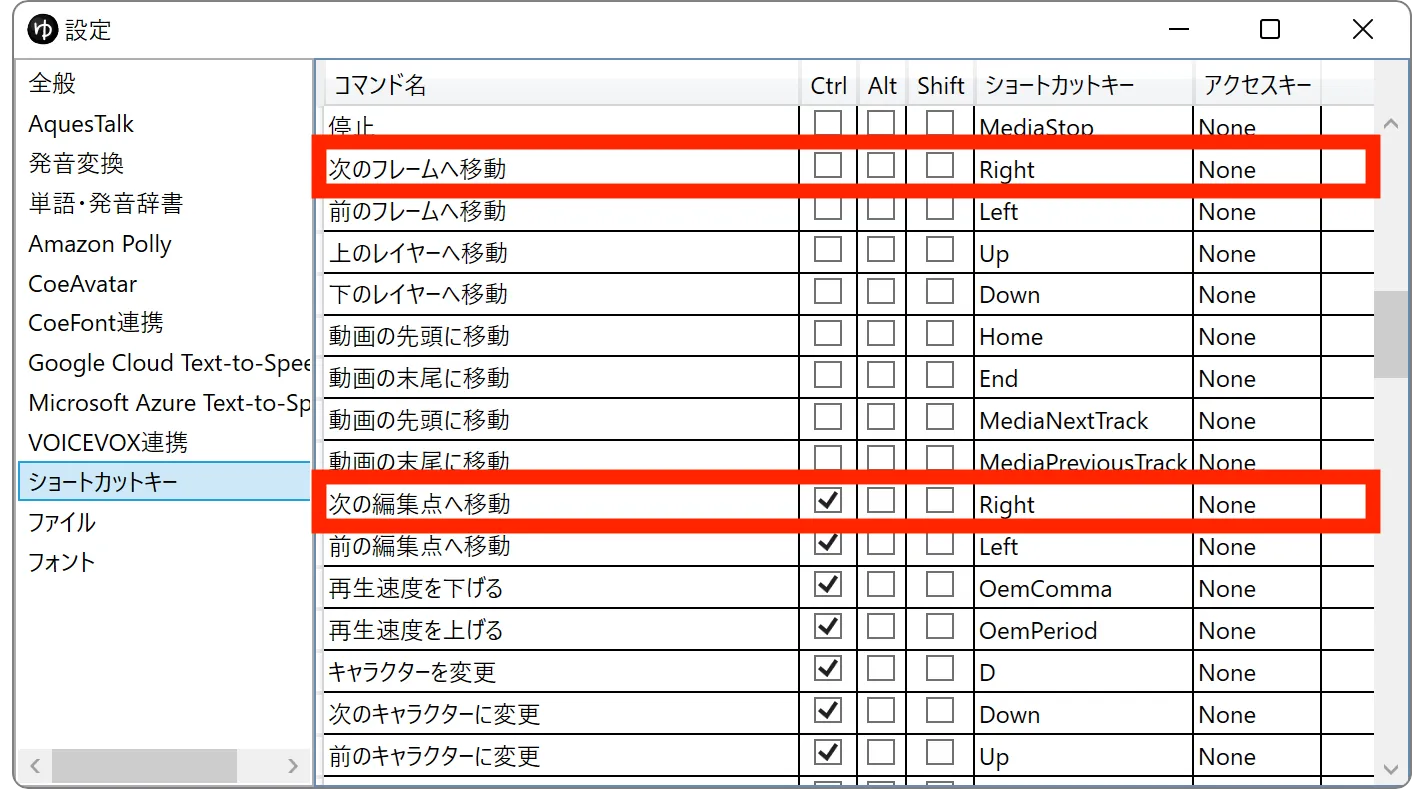
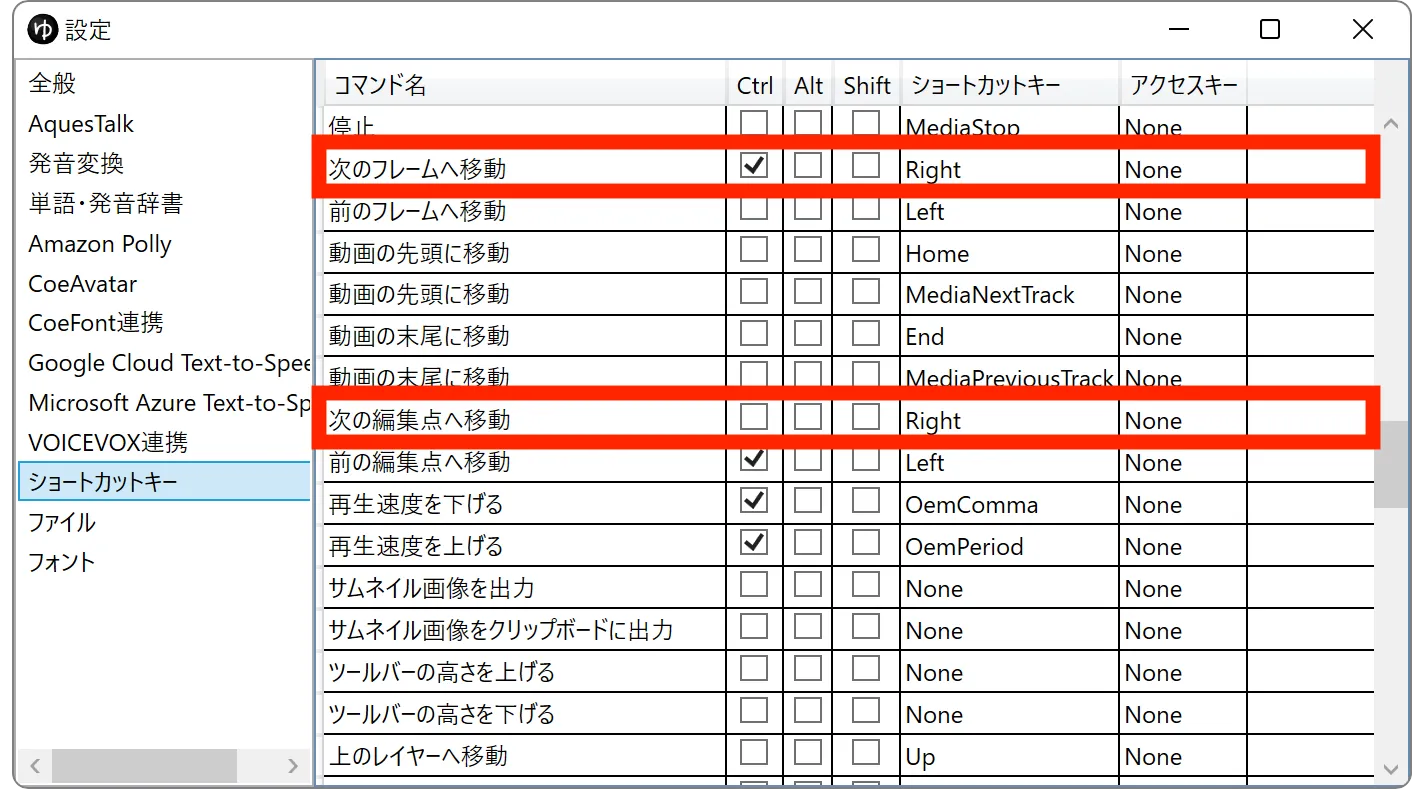
つまり「ゆっくりムービーメーカー4」は「次の編集点へ移動」と「右にコマ送り」を入れ替えるだけで操作性が格段に上がります。
そのやり方が「ショートカットカスタマイズ」するだけです。
ショートカットカスタマイズ
ゆっくりムービーメーカー4
「次のフレームへ移動」と「次の編集点へ移動」の入れ替え(変更前)
👇
ゆっくりムービーメーカー4
「次のフレームへ移動」と「次の編集点へ移動」の入れ替え(変更後)
上は「次の編集点へ移動」と「右にコマ送り」を入れ替えた例です。他にも「ゆっくりムービーメーカー4」を一瞬で便利にするショートカットカスタマイズの例を記事で紹介しています。
ぜひ参考にしてみて下さい。
 あわせて読みたい「ゆっくりムービーメーカー4」が超便利になるショートカットカスタマイズ!この記事では「ゆっくりムービーメーカー4」の操作性を格段に良くする方法を紹介します…
③ おすすめ「立ち絵」一覧
「nicotalk&キャラ素材配布所」で配布されているおすすめ「ゆっくり」を下に紹介しておきます。

上記バナーから「神威式ゆっくり」ページに遷移します。

神威式霊夢

神威式魔理沙

神威式妖夢

神威式チルノ

神威式早苗

神威式咲夜

神威式文

神威式優曇華

神威式魅魔

神威式麟

神威式旧作霊夢

神威式旧作魔理沙

神威式旧作幽香

神威式神玉(女)

神威式神玉(男)

神威式コンガラ

神威式サリエル

神威式幽幻魔眼

神威式キクリ

神威式エリス

神威式魔梨沙

神威式魔天使

神威式呪い子

神威式明羅

神威式里香
もちもち感が堪らない「神威式ゆっくり」です。
僕のゆっくり実況動画では「神威式ゆっくり」の霊夢と魔理沙を使っています。「神威式ゆっくり」の可愛さは異常なので、ぜひ使ってみると良いと思います。


新ありす

新いく

新くらうんぴーす

新こあくま

新こいし

新さえつきりん

新さぐめ

新さくや

新さなえ

新さにーみるく

新さとり

新しゃめいまる

新じゅんこ

新すたーさふぁいあ

新だいようせい

新ちるの

新とらまる

新なずーりん

新にとり

新ぱちゅりー

新ぱるすぃ

新ふと

新ふらん

新まりさ

新みま

新もぶかっぱ

新もみじ

新ゆゆこ

新ようむ

新るなちゃいるど

新れいむ

新れみりあ

新かいと

新みく

新めいこ

新らぴす

新いちご

新おおくりから

新かしゅう

新つるまる

新はせべ

新みかづき

新みつただ

新うぷぬし

新うぷぬしちゃん

新きめぇぬし
上は「きつね式ゆっくり」です。
「神威式ゆっくり」に比べて、ちょいブサなのが「きつね式ゆっくり」です。まぁどちらもオススメです。
この「ゆっくり立ち絵」が憎たらしいことを喋るんです。ゆっくり実況の良さは、この「憎たらし可愛さ」です。
④「立ち絵」口パク・まばたきの設定

エフェクト例:ホラー演出(抽象化) “まさかのDBD出演オファー”
エフェクト例:ホラー演出(抽象化) “まさかのDBD出演オファー”
つまづき易いのは「立ち絵」の口パク・まばたき設定です。
立ち絵の「口パク・まばたき」の設定には一手間かかります。「口パク・まばたき」の設定については、下の記事を参考にしてみて下さい。
⑤ ゆっくりムービーメーカー4 エフェクトの使い方

【2日目後半】マイクラハードコア100日「チビゾン殺意高すぎ」【ゆっくり実況】
気分転換に御覧ください
エフェクトは必ず下の記事に目を通して下さい!
損しないので読んでみて下さい。

エフェクト例 文字装飾
エフェクト例 文字装飾
行き当たりばったりにエフェクトを触って試行錯誤するよりと時間が消費されます。僕がオススメするエフェクトの学習法は「利用シーン」ごとにエフェクトを整理して覚える方法です。
「利用シーン」ごとにエフェクトを学習することで「エフェクトの使い所・勘所」が培われて、応用が効くようになります。
かなり充実してきています!
あわせて読みたい【ゆっくりムービーメーカー4】エフェクトの使い方・コツ!「ゆっくり実況動画」を作るだけで「実写」の動画編集は格段に上達します…
ランダム移動
ランダム回転

ランダム拡大縮小
ランダム傾斜変形
ランダム透過

砕け散る

跳ねる

波打ち

波紋

反復移動
反復回転
反復拡大縮小
反復傾斜変形
反復透過

グラデーション
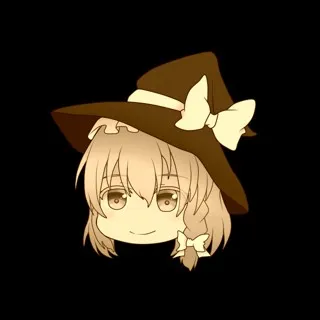
セピア

ディスプレイスメント

ノイズ

ぼかし

モザイク

回転ブラー

角丸め

境界ぼかし

色ズレ

色調補正

色反転

抽象化

放射ブラー



放射光
⑥ ゆっくり実況動画 サムネイルの作り方・コツ

【6日目】マイクラハードコア100日「直下堀り危険無限大∞」【ゆっくり実況】
気分転換に御覧ください
【2日目後半】マイクラハードコア100日「チビゾン殺意高すぎ」【ゆっくり実況】
気分転換に御覧ください

【3日目】マイクラハードコア100日「我特級呪物匠也」【ゆっくり実況】
気分転換に御覧ください
動画サムネイルの作成それ自体は簡単です。
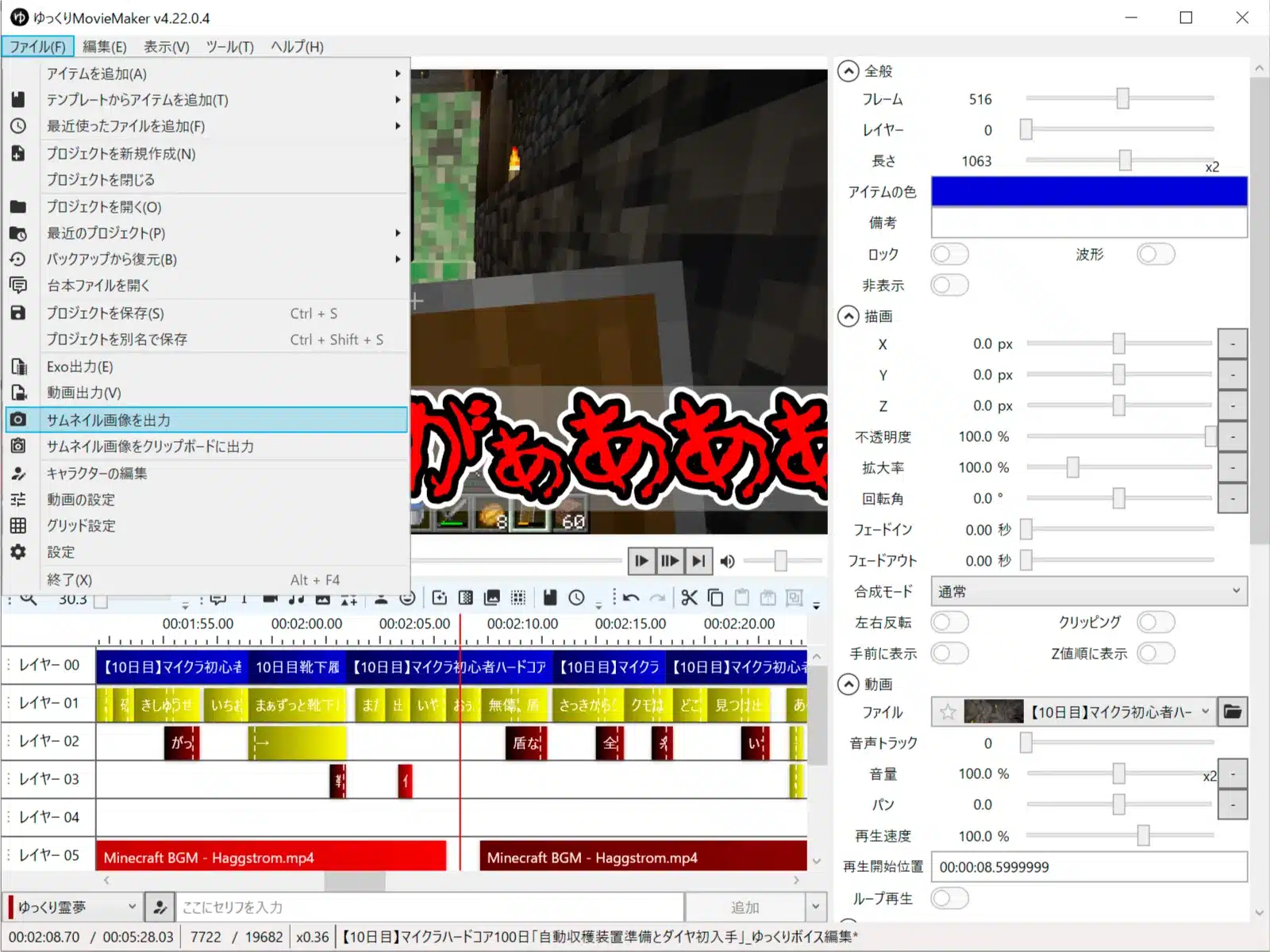
ゆっくりムービーメーカー4では「ファイル」から「サムネイル画像を出力」で動画サムネイルを作成できます。良い動画サムネイルの作り方のコツでは無いでしょうか?
上の動画サムネイルは比較的クリックされやすいです。
動画にサムネイルをつけるだけで「クリックのされやすくなる」のは誰でも知っています。しかし、クリックされやすい動画サムネイルの作り方はあまり知られていません。
クリックされやすい動画サムネイルを作るコツは「資料作成みたいにしないこと」です。
資料の場合だと
- 文字が分かりやすい
- 枠内におさめる
- まず題名を表示する
- 配色を統一する
動画サムネイルでは、これらは全部アンチパターンです。
例えば、統一した配色で表示枠いっぱいに文字を表示させれば「良い資料」になることが多いのですが。サムネイル作成ではやりません。
文字なんか透明にしてはみ出させた良いんです。
その例が上の動画サムネです。何ら違和感ありませんしクリックしたくなると思います。もっと詳しくゆっくり実況動画のサムネイルの作り方・コツをしたい方は、ぜひ下の記事を参考にしてみてください。
⑦ マイクラゆっくり実況動画 作成例

【6~10日総集編】マイクラハードコア100日「無限溶岩∞装置を実践サバイバル」【ゆっくり実況】
気分転換に御覧ください
はっきり言いますが「ゆっくり実況動画」は実際作ってみると途中で挫折します。
なぜか?
「ゆっくり実況動画」を作るのにストーリー・台本、素材を一切準備しないで作り始めるからです。
作業工程を見れば納得します。
「ゆっくり実況動画」
- ① ストーリー・台本準備
- ② 素材準備
- ③ 動画編集 ※ゆっくりムービーメーカー4を使いこなす
- ④ 必要機材の準備
「ゆっくり実況動画」を作る際には上の手順を必ず踏みます。
どうでしょうか?
こうやってみると「ゆっくりムービーメーカー4」の使いこなしはさほど重要ではないと思いませんか?
「ゆっくり実況動画」の作成において重要なのは① ストーリー・台本準備、② 素材準備なんです。動画作成で挫折する原因は100%ストーリー・台本か、素材準備です。
僕はこれを動画作成の”二大苦痛”と呼んでいます。
動画作成の二大苦痛
- ① ストーリー・台本⇒よくわからない。
- ② 素材の準備⇒異常に面倒臭い
この二大苦痛によって、昨日まで”やろう”と思っていた動画作成は、今日になると急にやる気がなくなります。
だって、面倒だからです。
なので、この二大苦痛に対処すれば、少なくとも「ゆっくり実況動画」の挫折を回避できるはずです。そして、きちんとこれに対処する方法を用意しています。
ストーリー・台本は”三幕構成”で考える。
“三幕構成”
なんだそれ?となった方に端的に説明すると”ストーリーが絶対に面白くなるテクニック(脚本術)“です。絶対に下の本か、僕の記事を読んで下さい。
説明は以上です(これで十分だと思います。)。
 あわせて読みたい【ゆっくり実況動画】ストーリーは三幕構成で作る!台本の作り方!この記事では「ゆっくり実況動画」の作り方のポイントを解説します…

⑧ ゆっくりムービーメーカー4 動画出力&Youtubeアップロード
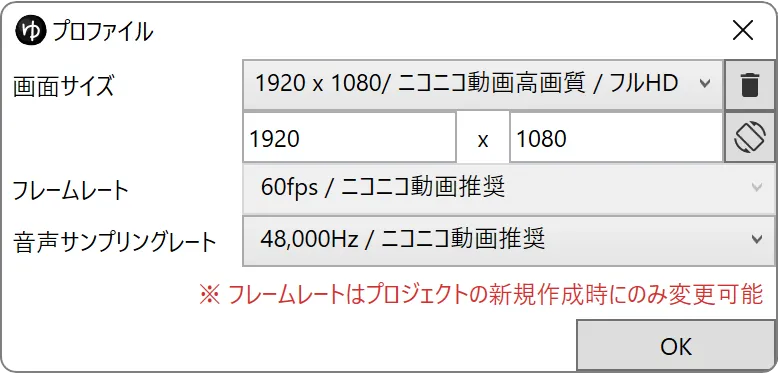
「ゆっくりムービーメーカー4」動画設定の初期値
※Youtube推奨値
ゆっくり実況動画は「1080p」で十分です。
そして「ゆっくりムービーメーカー4」の動画設定は初期値でYoutube動画推奨値になっています。なのでこのままで動画を作成して、そのまま出力して何ら問題ありません。ただ、念のため、よくあるトラブルを書いておきます。
動画出力のトラブル
-
出力動画のデータ量を抑えたい
→OBS Studioの録画設定を見直す -
出力動画の画質が低い
→OBS Studioの録画設定を見直す(参考記事) -
出力動画の音量が低い
→ゆっくりムービーメーカー4の出力設定を見直す(参考記事) -
最適なフレームレート(fps)は?
例:紙芝居形式の解説動画なら30fpsで十分など(映像が動かないからです。)
FHD60fps:動きが速い映像、FPSゲーム実況
FHD30fps:実写映像、動きの遅い解説動画など -
4Kは映える動画に使うこと(無駄にデータ容量を食うだけなので)。
例:料理動画、景色、鉄道など
また、1080pより上の解像度にしても良いですが、1080pより下の解像度にするのは控えましょう。データ容量を抑えるために解像度を720pなどに落とすのは論外です。
あわせて読みたい「ゆっくりムービーメーカー4」で動画出力、YouTubeにアップロードする方法ゆっくりMovieMaker4になって劇的に進化しました…
「ゆっくりムービーメーカー4」でYoutube動画をアップロードする流れには注意が必要です。
なぜなら、最初に動画設定で解像度などを決定してから動画編集するので、動画を出力する時になって「やっぱ4Kにしたい」となると、立ち絵・字幕・素材の再配置など手戻りが発生するの注意が必要です(最初から作り直しということです。)。
必要機材

エフェクト例:ホラー演出(抽象化+色調補正)“次は青鬼出演オファー”

エフェクト例 ホラー演出(抽象化+色調補正)“次は青鬼出演オファー”

「ゆっくり」でゲーム実況をするにしても、マイク、キャプチャーボード、ヘッドホンなど機材が必要になります。
下の記事では自作PCerの僕がチョイスしたコスパ良さげのオススメ「ゲーム実況」機材を紹介しています。ぜひ参考にしてみて下さい。
 あわせて読みたい【マイクラゆっくり実況】動画作りにおすすめ機材●選!当時はニコニコ動画で火がついた 「ゆっくり実況動画 」ですが…