
AviUtl エフェクト ランダム移動+色ズレ
「ゆっくりムービーメーカー4(YMM4)」は、AviUtlに匹敵する動画編集ソフトです。
本記事では、誰でもすぐに「ゆっくり実況動画」を投稿できるように「ゆっくりムービーメーカー4」の使い方を解説します。ゆっくり実況動画に限らず、通常の動画編集にもゆっくりムービーメーカー4(YMM4)をオススメします。なぜなら無料で使えるからです。
「ゆっくり実況動画って何なの?」って言う人は、先ず下の記事からざっと読むと良いと思います。
① フォントにこだわる

ゆっくり実況向け癖強めおすすめ無料フォント⑦選!
上の動画はゆっくり実況向けに「あまり知られていない癖強め無料フォント⑦選」をショート動画にしました。ぜひ参考にしてみて下さい。
② ゆっくりに「個性」を設定する
魔理沙、霊夢など使用するゆっくりに”キャラ(個性)“をつけましょう。
例えば、上のショート動画では、魔理沙を博士、霊夢を助手にして話しが展開していくようにしています。こうすることで、そのキャラの性格で互いに会話させることで思いも寄らない展開を生み出して瞬間があります。
先ずは自分のオリジナル霊夢・魔理沙を生み出しましょう。
僕の場合であれば
- ゆっくり霊夢 :ツッコミ役、サブ
- ゆっくり魔理沙:ボケ役、メイン進行
のようにゆっくり魔理沙をメイン、ボケ役にしています。
その理由は、ぱっ金のゆっくり魔理沙の方が僕のタイプであること。真面目に言えば、他のゆっくり実況ではゆっくり霊夢がメインであることが多いので、あえてゆっくり魔理沙をメインにして違いを出したかったというのが理由です。
慣れてきたらオリジナルキャラを作れば良いと思います。
③ OBS Studio 録画設定

【1~5日総集編】マイクラハードコア100日「5回目の転生」【ゆっくり実況】
気分転換に御覧ください
OBS Studio はゲーム画面の録画、素材作成などの用途で使います。
しかし、ここで悩むのが録画設定です。
上の動画はOBS Studioのデフォルト設定で録画した1080p(FHD60fps)の動画です。試しにフルスクリーンにして見てください。かなり粗さが目立つと思います。
見るに堪えない画質ではありませんが、きちんと録画設定すると下記のようになります。

【10日目】マイクラハードコア100日「自動収穫装置準備とダイヤ初入手」【ゆっくり実況】
気分転換に御覧ください
断然くっきり見えると思います。同じ1080p(FHD60fps)でも、きちんと設定しないと高画質になりません。
下の記事でOBS Studioでの録画設定のやり方を解説しています。ぜひご参考ください。
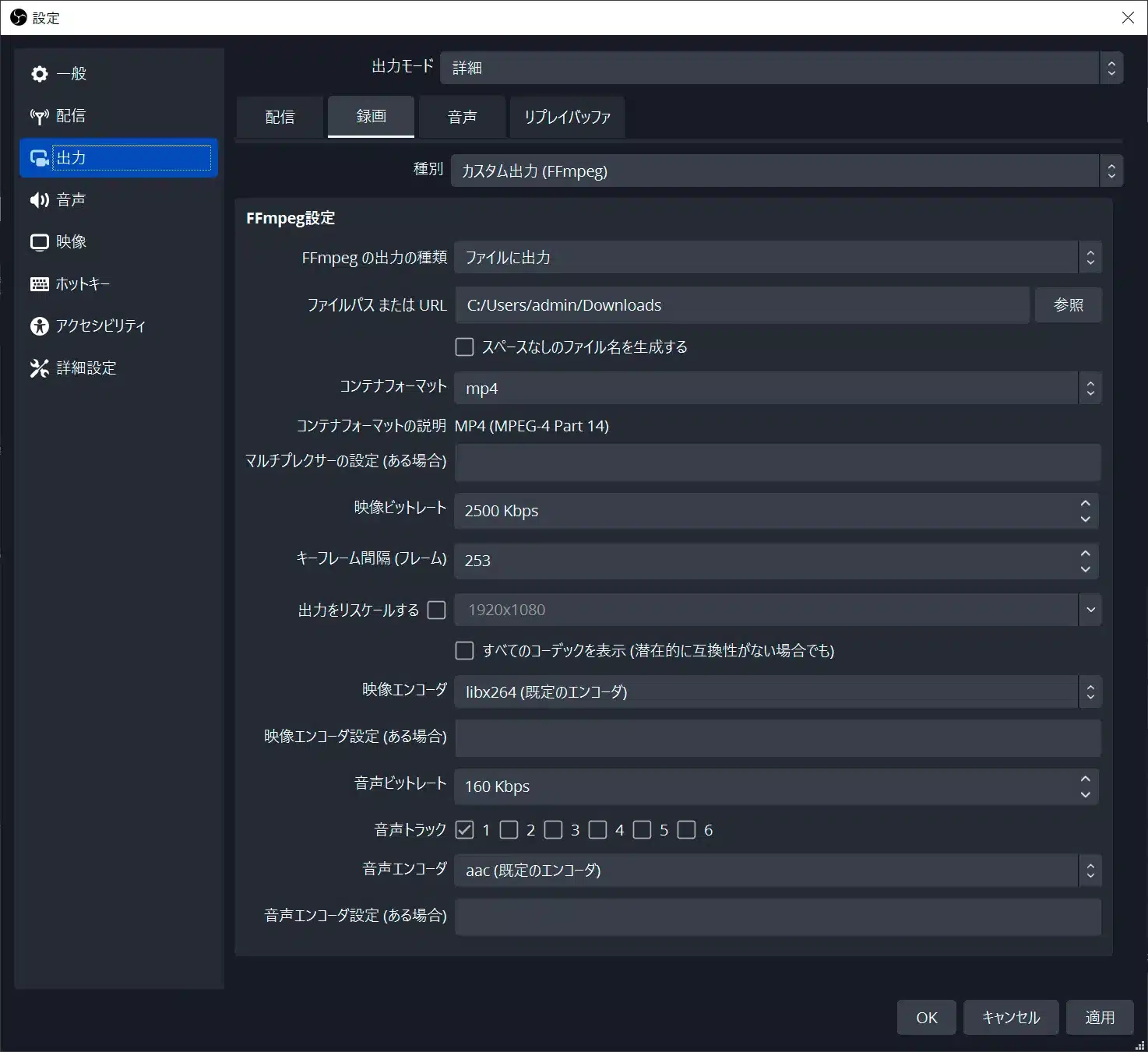 あわせて読みたいOBS Studio データ容量を抑えて高画質1080pで録画する方法本記事では…
④ ゆっくりムービーメーカー4 ライセンスについて
まぁ「ゆっくりムービーメーカー4」は長く使える動画編集ソフトなので、ライセンス・利用規約を知っておいて損はありません。
なぜなら、「ゆっくりムービーメーカー4」は使い方次第でライセンス使用料が発生するからです。
知っておいて損なし
- 商用利用・広告付き動画を出したら?
- AquesTalkライセンスとは?
- AquesTalkライセンスはいくらか?
念の為、言いますが「ゆっくりムービーメーカー4」は、個人なら”基本無料”で使えます。だからこそ、使い方次第でライセンス使用料が発生するのを失念しやすいです。
将来的に発生するライセンス使用料を把握しておきましょう。というのが本項の目的です。
1. 商用利用・広告付き動画について

エフェクト例:ホラー演出(抽象化+色調補正)“次は青鬼出演オファー”

エフェクト例 ホラー演出(抽象化+色調補正)“次は青鬼出演オファー”

商用利用について
饅頭遣いのおもちゃ箱を開くと「商用利用・広告付き動画について」に、利用状況によって、別途ランセンスの購入が必要だと書かれています。
要は、個人(個人事業)の商用利用・収益化でも、必ず「ライセンスの購入が必要になる」わけです。例えば、Youtubeで広告を貼って収益化するとライセンスの購入が必要になります。
さて、この商用利用・収益化とはどんな使い方でしょう?
細かい解説は下の記事に書いています。念のため下の記事で内容を確認しておくのをお勧めします。
 あわせて読みたい「ゆっくりムービーメーカー4」商用利用・収益化で注意すべき点を解説!先ず…
2. AquesTalkライセンスを知っておく
AquesTalkの音声を利用していない状態であってもインストールしているAquesTalkの使用ライセンスを購入する必要があります。
>商用利用・広告付き動画を投稿したい
AquesTalkライセンスはゆっくりボイスのことです。
正確に書くと
ゆっくりムービーメーカー4を使って他のボイスで動画を出しても、商用利用した時点でAquesTalkライセンス(ゆっくりボイス)の”支払い”が発生します。
当然、上記支払はゆっくりムービーメーカー4をダウンロードして「ゆっくり実況動画」を作成しただけでは発生しません。商用利用(広告付き動画)した場合です。
また、AquesTalkライセンス(ゆっくりボイス)を使わない方向け(例えば、結月ゆかりなどサードパーティ製のボイスだけを使う方向け)に「ゆっくりムービーメーカー4 Lite」も用意されてい。「ゆっくりムービーメーカー4 Lite」は”AquesTalkライセンス(ゆっくりボイス)“を除外したライセンスフリー版です。
必要あれば「ゆっくりムービーメーカー4 Lite」に”AquesTalkライセンス(ゆっくりボイス)“を追加することも可能です(当然、動画の収益化時に使用料は発生しますが。)。まぁ予備知識として押さえておきましょう。
 あわせて読みたい「ゆっくりムービーメーカー4」 AquesTalkライセンス・立ち絵の使用料まとめ!「ゆっくりムービーメーカー4」の使用料(ライセンス)を完璧に把握しておきたい方に本記事はおすすめです…
 あわせて読みたい「ゆっくりムービーメーカー4」ライセンス・利用規約を分かり易く解説!先ず…
⑤ ゆっくりムービーメーカー4 Youtubeショートを作る方法

エフェクト例:怒る・おどろく(ランダム移動+ランダム回転)
“英語でゆっくりしていってね!”

エフェクト例:怒る・おどろく(ランダム移動+ランダム回転)
“英語でゆっくりしていってね!”
「ゆっくりムービーメーカー4」でYoutubeショートの作り方も解説しています。下の記事が参考になります。
 あわせて読みたいゆっくりムービーメーカー4でYoutubeショート動画の作り方を解説!この記事では 「ゆっくりムービーメーカー4」 を使って…
⑥ AviUtl
結論はゆっくりムービーメーカー4だけでゆっくり実況動画の作成は事足りますが。
さらに「ゆっくり実況動画」を知りたい方向けにその他作成ソフト状況を本章に書いておきます。わざわざ本章を用意した理由は、ゆっくり実況動画には他にも「nicotalk」「AviUtl」など無料ソフトがあります。
その他「ゆっくり実況動画」関連ソフト
- 「nicotalk」は不要(「台本読み込み機能」がある為)
- 「AviUtl」には依然エフェクト面で劣る
- ゆっくり実況界隈のBGMも知っておく
このように書いておけば、少なくとも「nicotalk」は不要と知れるので良いかと思います。エフェクトい凝りたいなら、やっぱり「AviUtl」を使うのがオススメくらいでしょうか。
あわせて読みたいロゴなし無料で使える動画編集ソフト「ゆっくりムービーメーカー4」この記事は次の方に特にオススメです…
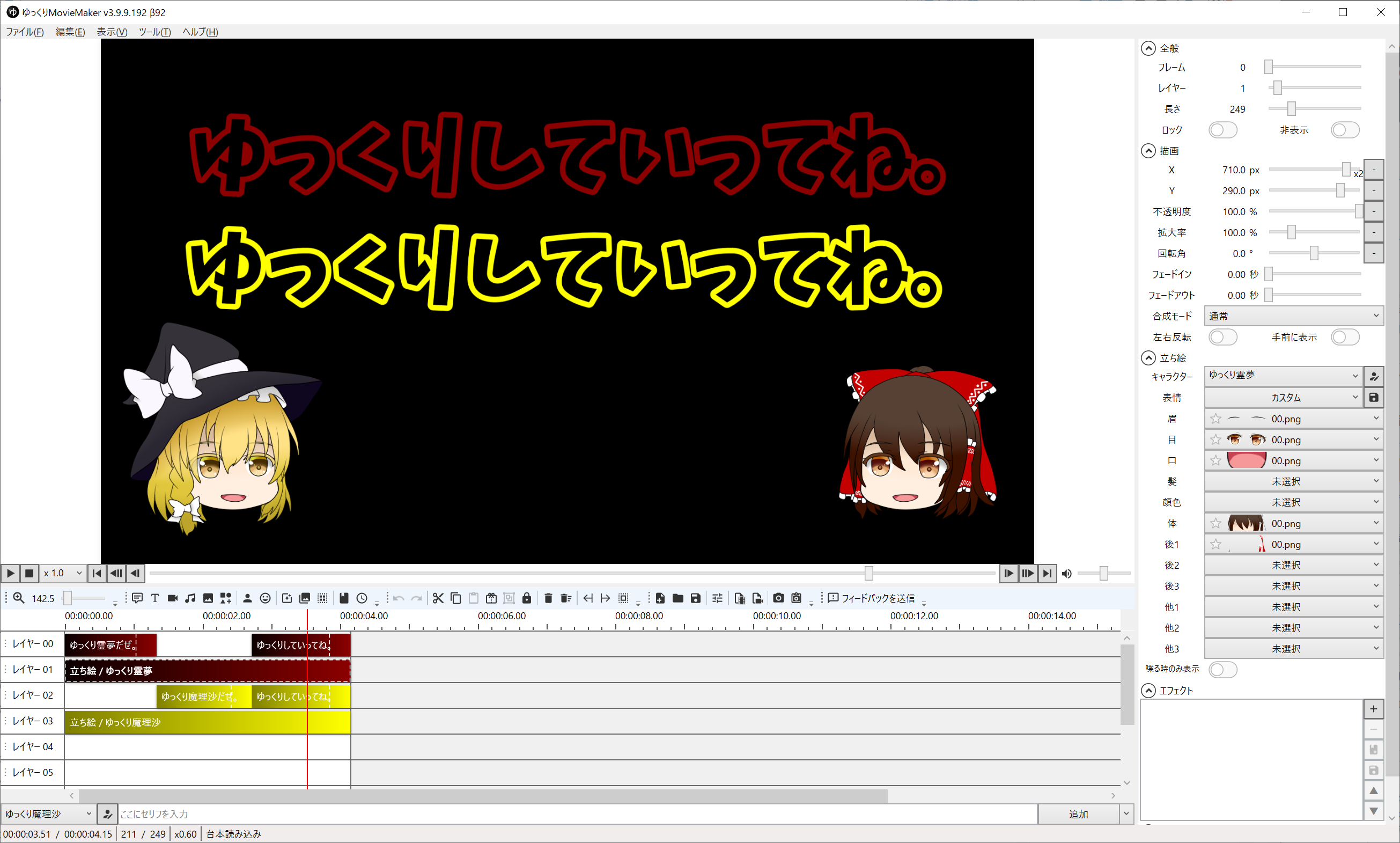
字幕作成は「台本読み込み機能」で時短できる

ゆっくりムービーメーカー4(YMM4)台本読み込み機能
ゆっくり実況動画作成を効率化させるなら「台本読み込み機能」を使うのが良いです。
「台本読み込み機能」とは、あらかじめ喋らせるセリフをエクセル(.csv)で作成して、セリフを一度に読み込ませる機能です。
利点
- 家にいなくても字幕を作成できる
- 携帯でも字幕を作成できる
- 職場でも字幕を作成できる
まぁ、発音や、セリフの配置に後からの微調整は必要になりますが。ふとした時、例えば電車の中など移動中でも携帯ひとつで字幕を作成できます。
知りたい方は
 あわせて読みたいゆっくりムービーメーカー4「台本読み込み機能」の使い方!編集を時短!この記事では「ゆっくり実況動画」の作成を大幅に時短する「台本読み込み機能」の使い方を紹介します…
マイクラゆっくり実況動画で使える編集テクニック ※ex. 長い解説を短く面白くする
長い説明を短く面白く説明する動画編集テクニック
※マイクラ 100日ハードコア企画
上の動画は長い説明を短く面白く説明する動画編集テクニックを使ったシーンです。
該当箇所が時間指定で再生されるので一度見てください。
多くの導入は「長ったらしい説明」に退屈します。
そして、人によっては「そんなの知っているから」という人もいます。上の動画は、長くて退屈なはずの説明が誰が見ても分かり易くなっています。
これは説明が上手い訳でもなんでもなくて完全に誰でも簡単に出来る編集テクニックです。
長い説明を短く面白く説明する動画編集テクニック
- 強調したい一文を速度遅めエコーにする
- 長い説明字幕を早口にする
- 説明文など画面いっぱいになる字幕は時間経過で小さくする
こういったゆっくりムービーメーカー4で出来る簡単かつ実践的な動画編集テクニックを下の記事で紹介しています。実際に僕が作成した動画を元に解説したので分かり易いと思います。良ければご覧下さい。
あわせて読みたい【ゆっくり実況】 簡単で実践的な動画編集テクニック⑩選【動画解説】動画編集テクニックは 「手を抜いて高品質な動画を作ること」 に尽きます…マイクラゆっくり実況動画で使える編集テクニック ※ex. 退屈シーンを面白くする

退屈シーンを400倍速で早送りしながら
ボケる神シーン①
上の動画を見てください。
視聴者に一切気づかれないレベルで「退屈シーン」が面白いシーンに仕上がっています。
マイクラにおいて、チェストを開いたり、クラフトしたり変化がない画面は「退屈シーン」でしかありません。しかも、マイクラではこれらのシーンが頻発します。
別の動画例を示します。

退屈シーンを400倍速で早送りしながら
ボケる神シーン②
正直、編集する側から見てもこれほど頻発する退屈シーンにはウンザリします。
実は、僕の動画では、クラフトシーンを必ず400倍速で早送りをしています。必ずです。しかし早送りは「究極の怠惰」とも言われます。
早送りか、いや知ってるがな、と思った人は多いです。そういう人は気が早いです。絶対的に譲れないテクニックがあるからです。
退屈シーンを解決するテクニック
- とにかく全部早送り 400倍速
- 始めと、終わりだけ残してカット
※過程を見せない≒中抜きテクニックと言います。 - 音を通常再生にする
「視聴者に気づかれないように早送りすること」がポイントです。
早送りシーンは誰が見ても退屈シーンであり、編集側にとって使い勝手抜群の「究極の怠惰」だからです。それを見た視聴者は「この動画つまんねーな」と感じ取ります。不思議ですが。
マイクラゆっくり実況動画には、他にもこういう簡単かつ実践的なテクニックがあります。下の記事で紹介しているのでぜひ参考にしてみてください。
あわせて読みたい【ゆっくり実況】 簡単で実践的な動画編集テクニック⑩選【動画解説】動画編集テクニックは 「手を抜いて高品質な動画を作ること」 に尽きます…