
マイクラゆっくり実況動画
本記事では「マイクラゆっくり実況動画」の作り方を解説してきます。
本記事のゴールは上のような動画を作ることですが、簡単そうに見えるこの動画にも押さえるべき点がいくつかあります。
押さえるべき点
- 高画質で動画を録画する
- ゆっくりムービーメーカーの使い方
- 動画編集テクニック
- サムネイル作り方
- Youtubeへの動画アップロード
注意したいのは、ゆっくりムービーメーカーが使えるからと言って、ゆっくり実況になる訳ではないことです。ゆっくり実況にはゆっくり実況ならではの動画編集テクニックがあるからです。
当然、本記事では動画編集テクニックもすべて書いています。ぜひご参考ください。
マイクラゆっくり実況動画を作成する流れ

コミュニティ投稿例
調教中ボイス(ゆっくりマイッキー)進捗
ゆっくり実況は、ゲーム実況に限らずオススメです。
なぜなら”ゆっくり”が使えるだけで何かにつけて動画作成が捗るようになるからです。例えば、コミュニティ向け限定公開動画などもサクッと作成できてしまいます(上記参考)。それだけ、ゆっくり実況の「汎用性は高い」ということです。
さて本題である「マイクラゆっくり実況動画」を作成する流れを解説します。
作成の流れ
- ① マイクラをプレイする
- ② OBS Studioで録画する:録画設定を解説します
- ③ ゆっくりムービーメーカーを使う
- ④ ゆっくり実況、動画編集テクニック
- ④ Youtubeに動画をアップロードする
経験上、動画作成の目安は4~5時間で一本作れます。
ゲーム実況はマイクラからはじめる

マイクラを楽しむ方法
僕は今まで「マイクラって何するゲームですか?」って聞いて、一言で説明できる人を見たことがありません。
そして、その説明を聞いて「マイクラやりてぇ」ってなった試しがありません。なぜなら「マイクラは何でもやれる作業ゲーム」と思ってしまっているからです。
そこで僕は一言でマイクラを説明して皆さんに「あーマイクラやりてぇ」って思わせる事ができます。
マイクラは人より「多くの資源を獲得する」競い合いのゲームです。
人生では「はーい、よーいどん」と産声を上げた時、誰もが同じスタートラインです。そうでありながら、どういうわけか僕らには「差」が生まれます。その「差」の解釈はいくらでもあります。時にはステータスとも言われますが。
例えば
- 偏差値
- 年収
- 職業
- 彼女
- スポーツ
- 親の仕事
- どこの高校を出たか
人生において、これら「差」を比較したくなるものです。
例えば、あいつより自分のほうが「頭が良い、あるいは頭が悪い」と考えては一喜一憂します。ここで厄介なのは、あなたが「それでも私はそんな他人と自分を比較しません」と言っても、あなたの預かり知らないところ、これらを勝手に比較する連中が必ず現れます。だから、僕たちはそういう輩を返り討ちにするために、この「差」を比較するゲームに勝つためにいつに間にか躍起になり始めます。しかし、どういうわけか、結局何も満たされません。なぜなら、それが絶対的な尺度になっていないからです。
話しを戻すと「資源量」は、具体的、絶対的な尺度であり、かつ、極めて簡単に他人との優劣を決めるまで評価できます。僕らは「はーい、よーいどん」と言われた瞬間から競うわけです。
それを、シミュレーションできるのが「マイクラ」です。
このマイクラにおける「資源」を獲得する方法から、僕らは現実における競争に勝ったり、敵対してくるモブを出し抜く術を見出すことができる訳です。だからこそ、下記記事から「できること」をざっと把握してみて下さい。
 あわせて読みたい【マインクラフト】初心者「何する?」やり方、遊び方のコツ【マイクラ】本記事では…
OBS Studioで録画する

OBS Studioでの録画は何気にツマヅキどころです。
録画は単に高画質にすれば良いわけでもなくて、録画データ容量との良い塩梅をさぐる必要があります。ですが、そんなのをさぐるのは面倒臭いです。
なので僕が録画している設定画面を公開します。
設定画面は下記です。
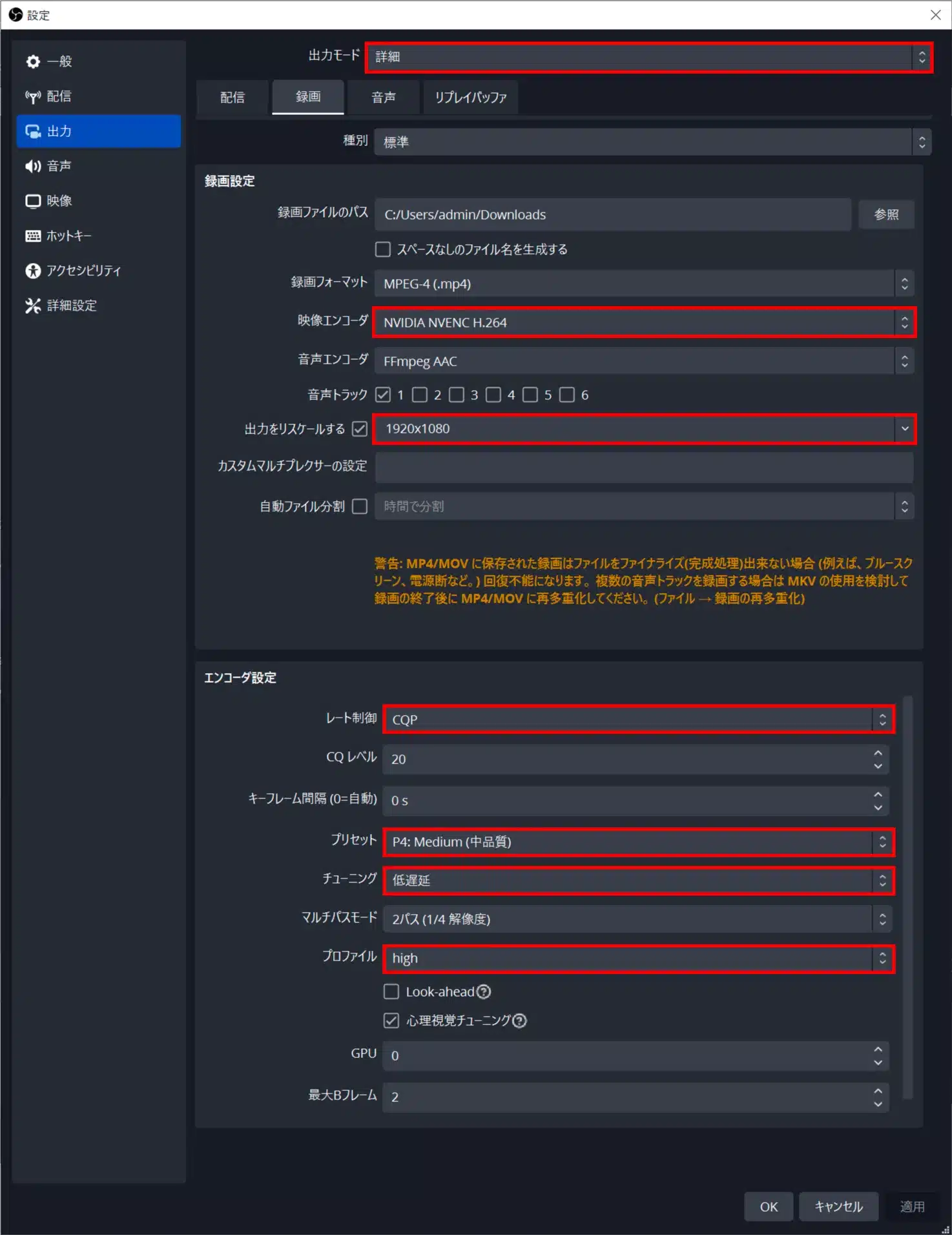
OBS Studio NVIDIA NVENC H.264 高画質1080p録画設定
基本的にこの通り設定すれば高画質で録画できます。あーだこーだ考えたくない人は画像の録画設定で大丈夫です。
本設定の録画データ容量は、FHD60FPSで30分録画して約5GBです。
一方、こうやってそのまま見せても、各自で設定したがる人がいるかもしれませんが。
念のため書いておくと、私の方でも色々録画設定を試しました結果がこれでした。各自で録画設定に時間を費やしても本設定(あるいは近傍設定)に落ち着くと思います。
なお、OBS Studioのデフォルトの画質設定は若干荒くなります。下記はデフォルトの画質設定で録画した動画です。見る方はフルスクリーンにして御覧ください。
デフォルトの画質設定

デフォルトの画質設定で録画した例
※フルスクリーンで御覧ください
若干荒くなってるのが分かるでしょうか?
設定画面は下記です。
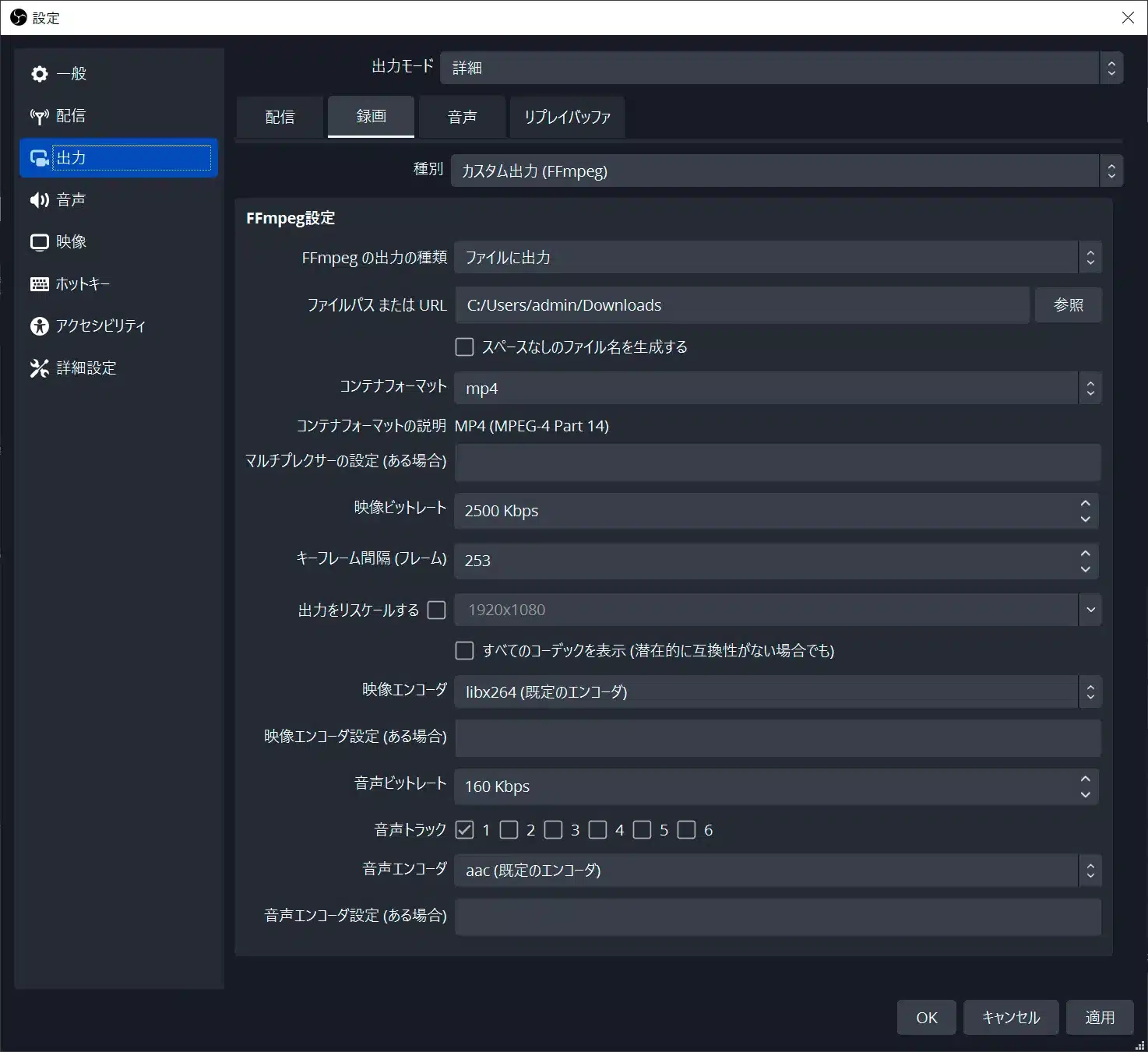
OBS Studio 録画設定(デフォルト)
ただ、デフォルトの画質設定には録画データ容量が軽量になる利点があります。
デフォルト設定の録画データ容量は、FHD60FPSで30分録画して約0.6GBです。
 あわせて読みたい5分で分かる「OBS Studio」の使い方すべて!「OBS Studio」ダウンロード Windows 11でダウンロード! Macでダウンロード! 「OBS Studio」配信設定 「OBS Studio」使い方の基本 M1・M2 Mac「OBS …
ゆっくりムービーメーカーで編集する
ゆっくりムービーメーカーで編集しましょう。
と言っても何から始めれば良いか分からないと思います。下記切り口で自分が必要な内容を把握してください。
今インストールした方:ゆっくりムービーメーカーの設定、使い方を知る
 あわせて読みたい【初級】5分で分かる「ゆっくりムービーメーカー4(YMM4)」使い方「ゆっくりムービーメーカー4(YMM4)」は…
多少使い方を知ってる方:ゆっくりムービーメーカーのエフェクトを知る
 あわせて読みたい【ゆっくりムービーメーカー4】エフェクトの使い方・コツ!「ゆっくり実況動画」を作るだけで「実写」の動画編集は格段に上達します…
動画編集のコツを知りたい:ゆっくりムービーメーカーで出来る簡単で実践的な動画編集テクニックを知る
あわせて読みたい【ゆっくり実況】 簡単で実践的な動画編集テクニック⑩選【動画解説】動画編集テクニックは 「手を抜いて高品質な動画を作ること」 に尽きます…マイクラゆっくり実況動画で使える編集テクニック ※ex. 長い解説を短く面白くする
長い説明を短く面白く説明する動画編集テクニック
※マイクラ 100日ハードコア企画
上の動画は長い説明を短く面白く説明する動画編集テクニックを使ったシーンです。
該当箇所が時間指定で再生されるので一度見てください。
多くの導入は「長ったらしい説明」に退屈します。
そして、人によっては「そんなの知っているから」という人もいます。上の動画は、長くて退屈なはずの説明が誰が見ても分かり易くなっています。
これは説明が上手い訳でもなんでもなくて完全に誰でも簡単に出来る編集テクニックです。
長い説明を短く面白く説明する動画編集テクニック
- 強調したい一文を速度遅めエコーにする
- 長い説明字幕を早口にする
- 説明文など画面いっぱいになる字幕は時間経過で小さくする
こういったゆっくりムービーメーカー4で出来る簡単かつ実践的な動画編集テクニックを下の記事で紹介しています。実際に僕が作成した動画を元に解説したので分かり易いと思います。良ければご覧下さい。
あわせて読みたい【ゆっくり実況】 簡単で実践的な動画編集テクニック⑩選【動画解説】動画編集テクニックは 「手を抜いて高品質な動画を作ること」 に尽きます…マイクラゆっくり実況動画で使える編集テクニック ※ex. 退屈シーンを面白くする

退屈シーンを400倍速で早送りしながら
ボケる神シーン①
上の動画を見てください。
視聴者に一切気づかれないレベルで「退屈シーン」が面白いシーンに仕上がっています。
マイクラにおいて、チェストを開いたり、クラフトしたり変化がない画面は「退屈シーン」でしかありません。しかも、マイクラではこれらのシーンが頻発します。
別の動画例を示します。
退屈シーンを400倍速で早送りしながら
ボケる神シーン②
正直、編集する側から見てもこれほど頻発する退屈シーンにはウンザリします。
実は、僕の動画では、クラフトシーンを必ず400倍速で早送りをしています。必ずです。しかし早送りは「究極の怠惰」とも言われます。
早送りか、いや知ってるがな、と思った人は多いです。そういう人は気が早いです。絶対的に譲れないテクニックがあるからです。
退屈シーンを解決するテクニック
- とにかく全部早送り 400倍速
- 始めと、終わりだけ残してカット
※過程を見せない≒中抜きテクニックと言います。 - 音を通常再生にする
「視聴者に気づかれないように早送りすること」がポイントです。
早送りシーンは誰が見ても退屈シーンであり、編集側にとって使い勝手抜群の「究極の怠惰」だからです。それを見た視聴者は「この動画つまんねーな」と感じ取ります。不思議ですが。
マイクラゆっくり実況動画には、他にもこういう簡単かつ実践的なテクニックがあります。下の記事で紹介しているのでぜひ参考にしてみてください。
あわせて読みたい【ゆっくり実況】 簡単で実践的な動画編集テクニック⑩選【動画解説】動画編集テクニックは 「手を抜いて高品質な動画を作ること」 に尽きます…動画サムネイル作り方・コツ
ゆっくり実況動画におすすめの無料フォント
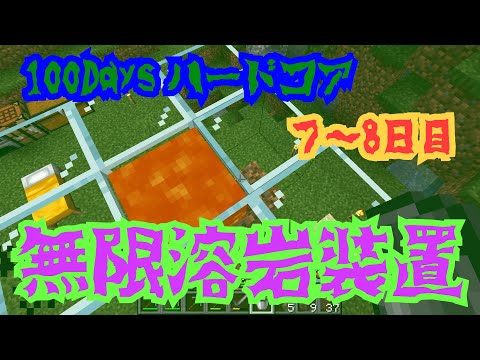
【7~8日目】マイクラハードコア100日「無限溶岩∞装置サバイバル式」【ゆっくり実況】
気分転換に御覧ください
ゆっくり実況動画におすすめの無料フォントを紹介しておきます。
おすすめは「吐き溜」です。
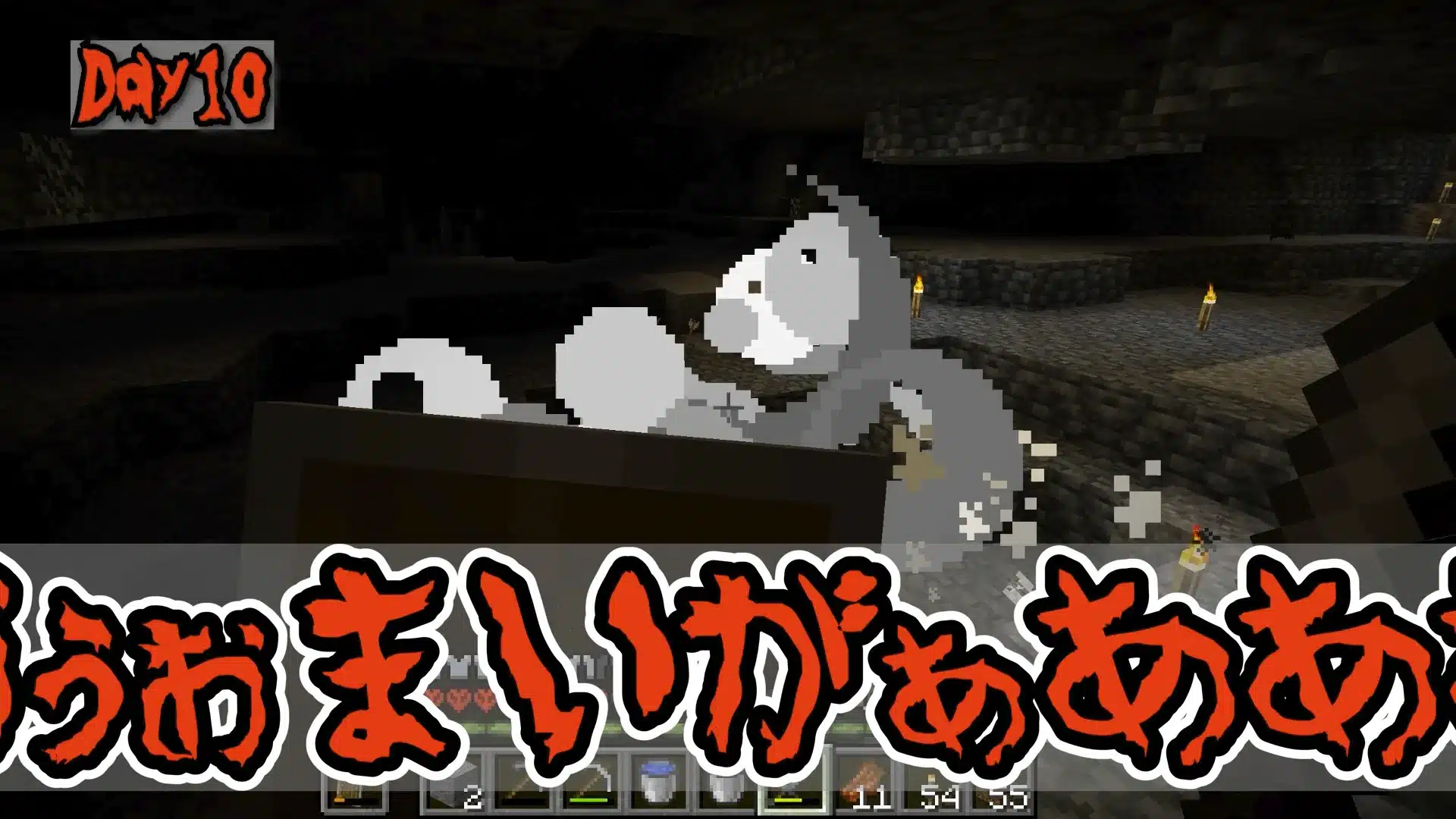
今のところ「吐き溜」より力強い無料フォントを見たことがありません。上の動画でも分かる通り「吐き溜」にするだけでインパクトがかなり出ます。
下の記事では、その他のゆっくり実況動画で使える癖つよフォントを紹介しています。ぜひ参考にしてみて下さい。
 あわせて読みたい【ゆっくり実況】個性・癖つよ字幕フォント⑩選【無料・商用利用可】ゆっくり実況動画におすすめの 「個性を押し出す癖つよ字幕フォント⑩選」 を紹介します…