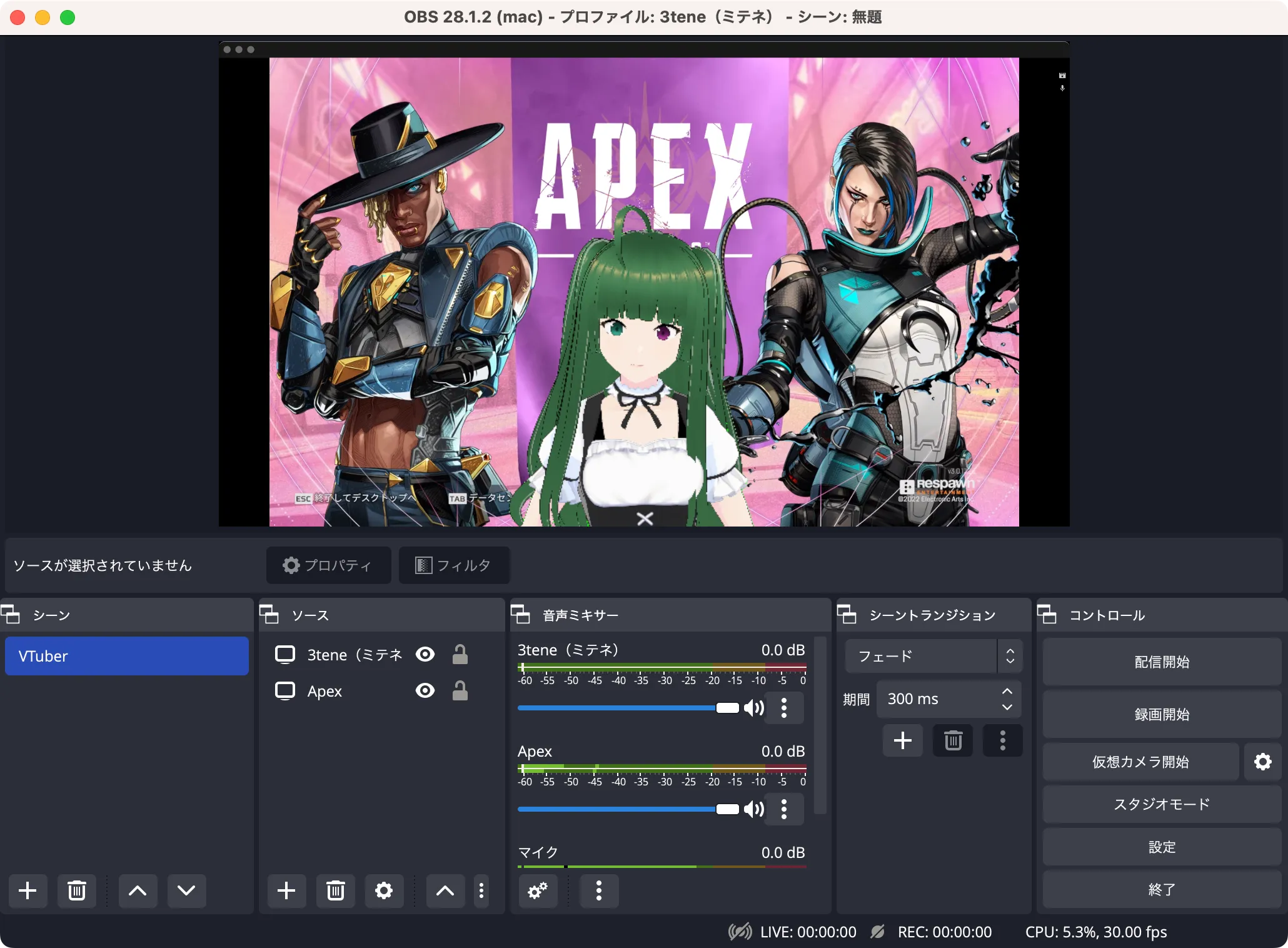
M1・M2 MacでGeForce NOW(Apex)+OBS Studio+VTuberを動かしているシーン
円高の影響で現在は6.5万円になっています。
予算5万円でPCを自作するシリーズ第一弾「ゲームも動画編集もサクサクできる自作PC構成」にチャレンジします。自作PCerのプライドをかけて予算5万円最安ゲーミングPCを提案します。
結論だけ先に言うと「できてしまいました。」
5万でもApexのプレイは楽にいけます。
しかも、確実にサクサク動作すると自信を持ってオススメできます。
「嘘だろう?」と思う方、この記事を読めばサクサク動作がきちんと保証されている理由がわかります。ぜひ読んでみて下さい。
また、試しにこのパーツ構成で実際にパソコンを組んでみようと思ってます。動画にしてYoutubeに後日アップにする予定です。
「誰でも簡単に組める構成」にしています。
- 不可能な構成じゃないこと
- 壊れやすい構成じゃないこと
- 価格が非現実的でないこと
ちなみに、自分でハードルを上げることを言いますが、内容がチャチだと僕の信頼・信用にも関わるので、PC構成はかなり慎重に選んでいます。
これらの制約をクリアして目指すのは「Apexも動画編集もサクサクできる最安ゲーミングPCづくり」です。
安い自作PCの「部品選び」が一番難しい。
安い自作PCの方が明らかに「部品選び」の難易度が上がります。
選べる部品が限られるからです。
いきなり言い訳じみてますが、選べる部品が少ないので「スペック」にも幅が出なくなります。
目標とすること
- FPSゲーム「Apex」ができること
- 動画編集ができること
- サクサク動作すること
👇
| 構成をざっくり見積もる | |
|---|---|
| マザボ:1万円 | CPU:2万円 |
| CPUクーラー:3千円 | グラボ:1万円 |
| メモリ8GB:5千円 | SSD500GB:数千円 |
| PCケース:オープンフレームor数千円 | 合計5.6万円 |
買っても3千円くらいですが、OS代は予算には含めていないので注意してください。
最適なパーツ構成選びに集中したいからです。
また「Apex」が出来るなら、おそらく「動画編集」も出来るはずなので、先ずは「Apex」の動作スペックを満たすよう構成を組んでいきます。
追記:当初は「Apex」の方が動作スペックは厳しいと思ってましたが、動画編集ソフト「Premiere Pro」の動作環境の方がハードルが上でした。
このため、「Premiere Pro」で動作させることを最低基準にパーツ構成を考えました。
BTOパソコンは自作パソコンより「安い」と言われてますが間違いです。
パソコンを自作した方が100%安くなります。
価格が高くなればなるほど、パーツ選びの自由度が上がるのでコスパ良いパソコンを作れます。
逆に安い構成で「ハイスペックな構成」を探る方が自作パソコンは難しいです。
24万円BTOを自作すれば20万円!
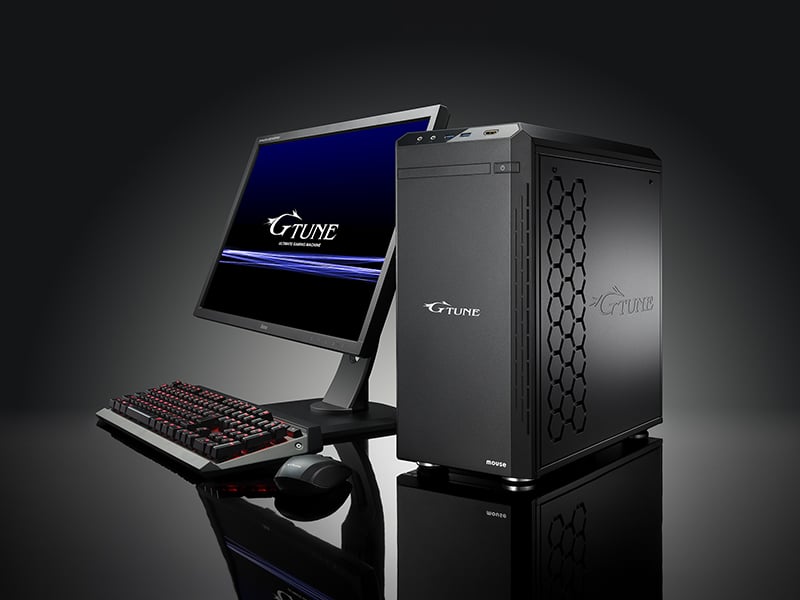 あわせて読みたい【20万円】マウス G-Tune HM-B-3060Ti を徹底レビューマウスコンピューターで一番の売れ筋は 「G-Tune HM-B」 です…
Apex Legends 必要・推奨動作環境
ありがたいことに「Apex Legends」のWebサイトに必要・推奨動作環境が紹介されています。こちらを参考にしてパーツを選べば、確実に動作するパソコンを自作できそうです。
www.ea.com/ja-jp/games/apex-legends/about/pc-system-requirements
Apex Legends 必要・推奨スペック
| 必要動作環境 | 推奨動作環境 | |
|---|---|---|
| 30fps | 60fps | |
| --- | --- | --- |
| OS | Windows 7 64ビット版 | Windows 7 64ビット版 |
| CPU | 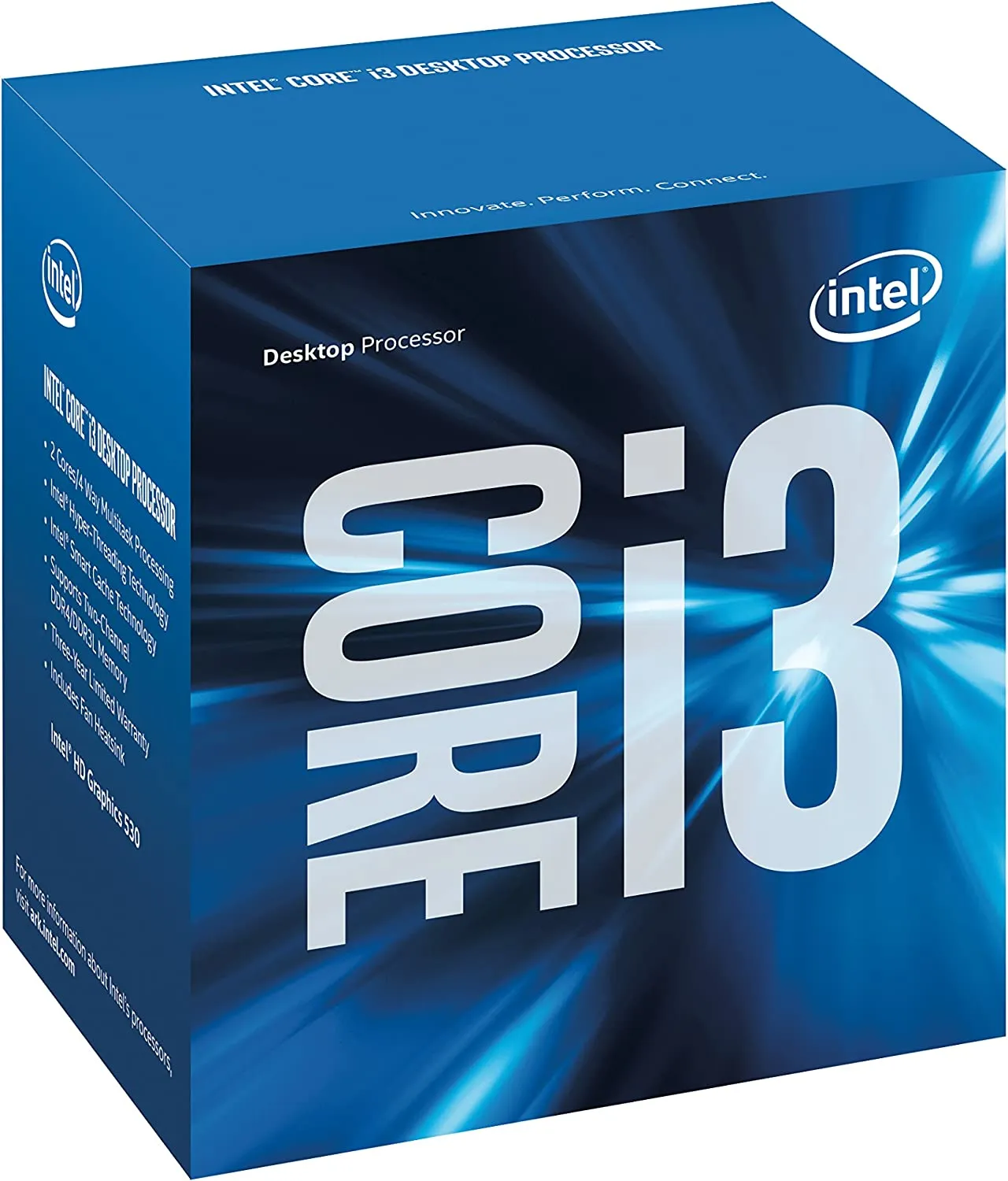 Intel CPU Core i3-6300 3.8GHz 4Mキャッシュ 2コア/4スレッド¥8,800 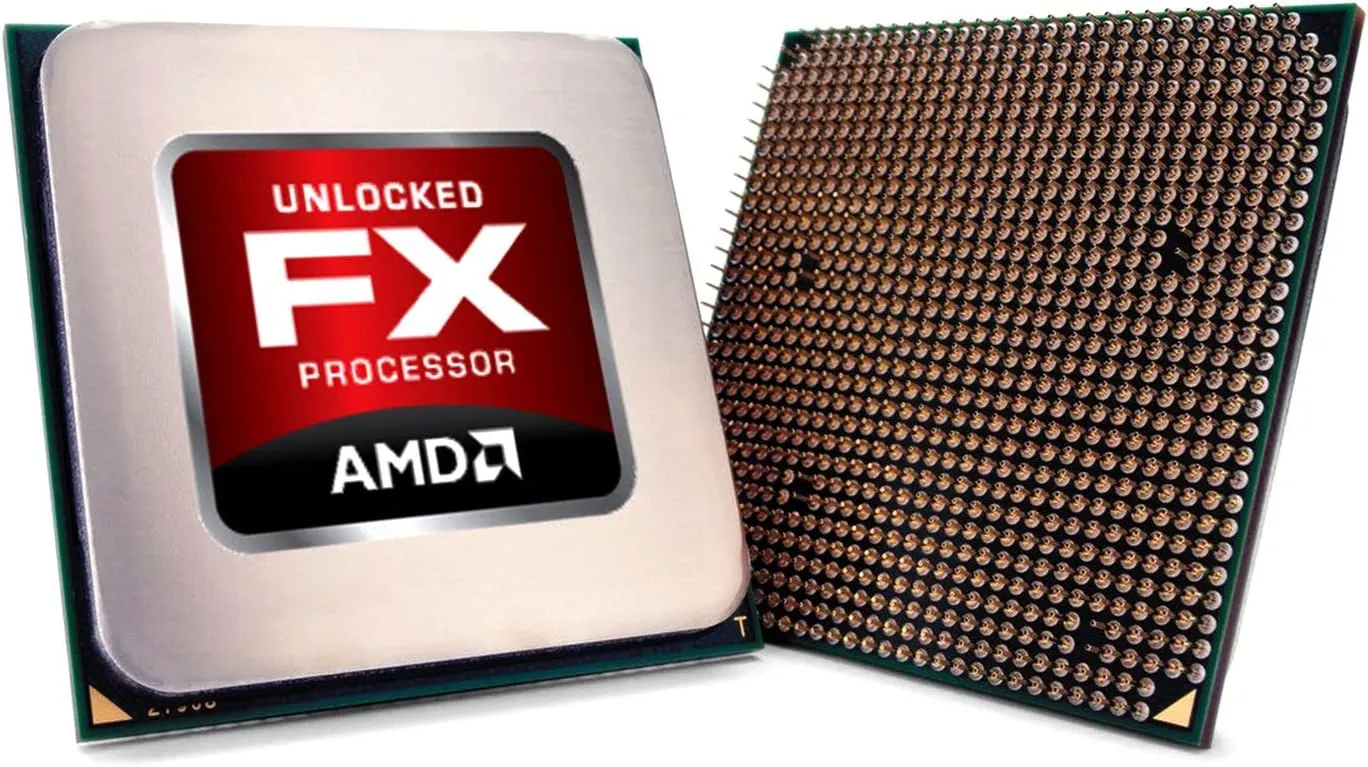 AMD FX-4350 Socket AM3 4.2GHz 8MB 4コア | 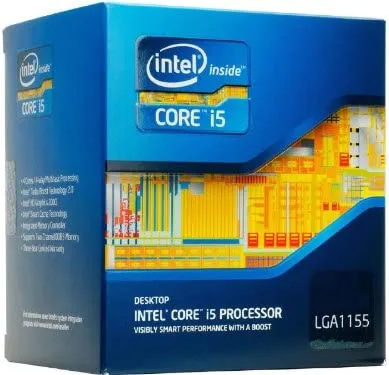 Intel CPU Core-i5 3570K 4コア 3.4GHz¥4,180および同等品 |
| RAM | 6GB | 8GB |
| GPU | 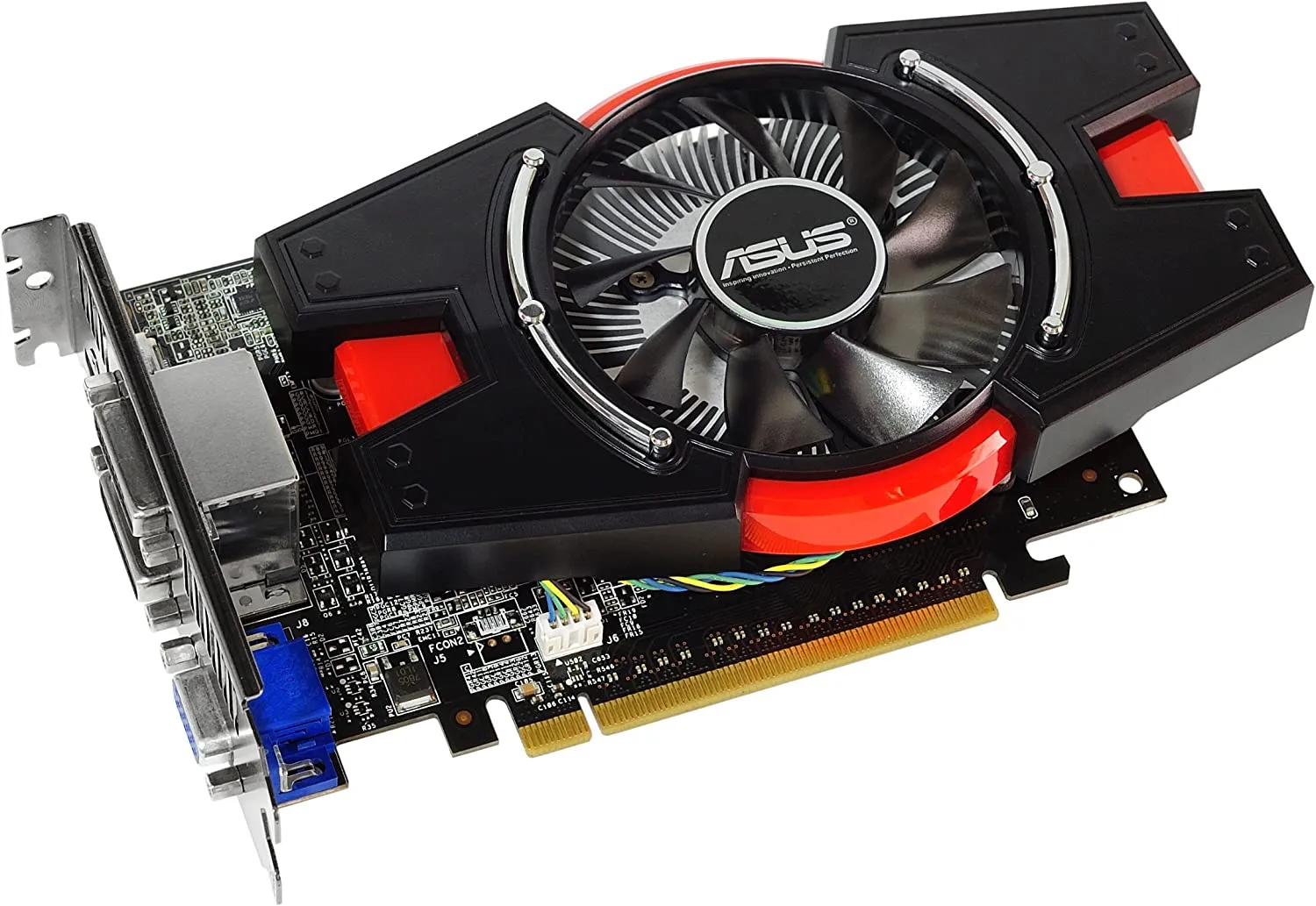 NVIDIA GeForce GT640 DDR3 2GB PCIe 3.0 ¥3,450 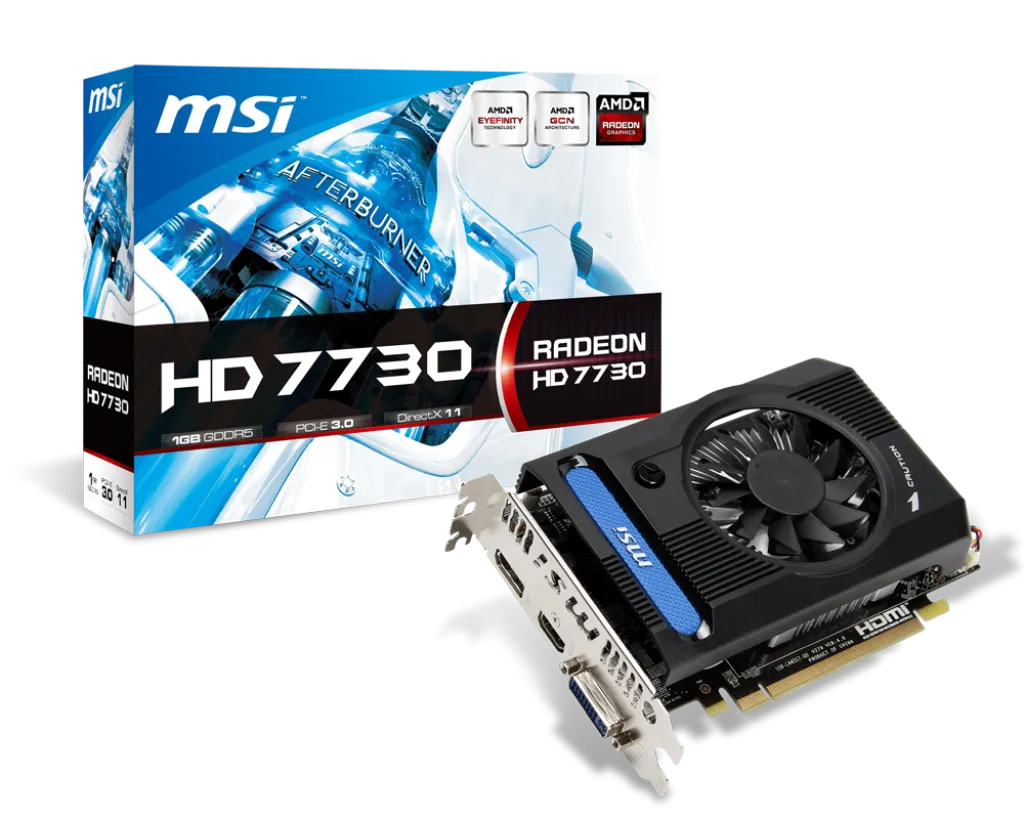 Radeon HD 7730 | 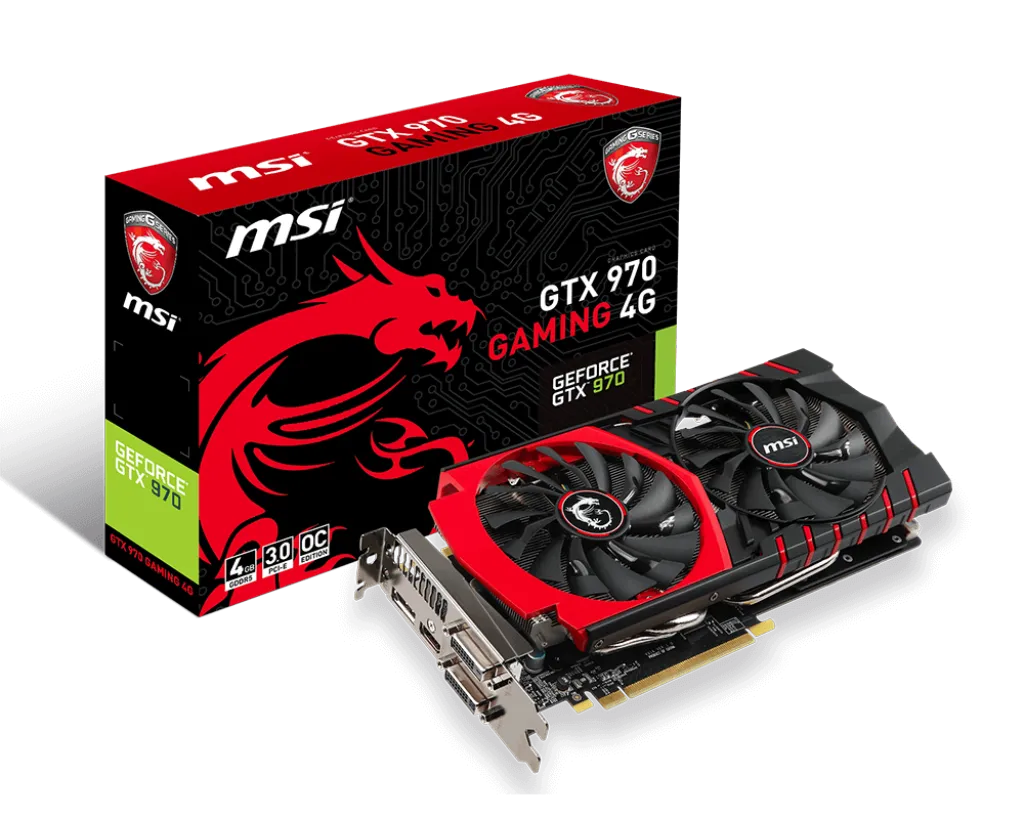 NVIDIA GeForce GTX 970 GAMING GDDR5 4G PCIe 3.0 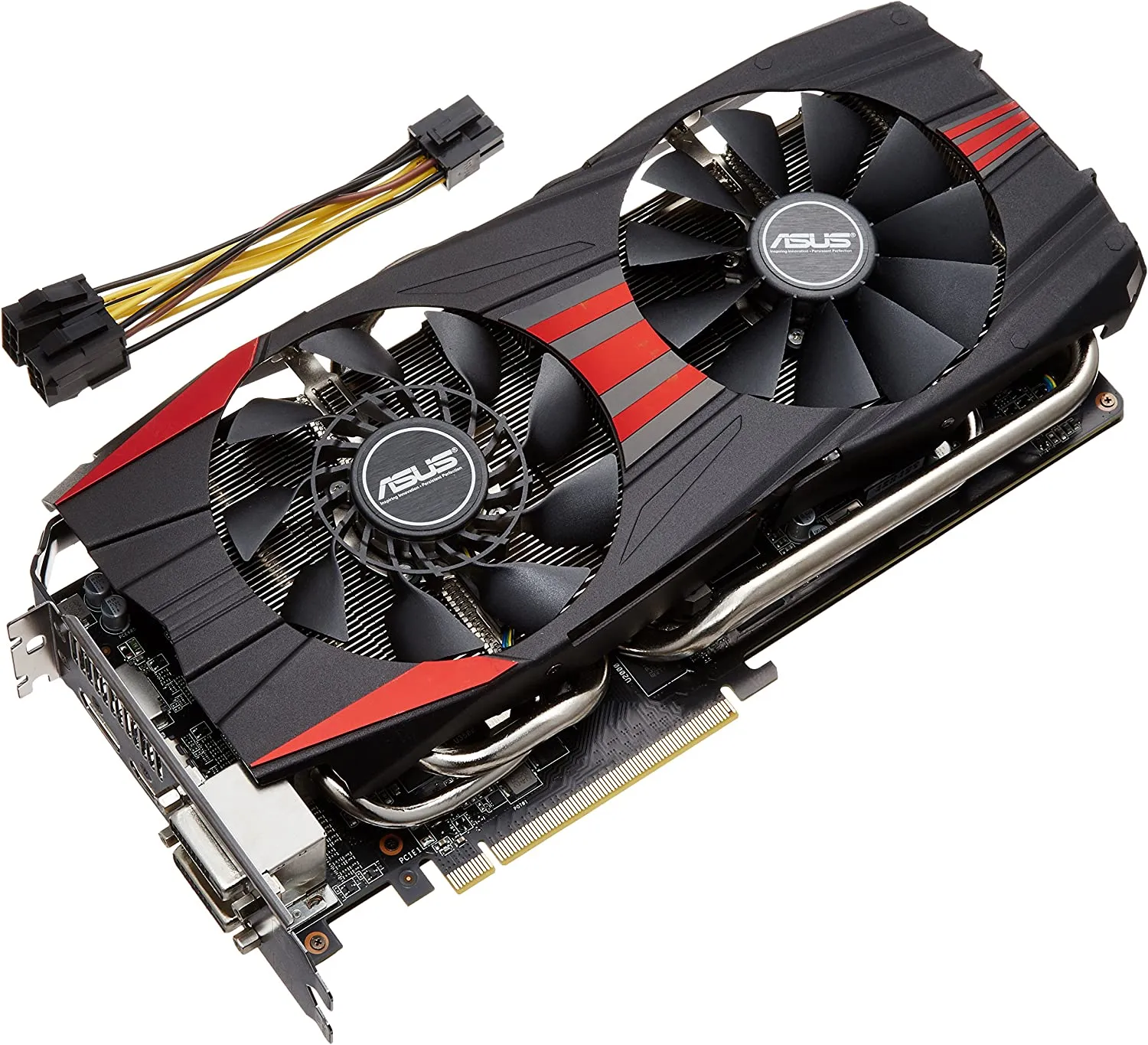 AMD Radeon R9 290 GDDR5 4GB PCIe 3.0 |
| GPU RAM | 1GB | 8GB |
| ストレージ | 22GB以上の空き容量 | 22GB以上の空き容量 |
要するに「必要動作環境」でPCを組むと60fpsすら出ずにゲームが「カクツキ」そうです。やはり60fps動作は必要なので「推奨動作環境」をベースにパーツ構成を組みたいと思います。
ヤフオク相場(中古価格)
- Intel CPU Core i5-3570で約3〜5千円
- Nvidia GeForce GTX 970で約1〜2万円
早々に勝利宣言してしまいそうですが、CPUとグラボの価格だけ見れば【予算5万円】でも余裕で「Apex」できそうな気がしてきました。しかも、快適に。
fpsの話も抑えておこう!
 あわせて読みたいApexで144fpsはダメ!240fps張り付きゲーミングPCを自作!"Apex 144fps" で検索する人は多いです…
動画編集ソフト「Premiere Pro」の必要システム構成
「Apex」のプレイに関しては難なくクリアできそうなので、念押しで動画編集ソフト「Premiere Pro」の必要システム構成も洗っておきます。
おそらく、動画編集ソフトで一番PC性能が必要となるのは「Premiere Pro」だと思うからです。
調べてみて分かりましたが、「Apex」を快適にプレイするハードルよりも、動画編集ソフト「Premiere Pro」のハードルの方が高いということでした。
Premiere Pro
必要スペック
| 最小構成 (HD動画) | 推奨構成 (HD、4K以上) | |
|---|---|---|
| CPU | Intel® 第6世代以降、AMD Ryzen™ 1000シリーズ以降のCPU | Intel® 第7世代以降、AMD Ryzen™ 3000シリーズ以降のCPU |
| OS | Windows 10 64bit | Windows 10 64bit |
| メモリ | 8GB | HD:16GB 4K以上:32GB |
| グラボ | GPUメモリ2GB 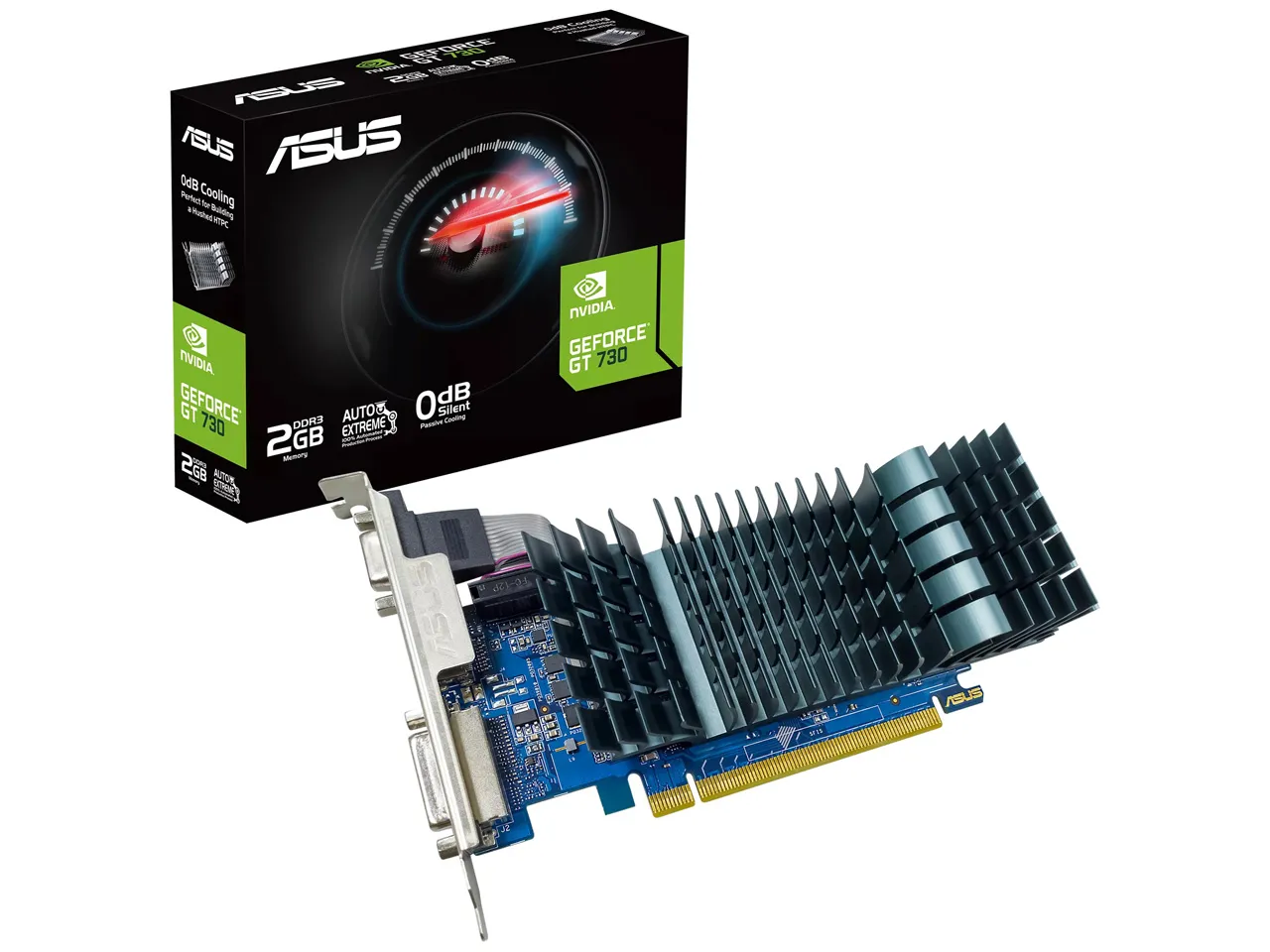 ASUS NVIDIA GeForce GT730 DDR3 2GB PCIe 2.0 ¥5,280 | HD:4GB 4K以上:6GB |
| ストレージ | 8GB以上 | SSD推奨 |
| サウンドカード | ASIO互換 | ASIO互換 |
https://helpx.adobe.com/jp/premiere-pro/system-requirements.html
CPUの指定が「世代ごと」で分かりづらいですね。第6世代は「Skylake世代」で2015年頃のCPUです。
メモリはデュアルチャネル(2本構成)で挿すのが良いようです。何気にグラボの指定が厳しい気がします。
「Premiere Pro」の必要システム構成をクリアしておけば、他の動画編集ソフトを使っても確実にサクサク作業できると思うので「Premiere Pro」の動作環境クリアを目指したいところです。
何はともあれ「部品選び」が、かなり明確になったのでこれなら予算5万円自作パーツ構成を検討できそうです。
Premiere Proの動作スペックを洗い出しましたが、僕が一番オススメする動画編集ソフトは「ゆっくりムービーメーカー4」です。
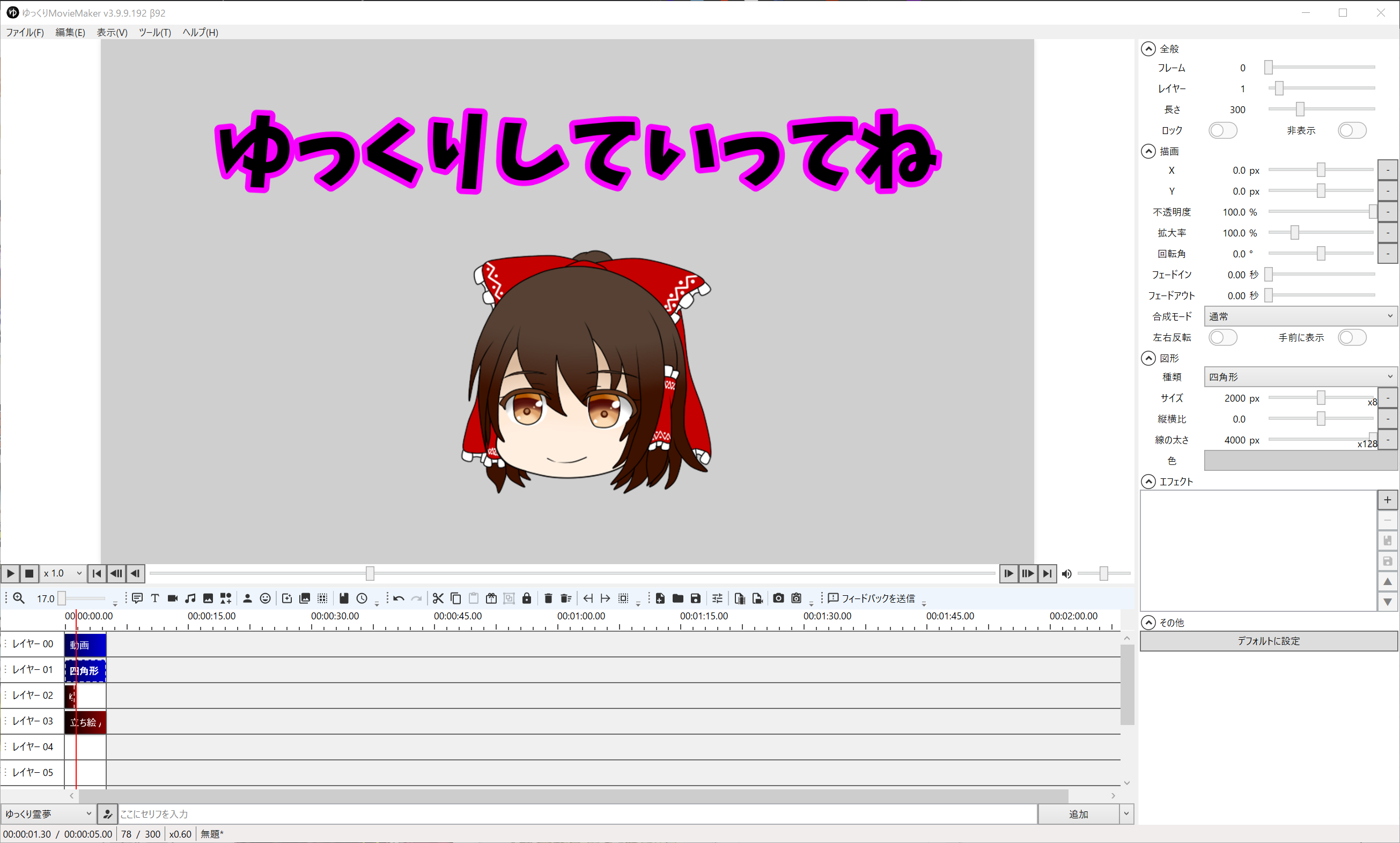 あわせて読みたいロゴなし無料で使える動画編集ソフト「ゆっくりムービーメーカー4」この記事は次の方に特にオススメです…
YMM4をオススメする理由
- 無料で使える。 ※ただしライセンス厳守!
- YMM4は動画編集が簡単。
- 有料ソフトに劣らず高機能。
- 「ゆっくり実況動画」も作れる!
「ゆっくり実況動画」向けの専用ソフトだと思われがちですが、普通に動画編集用としても当然使えます。しかも、「ゆっくりムービーメーカー4」なら5分程度で動画を通しで作れるようになるので学習コストも少なくて済みます。
 あわせて読みたい【初級】5分で分かる「ゆっくりムービーメーカー4(YMM4)」使い方「ゆっくりムービーメーカー4(YMM4)」は…
パターン①:予算6.5万円の最安ゲーミングパソコン構成
上で「Apex」などの最低スペックを洗っているので「これが最安ゲーミングパソコン構成だ」と断言できますね。
しかも、確実に動くと自信を持って言えますし。問題はマザボ価格をどれくらい抑えるかです。マザボ価格さえ抑えれば、全てが丸くまとまる気がします。
予算6.5万円の最安ゲーミングパソコン構成
パーツ構成
OS
Windows11 64bit
CPU
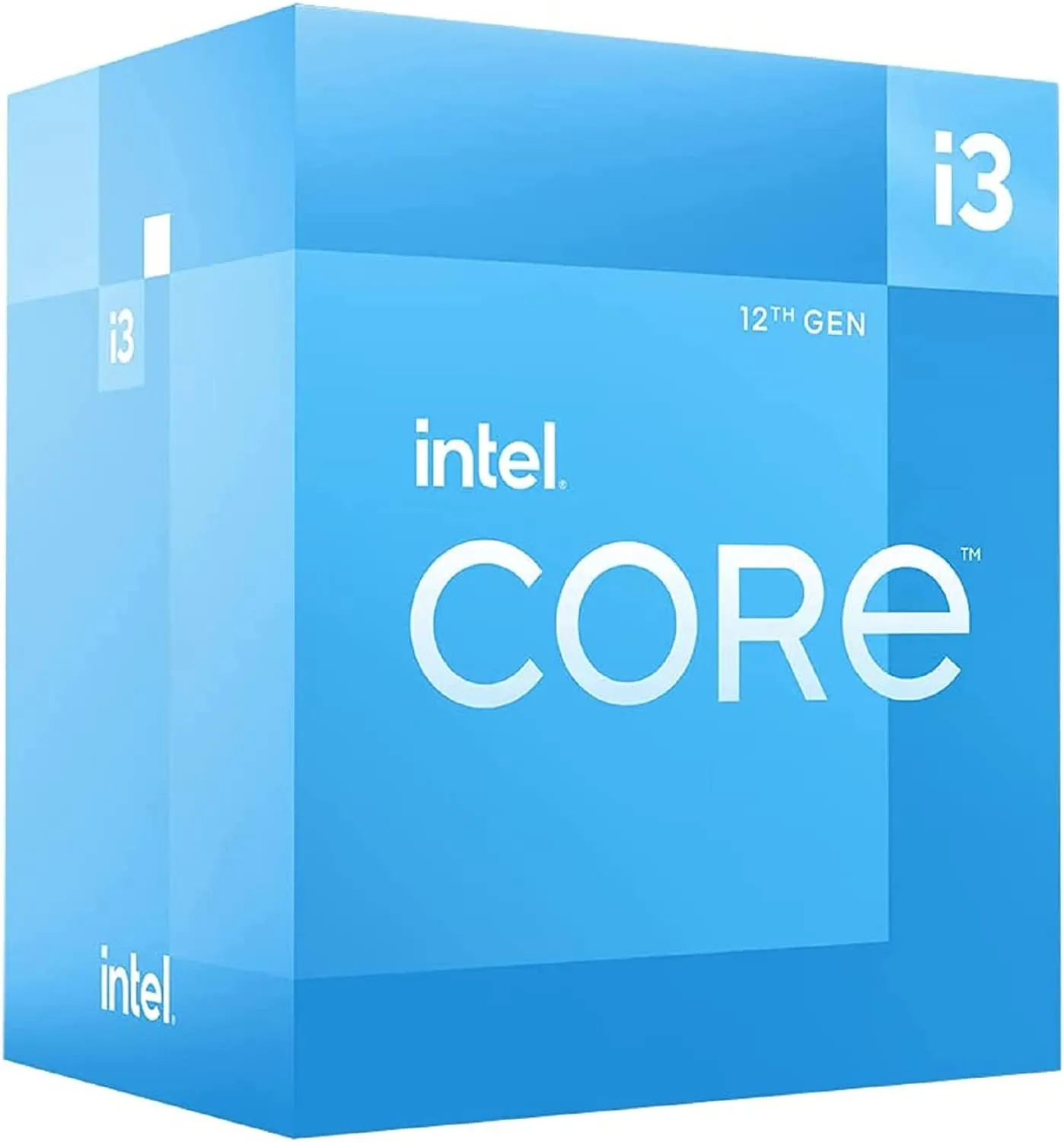
Intel Core i3 12100F BOX LGA1700 4コア 8スレッド 3.3GHz
UL CPUs 120位
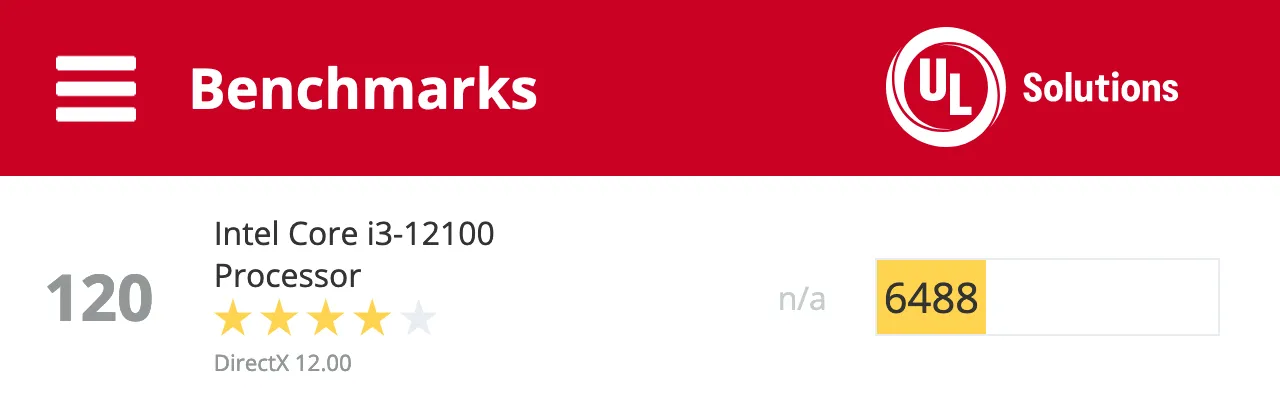
引用:https://benchmarks.ul.com/compare/best-cpus
2022/12/15時点
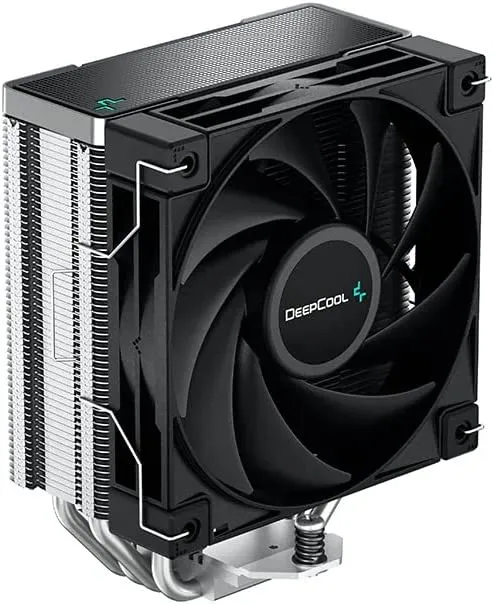
CPUクーラー
グラボ
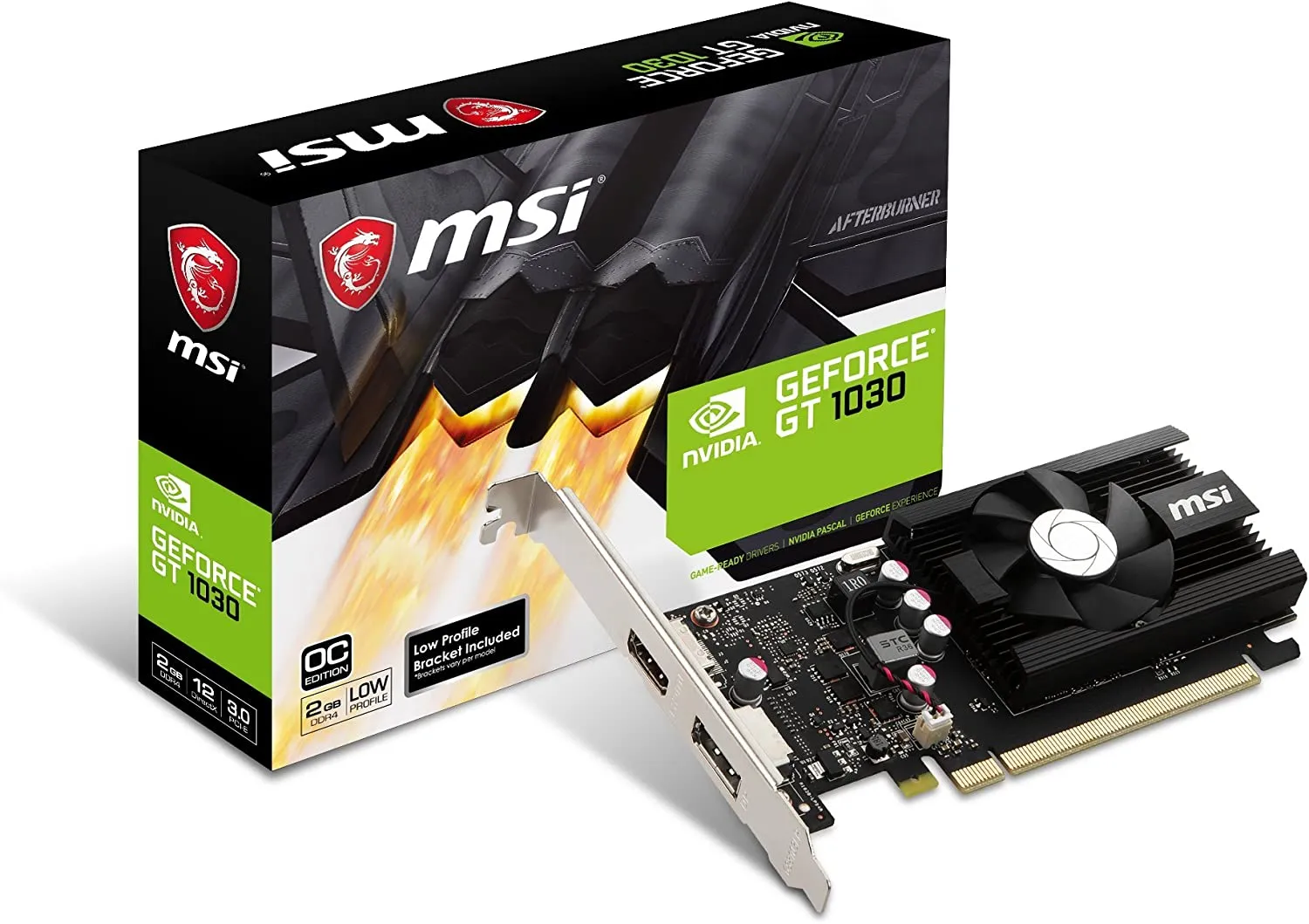
MSI GeForce GT 1030 2GD4 LP OC グラフィックスボード VD6606
UL GPUs 174位
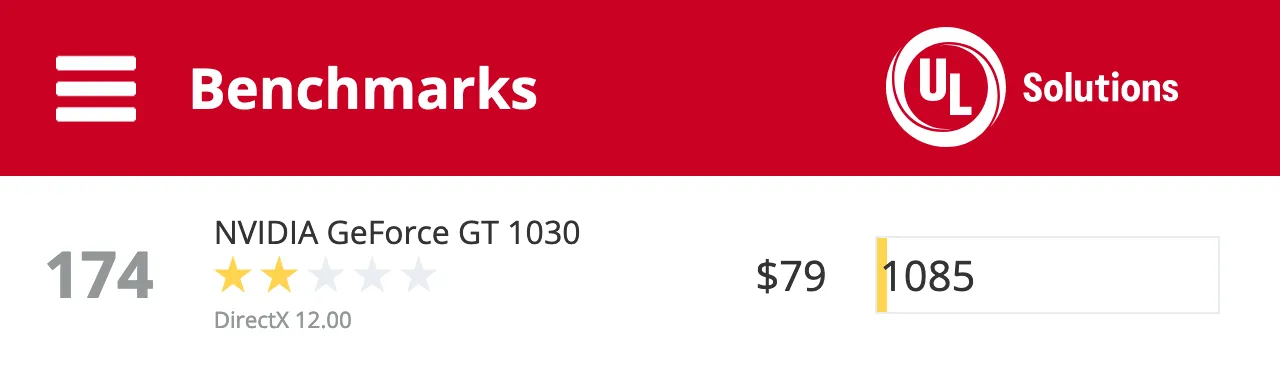
引用:https://benchmarks.ul.com/compare/best-gpus
2022/12/15時点
※+1.0万円で下のグラボにした方が絶対に良いでしょう。
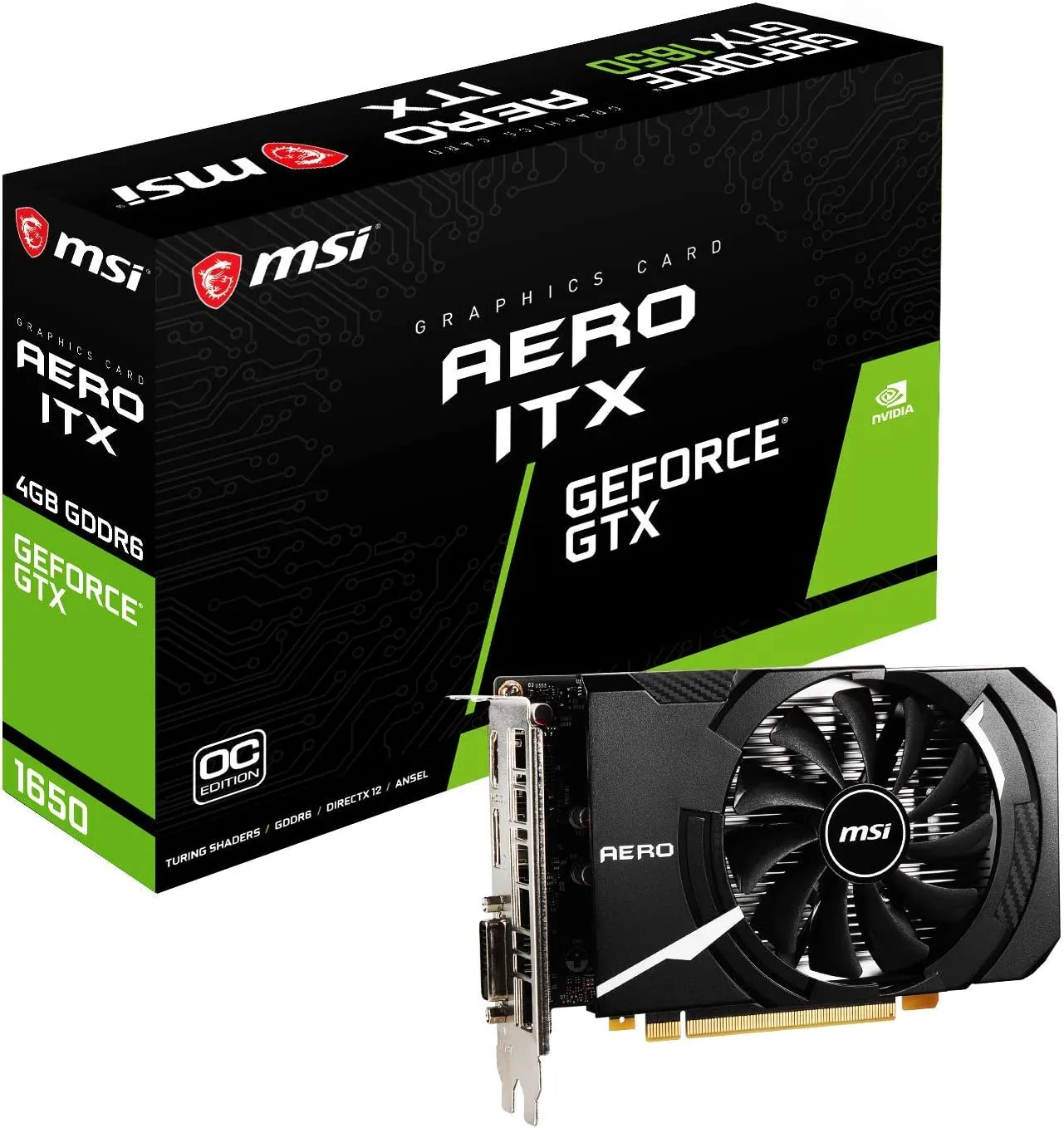
MSI GeForce GTX 1650 D6 AERO ITX J OC [PCIExp 4GB]
UL GPUs 119位
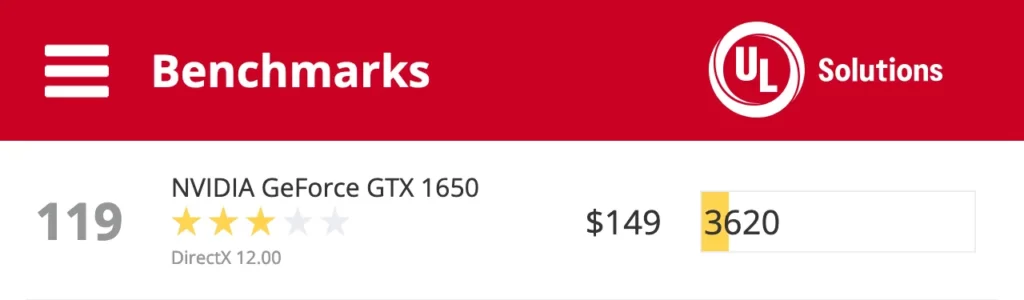
引用:https://benchmarks.ul.com/compare/best-gpus
2022/12/15時点
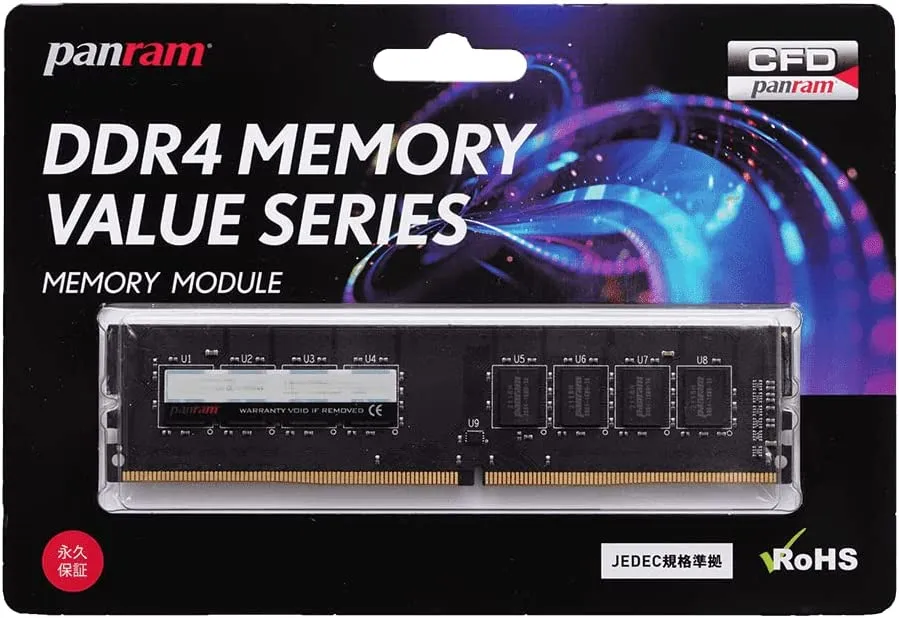
メモリ
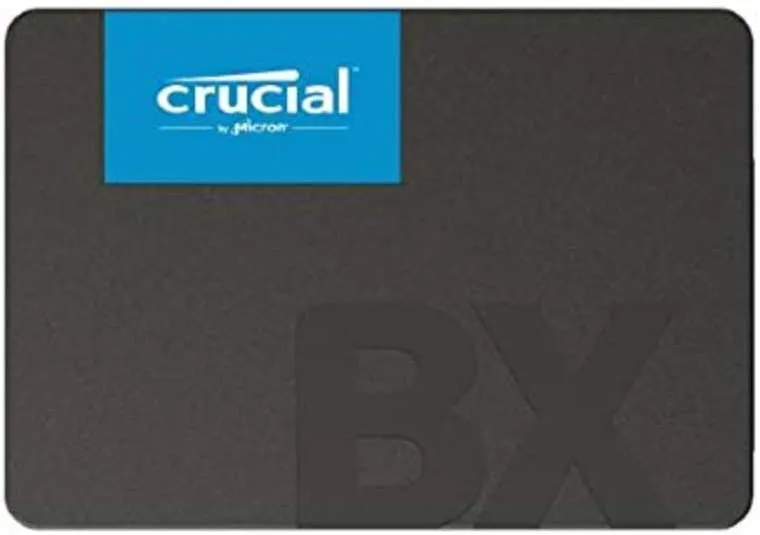
SSD
HDD
なし
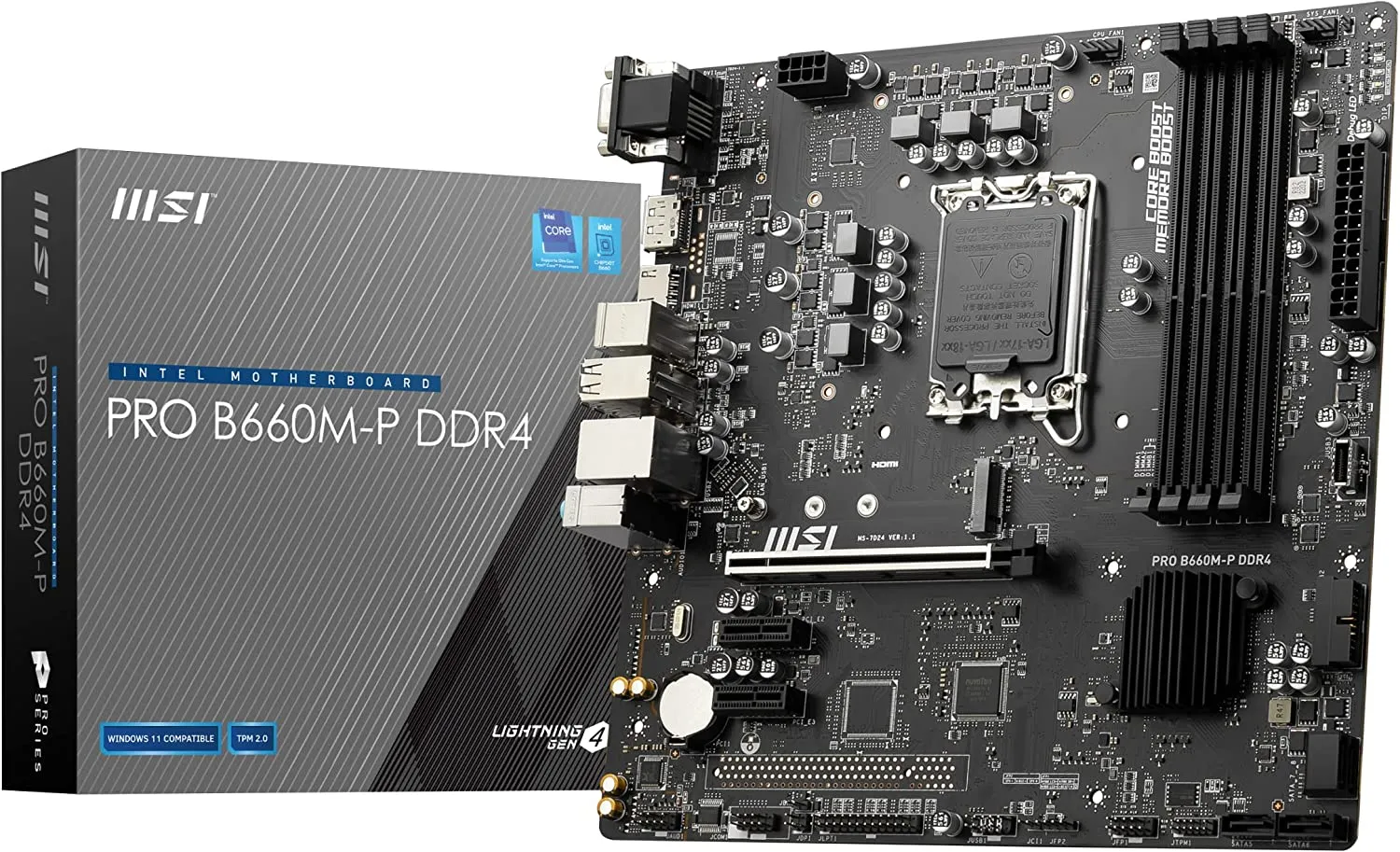
マザボ
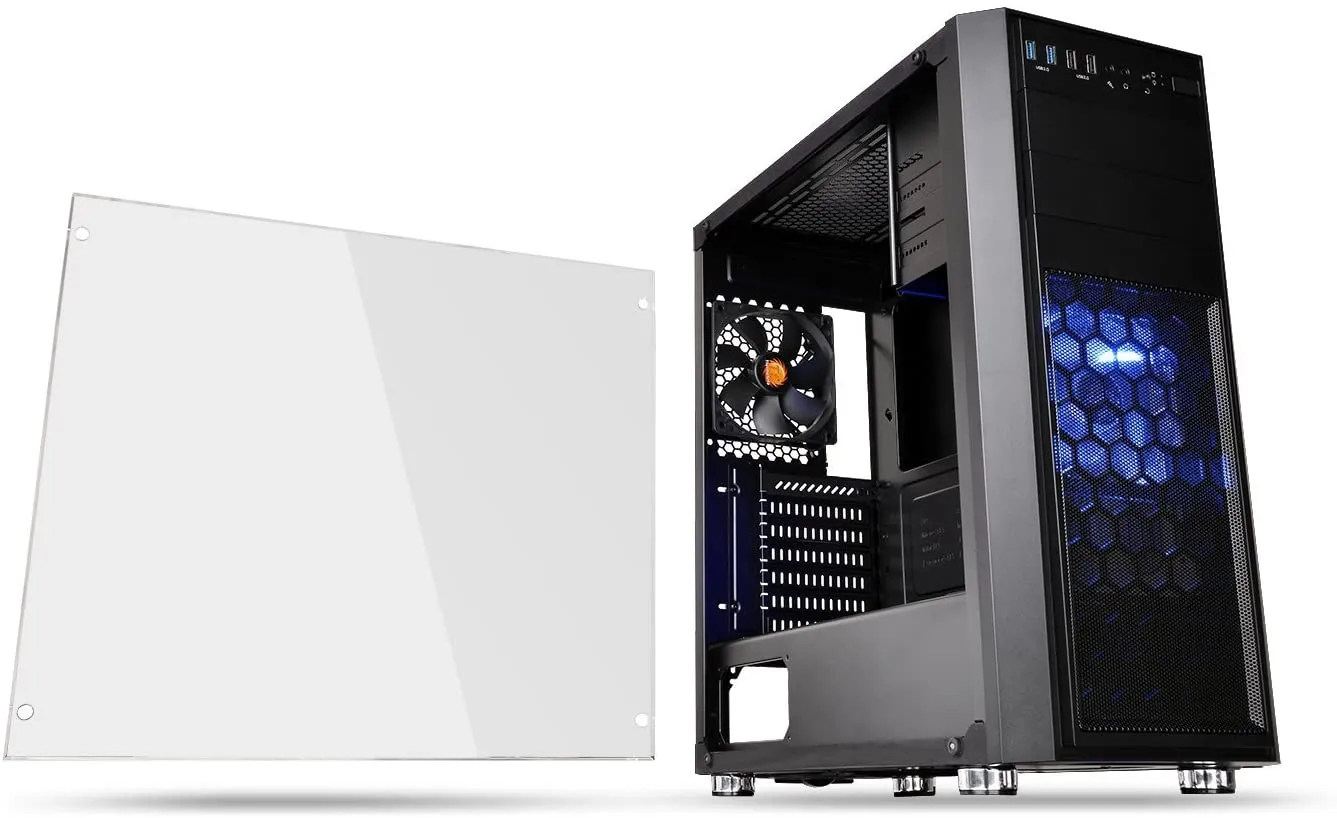
ケース
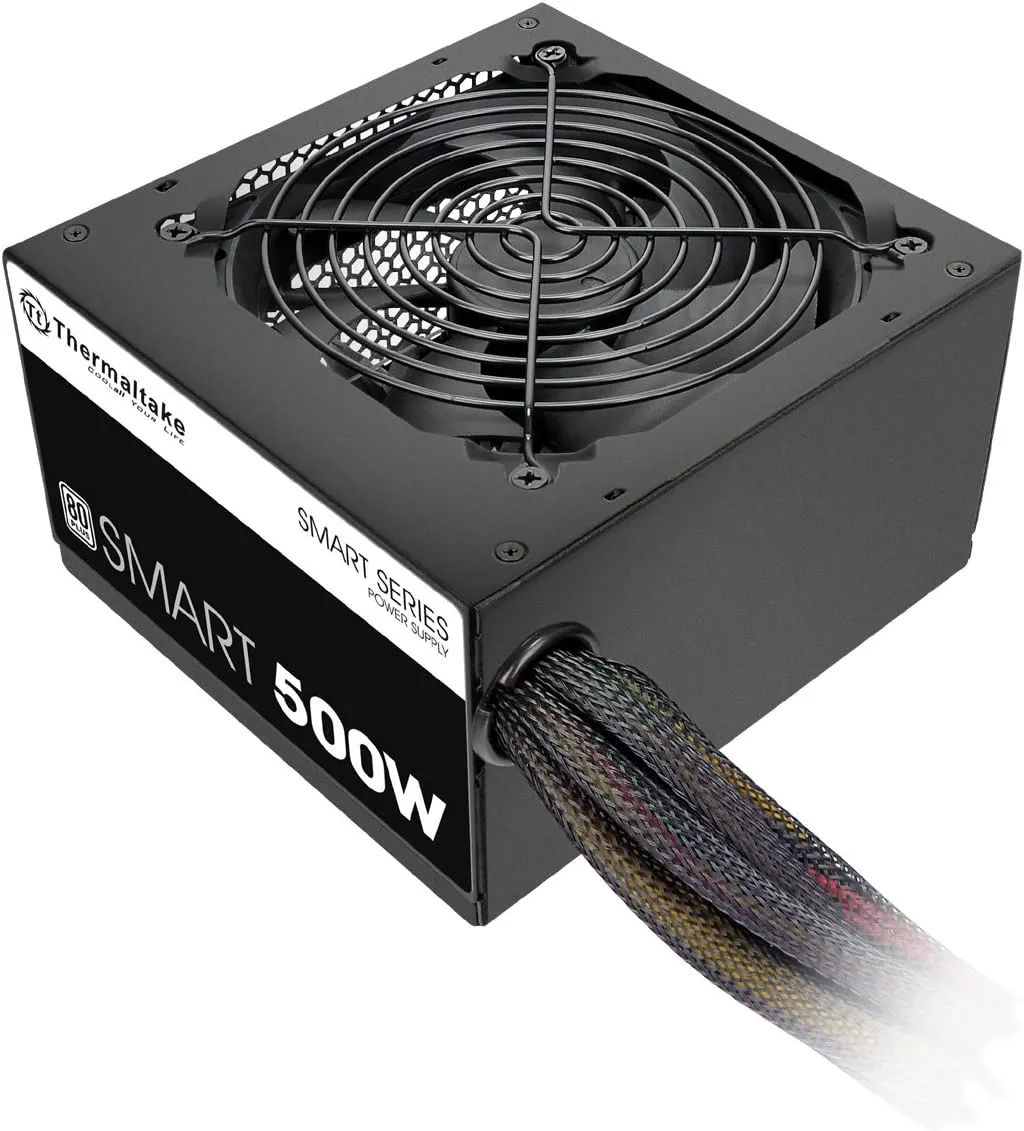
電源
金額(税込み)
約6.5万円
この「予算5.5万円の最安ゲーミングパソコン」なら、「Apex」とPremiere Proで「動画編集」が確実に出来ます。ただ、正直に言うと、予算5万円にこだわり過ぎてグラボ性能に無理やり感があります。
この構成だと
- Apexだと【60fps】で「カクツク」かもしれません。
- Adobe Premiere Proの動画編集は、なんか「重い」と感じると思います。
まぁ、動作スペックはクリアしてるので、びっくりするくらい普通に動くでしょうが。
さらにコスパを求めるなら、PCケースを使わずにオープンフレームにするのをオススメします。
オープンフレームにしてPCケース代を削って+1.5マンの1650グラボを買えば【予算6.5万円】でかなり快適なPCに改善できます。
パターン②:予算9.8万円のゆとりゲーミングパソコン構成
予算9.8万円のゆとりゲーミングパソコンも紹介しておきます。上の予算6.5万円の最安ゲーミングパソコンよりも明らかに世界が変わります。
この構成に関して言えば、自信を持って「Apex」も「Premiere Pro」もサクサク動きます。今のところ、実用性も十分に「真にコスパ最強の自作PC」と言えます。
予算9.8万円のゆとりゲーミングパソコン構成
パーツ構成
OS
Windows11 64bit
CPU
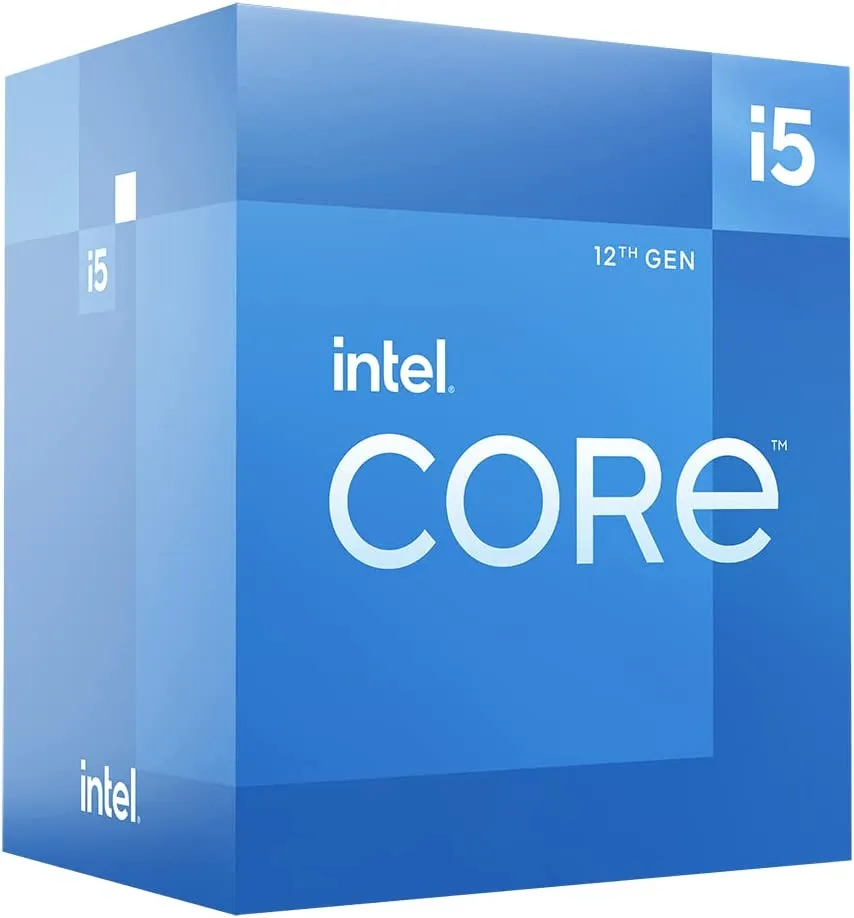
Intel Core i5 12400F BOX LGA1700 6コア 12スレッド 2.5GHz
UL CPUs 71位
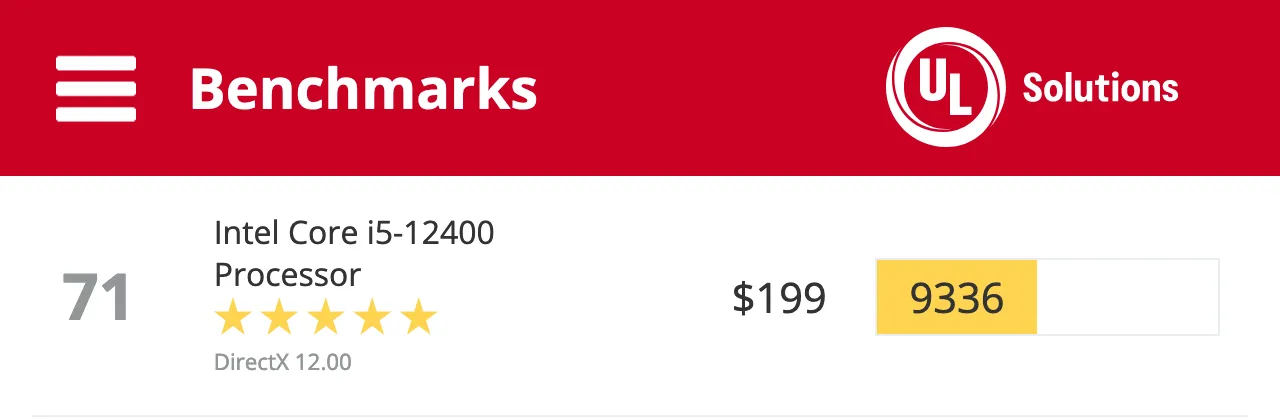
引用:https://benchmarks.ul.com/compare/best-cpus
2022/12/15時点
CPUクーラー
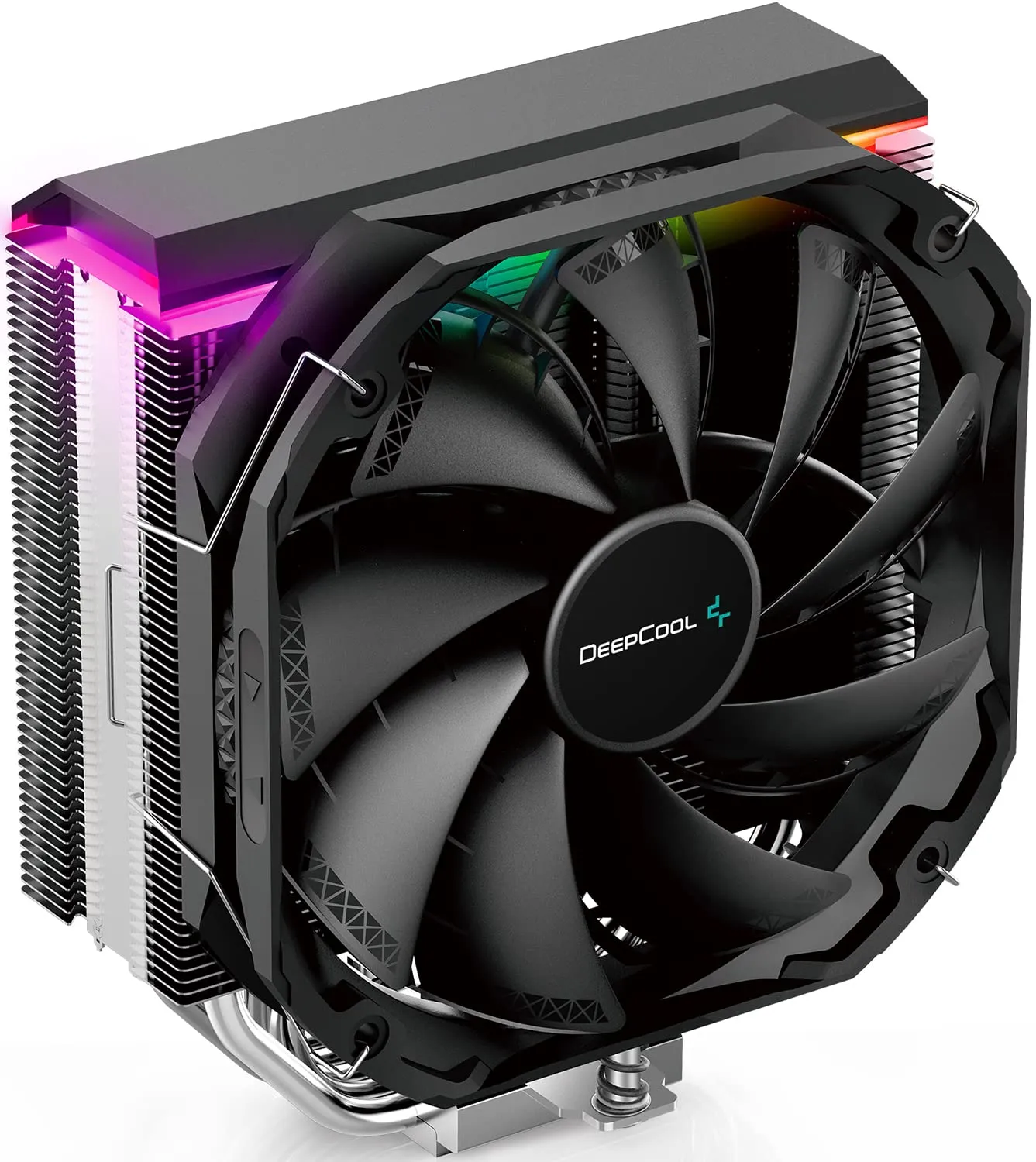
グラボ
MSI GeForce GTX 1650 D6 AERO ITX J OC [PCIExp 4GB]
UL GPUs 119位
引用:https://benchmarks.ul.com/compare/best-gpus
2022/12/15時点
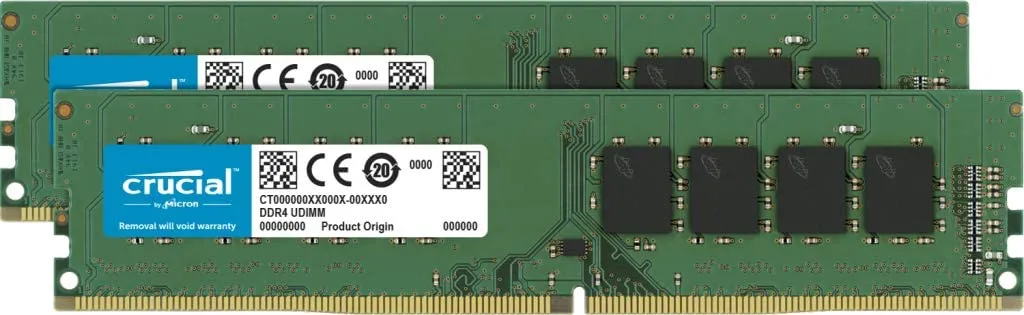
メモリ
SSD
HDD
なし
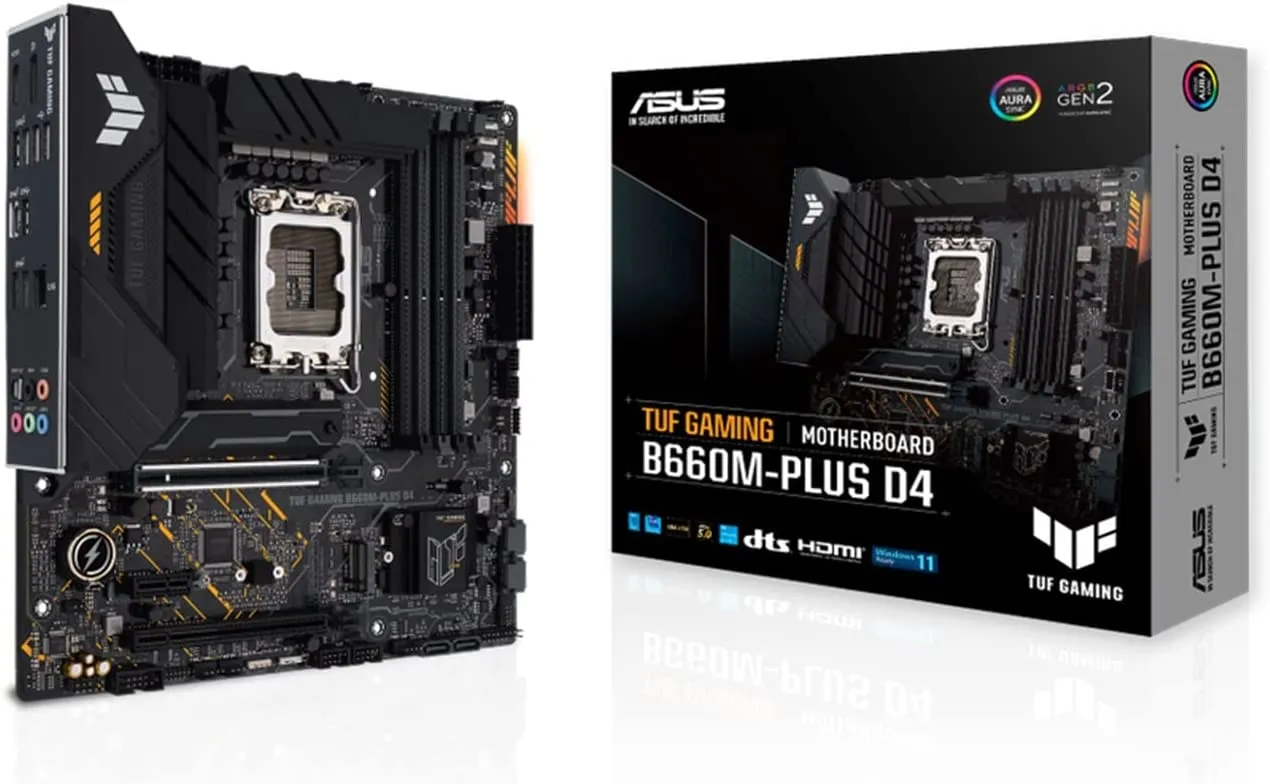
マザボ
ケース
電源
金額(税込み)
約9.8万円
このPC構成なら16万円のBTOパソコンと大差ない快適さです。
PCケースを削って【オープンフレーム】で運用すれば、スペックを維持したままで【8万円台】を目指せます。20万円のゲーミングノートを買うくらいなら、この9.5万円構成デスクトップPCの方がゲームは絶対に快適です。
ゲーミングノートはデスクトップPCよりも高額なのに耐久性は格段に劣ります。
要するに、価格面でも耐久性でも「予算9.8万円のゆとりゲーミングパソコン」の方が安心して長く「Apex」をプレイできます。
パターン③:予算13.9万円、240FPS張り付き、動画編集を完璧にこなす自作ゲーミングPC
パーツ構成
OS
Windows11 Pro 64bit
CPU
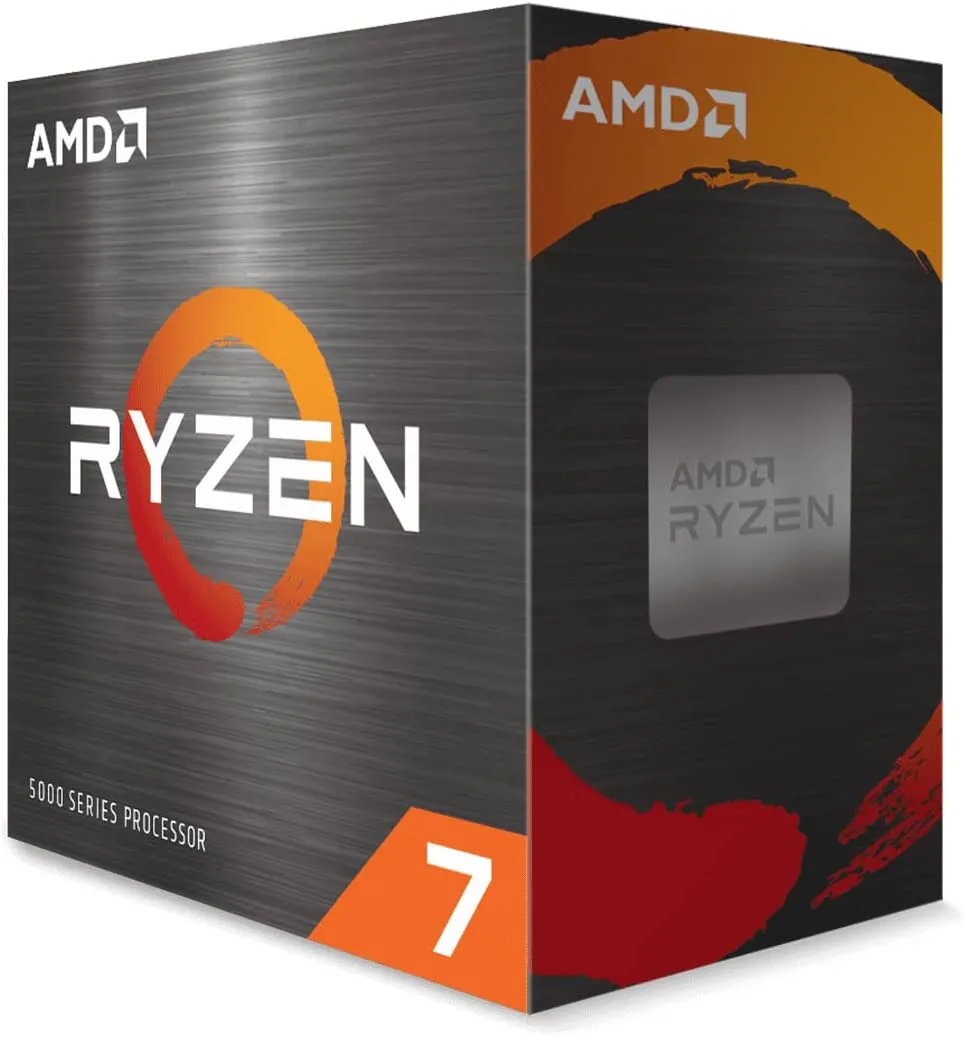
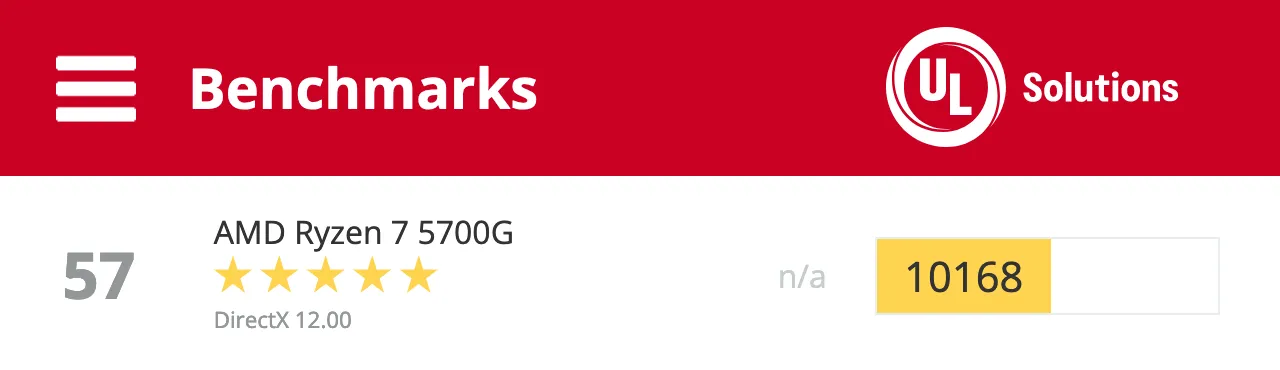
CPUクーラー
グラボ
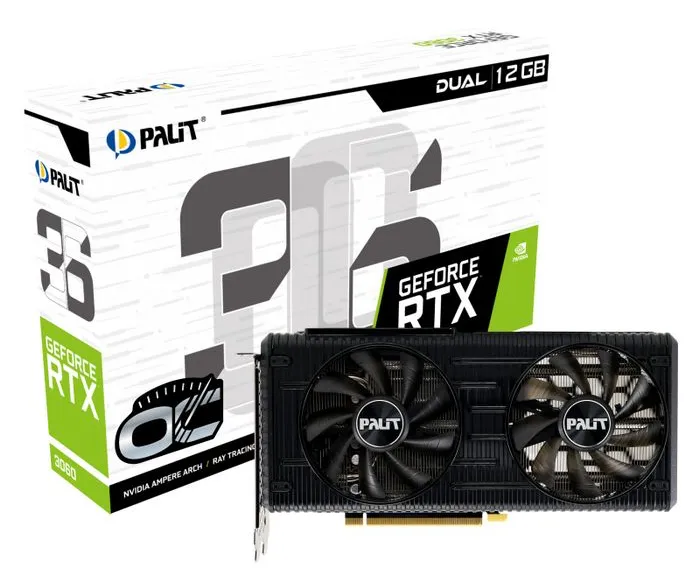
Palit Microsystems GeForce RTX 3060 Dual OC 12GBドスパラWeb限定モデル
UL GPUs 47位
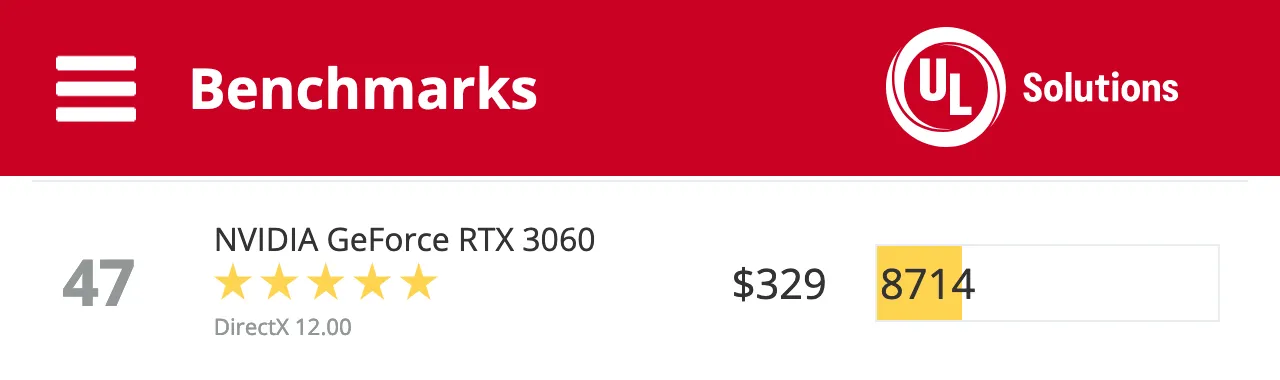
引用:https://benchmarks.ul.com/compare/best-gpus
2022/12/15時点
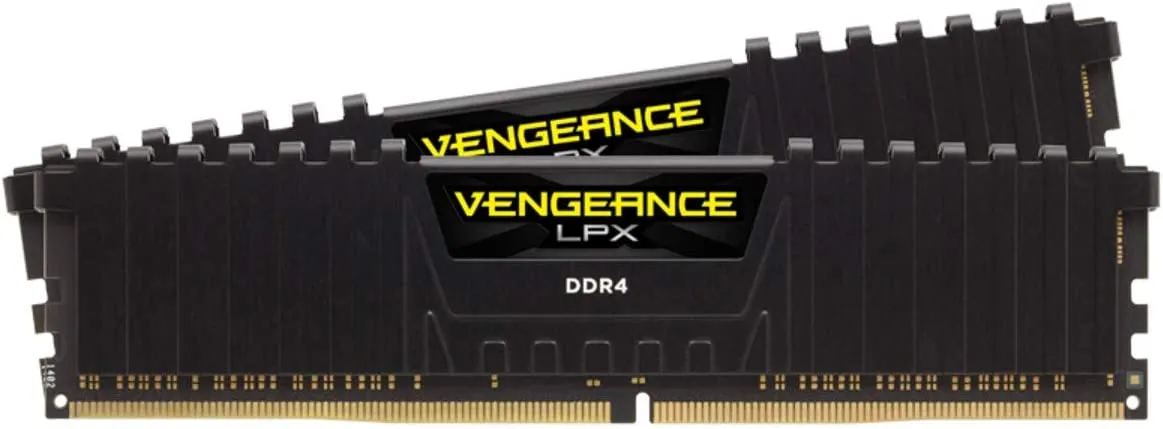
メモリ
SSD
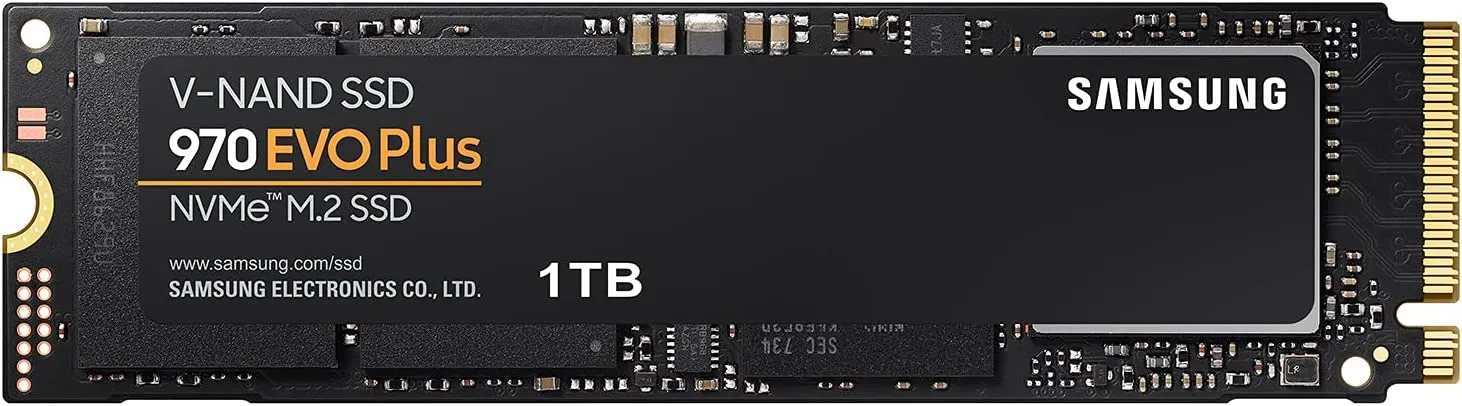
※型番末尾【/IT】と【/EC】の違いは、/IT⇒正規代理店型番、/EC⇒Amazon.co.jp型番
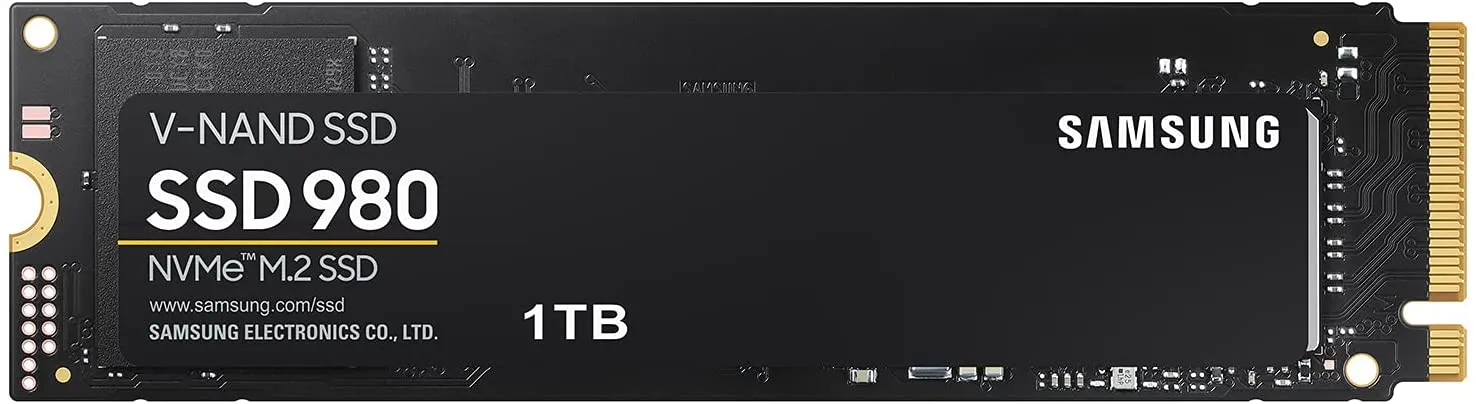
※型番末尾【/IT】と【/EC】の違いは、/IT⇒正規代理店型番、/EC⇒Amazon.co.jp型番
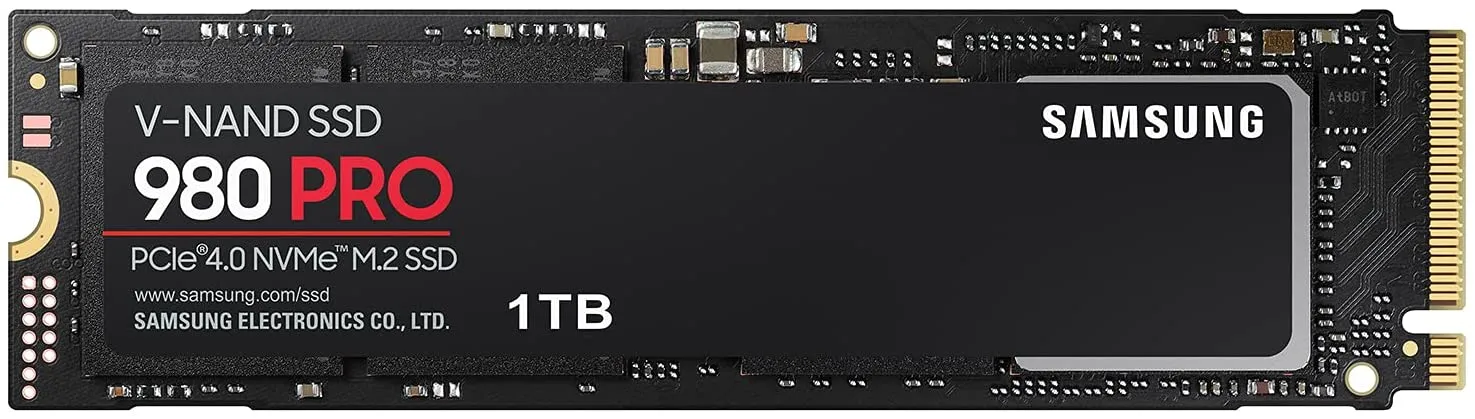
※型番末尾【/IT】と【/EC】の違いは、/IT⇒正規代理店型番、/EC⇒Amazon.co.jp型番
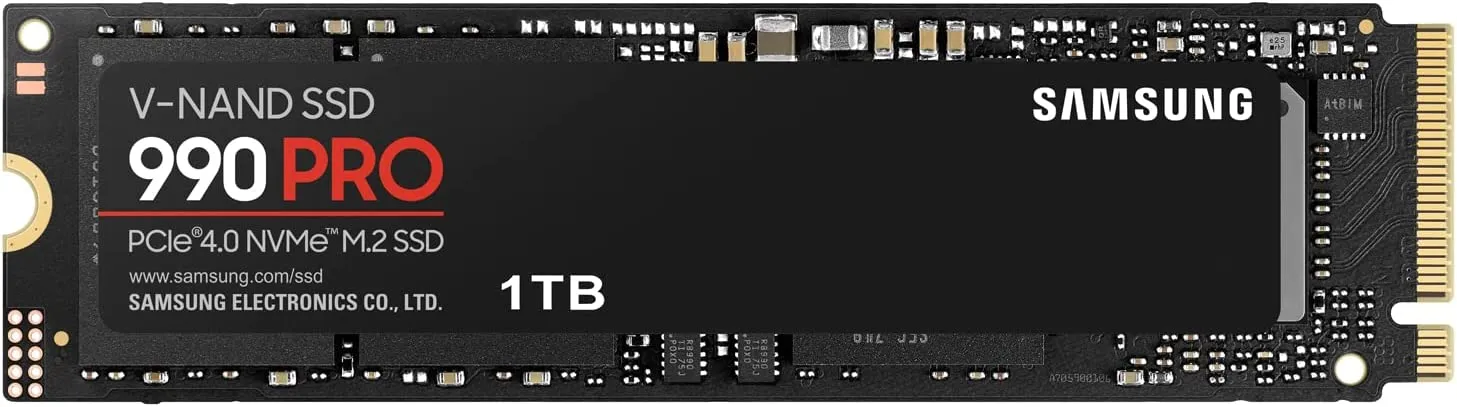
Samsung 990 PRO 1TB PCIe Gen 4.0 x4 MZ-V9P1T0B-IT/EC
※型番末尾【/IT】と【/EC】の違いは、/IT⇒正規代理店型番、/EC⇒Amazon.co.jp型番
HDD
なし
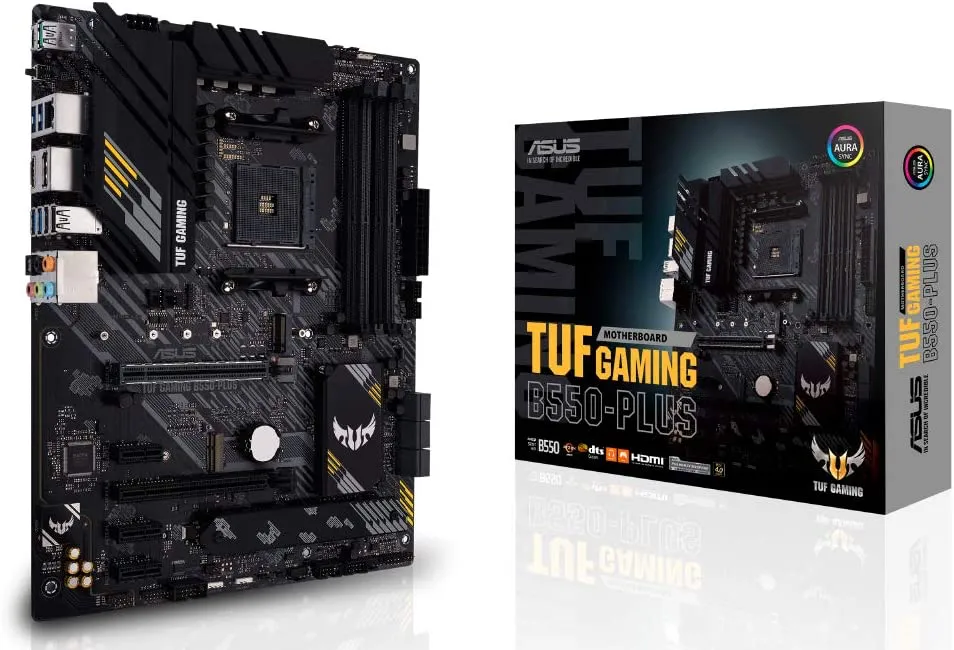
マザボ
ケース
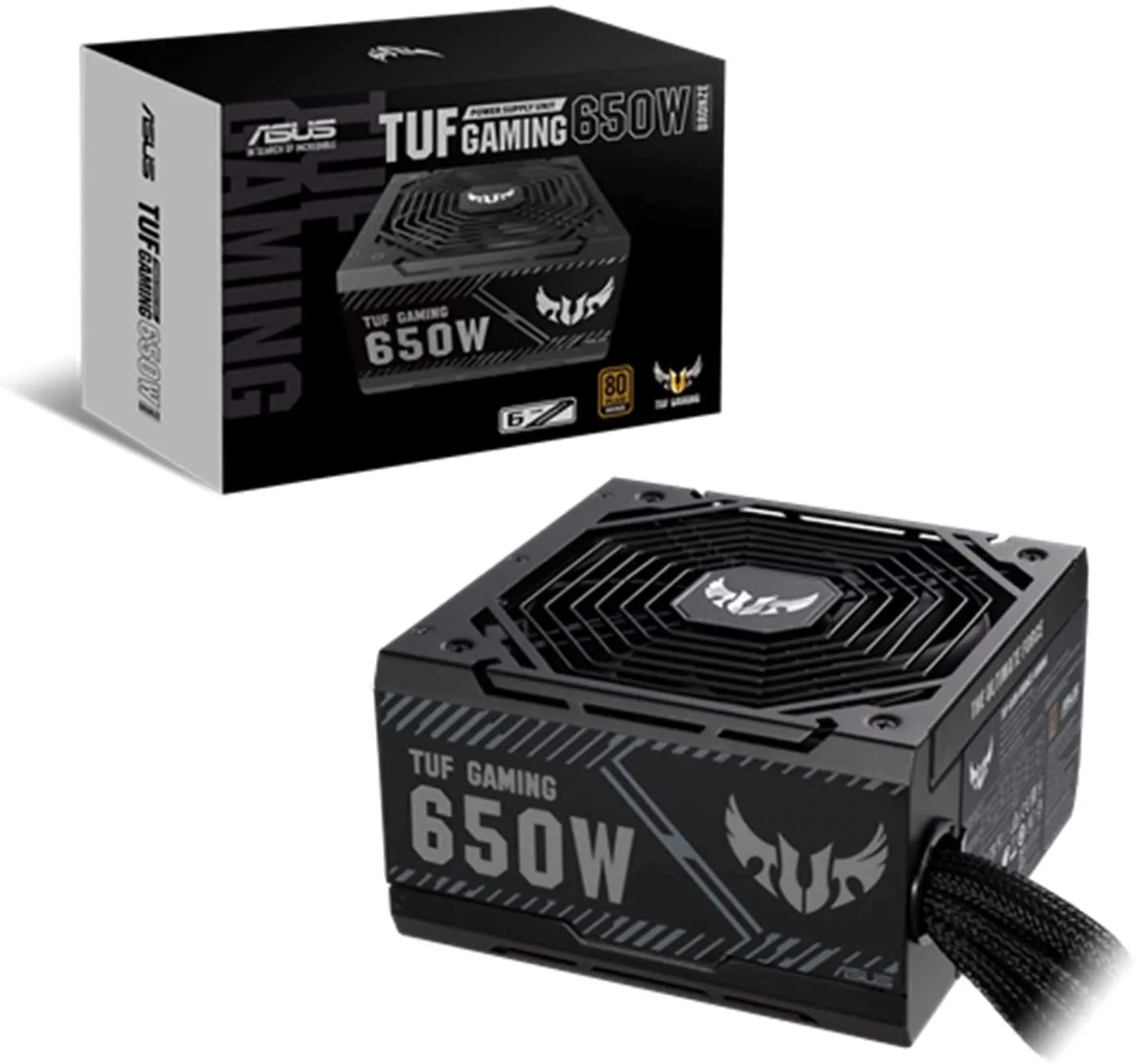
電源
金額(税込み)
13.9万
まとめ:「Apex」よりも「Premiere Pro」の方が要求スペックが高い!
この記事で書いた【予算5万円】の自作PCは「多少カクツク」にしても、普通にプレイ出来ると思います。
「Apex」の要求スペックは低いです。
- Apexをプレイするだけなら5〜7万円のパソコンで十分!
- Apexを60fpsで安定プレイなら7〜9万円です。
意外だったのは「Apex」より「Premiere Pro」の方が要求スペックが高いことです。問題は動画編集がサクサク出来るかです。
Premiere Proの動作スペックは予想以上にハードルが高いです。FHD60fpsの画質で安定して作業させるなら、予算9万円のゆとりゲーミングパソコンのスペックが欲しいですね。
補足:BTOパソコン購入時の注意事項・豆知識
パソコン購入時の豆知識を紹介します。意外とこれらを知らずにパソコンを購入する人が多いので、押さえておくことをオススメします。
①:自作PCで15万円安くなったケース
G-Tune H5-LC 初期構成
自作パーツ構成
OS
Windows11 Home 64ビット
Windows11 Pro 64ビット
3,000円
CPU
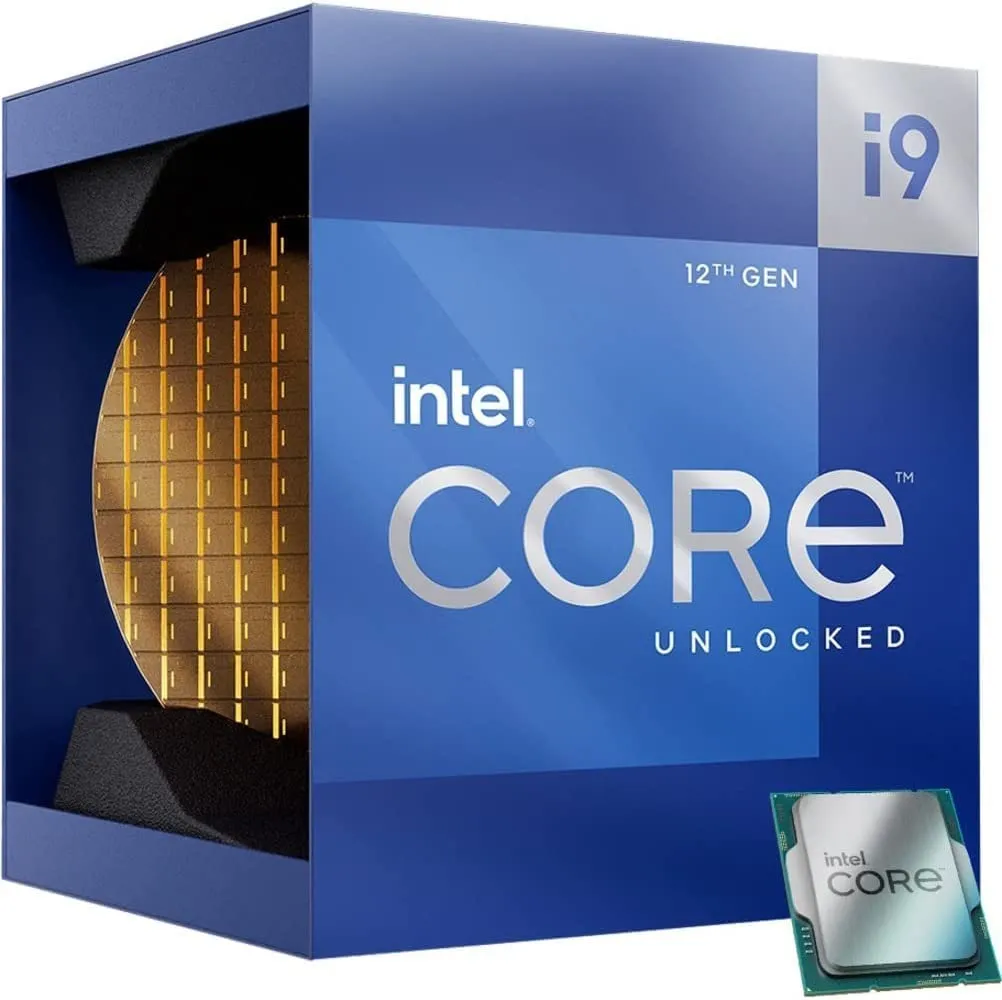
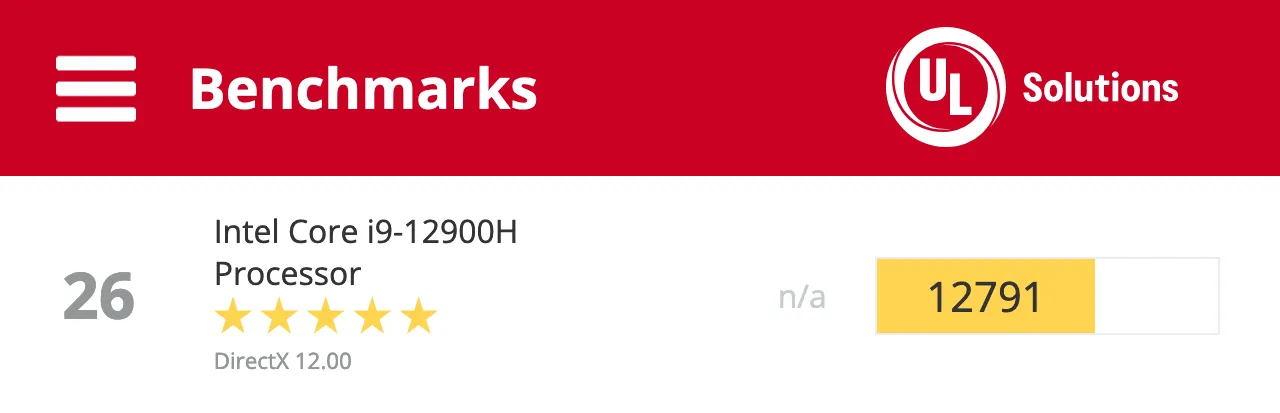
インテル Core i9-12900H プロセッサー ( 14コア / 6 P-cores / 8 E-cores / 20スレッド / TB時最大5.00GHz / 24MB )
※画像はデスクトップ版
26位
CPUクーラー
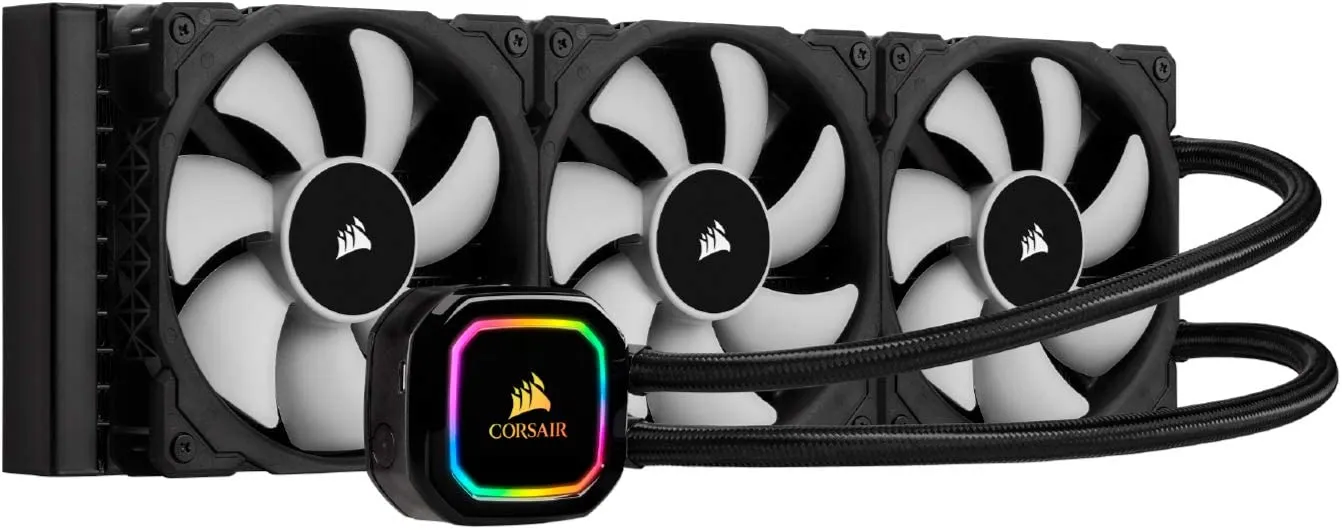
水冷クーラー
グラボ
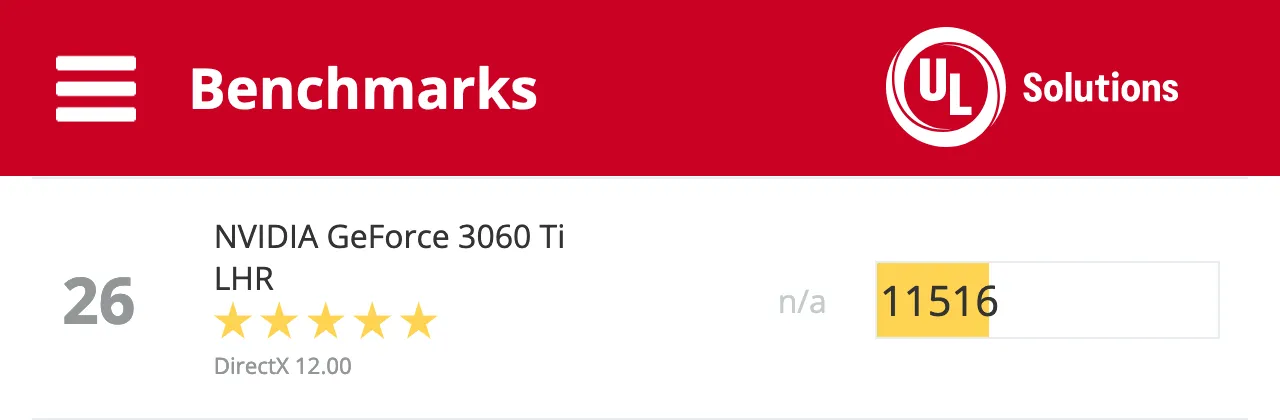
メモリ
32GB メモリ [ 16GB×2 ( DDR5-4800 ) / クアッドチャネル ]
SSD
1TB NVMe SSD ( M.2 PCIe Gen4 x4 接続 )
※型番末尾【/IT】と【/EC】の違いは、/IT⇒正規代理店型番、/EC⇒Amazon.co.jp型番
HDD
無し
無し
マザボ
n/a
ケース
n/a
電源
700W 電源 80PLUS BRONZE
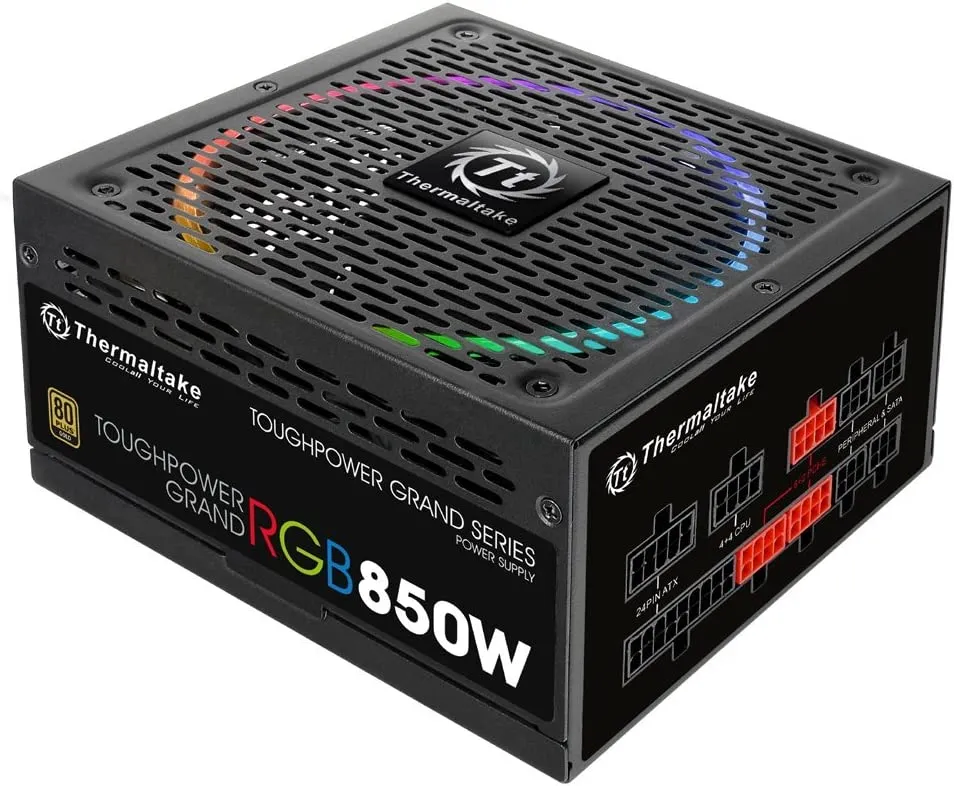
モニター
240Hz対応15.6型ワイド液晶パネル ( 2560x1440 / LEDバックライト / ノングレア )
n/a
カードリーダー
UHS-I対応 カードリーダー ( SD / SDHC / SDXC 対応 )
n/a
その他
光学ドライブ非搭載
n/a
金額(税込み)
35.3万
20.3万
上記は35万円の水冷ゲーミングノート「G-Tune H5-LC」と同等のスペックで自作PCパーツを比較した例です。
金額差は15万円で最も金額差が出た例です。ノートPCとデスクトップPCでの比較なので極端に見えるかもしれませんが、デスクトップのBTOで比較しても同様です。
自作PC
- 5万以上安上がり
- スペックも上回るケースもある
- 壊れづらい構成
- 修理費がかさまない
まぁ、僕は市販のBTOとのパーツを比較する記事を書いてきたので断言しますが、自作PCの方がBTOより100%安くて頑丈なPCになります。※ハイスペックで高額なBTOになればなるほど、自作した方が安くなります。理由はパーツ選びの幅が広がるからです。
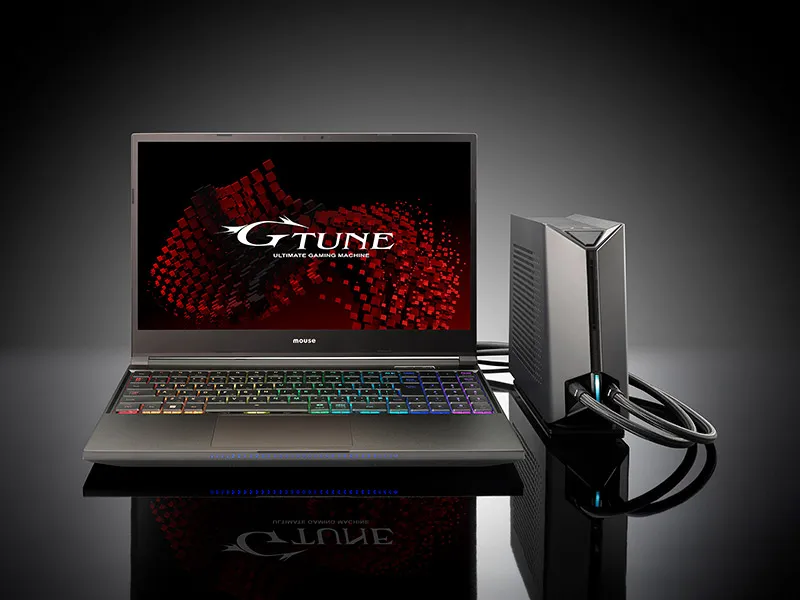 あわせて読みたい35万水冷ゲーミングノート「G-Tune H5-LC」のコスパは実質20万!本記事では 「G-Tune H5-LC」 の 「スペック」 と 「価格」 を 「誰でも分かりやすく」 比較しています…
②:個体のベンチマークより、ULの統計データの方が高信頼!
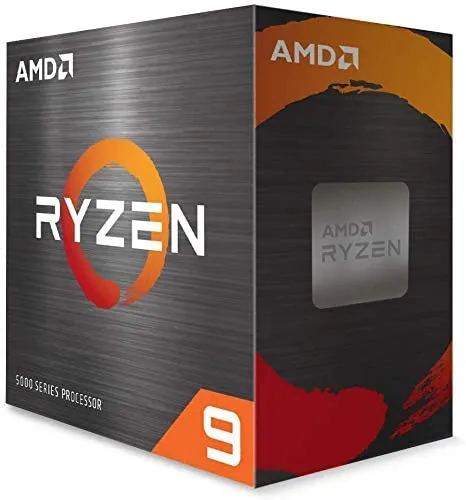
※CPUソケット:SocketAM4
UL CPUs 24位
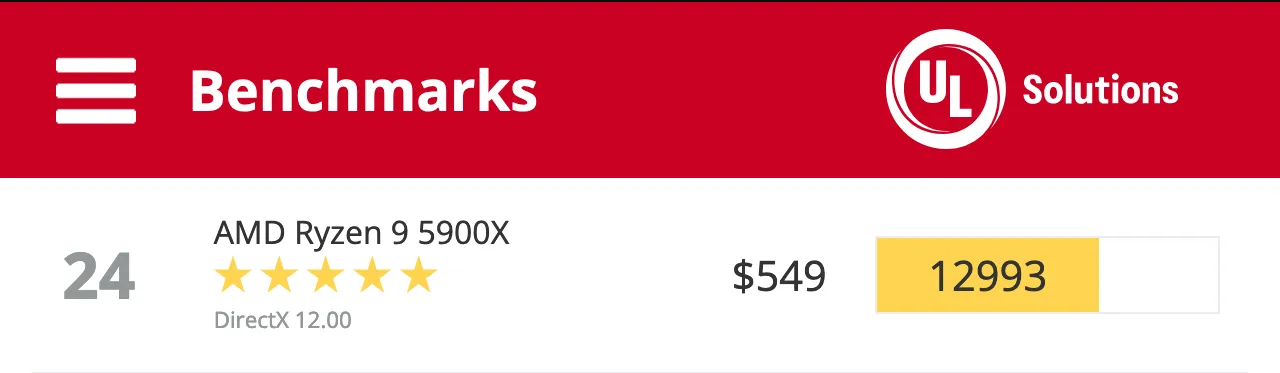
引用:https://benchmarks.ul.com/compare/best-cpus
2022/12/15時点
ハッキリ言いますが、個別のベンチマークなんか当てになりません。ちなみに、僕は、Cinebench、その他、3DMark、PCMarkなどの有料ベンチマークソフトを一式持ってる上で言っています。
スペックを判断するのに必要なのは「統計データ」です。3DMarkでお馴染みのULには、全世界のパソコンでBenchmarkされた統計データが公開されています。これで判断した方が確実です。
③:BTOの3年修理保証は本体価格+3万円で高くなる。
BTOで高額なゲーミングPCを買うと想定外に発生する費用が修理保証です。本体価格に+3万円ほど高くなります。決して「入るな」と言いたいわけではなくて、必ず入る前提で本体価格を考えた方が良いです。
僕の経験上、BTOパソコンは2年目に何らか不具合が出ます。修理保証は大体最初一年目は無料ですが、3年延長で+3万円ほど高くなります。
まぁ、なので、結局、BTOパソコンを買うと必ず+3万円余計に払うというわけです。そういうのを考えると、自作PCでいかに安くて頑丈なPCを作った方が良いかメリットが多いのが分かると思います。
④:中古でPCパーツを買わない。
探してみると新品未開封でも2〜3割ほ安いPCパーツはザラに見つかります。ただ、絶対に中古でPCパーツを買ってはいけません。これは絶対です。
理由は、売り手がパーツに熟知しているからです。※パーツに疎い人は絶対に損します。
PCパーツ市場は株式市場並みに価格が変動します。中古でPCパーツを販売している人は、PCパーツにかなり精通しています。そんな人たちが売っているPCパーツをお得に買うなんて出来るわけがないんです。
2〜3割安くても損する理由
- 中古パーツは保証が効かない
- 新製品が出る手前
- 絶対に損しないやり方で売っている
中古パーツは新品未開封だとしても保証が外れます。その時点で新品価格から2割引きが妥当ですから。
ちなみに、僕はあまり詳しくない頃に高いグラボを中古で買って3万くらい一瞬で損しました。今はPCパーツの相場を熟知していますが、それでもお得に買える中古パーツは「無い」です。
ただ、それでも中古で買いたい方は「6割引」がお得に買える最低ラインと考えておくと良いでしょう。
⑤:DDR4メモリとDDR5メモリに互換性はない
つまり、DDR5メモリを選ぶなら、必ずDDR5対応のマザーボードを選んでください。自作PCパーツには、DDR5メモリを選びながらDDR4対応マザーボードを間違って選んでいたります。
内容については現在修正してます。
⑥:大半のグラボはPCIe4.0接続 ※下位互換あり
自作時のグラボ接続での注意ですが。
ほとんどのグラボはPCIe4.0接続(バスインターフェース:PCI Express 4.0 x16 が1本)です。なので、マザーボードの規格に注意して下さい。
※ただ、大半のマザボにはPCI Express 4.0 x16が最低一本は搭載されているので、さほど気にする必要はありません。
後、電源接続にも注意が必要で、ハイスペックになるほど補助電源が必要(要するに高級な電源が必要になります。)になります。例えば、3080グラボだと補助電源(8-pin)x 2です。また、最新の4090グラボは「12VHPWR」と呼ばれる接続で、補助電源(16-pin)x 1の形状です。
ちなみに、PCIe4.0のグラボであっても、仮にPCIe3.0に刺しても下位互換なので動作します。また、PCIe4.0とPCIe3.0の違いは最大転送速度です。
- PCIe4.0は最大転送速度が16Gbps
- PCIe3.0は最大転送速度が8Gbps
 あわせて読みたい【自作PC】ゲーミングPCのパーツ選び、スペック精査をすべて解説!「自作PCは簡単」と言われますが…