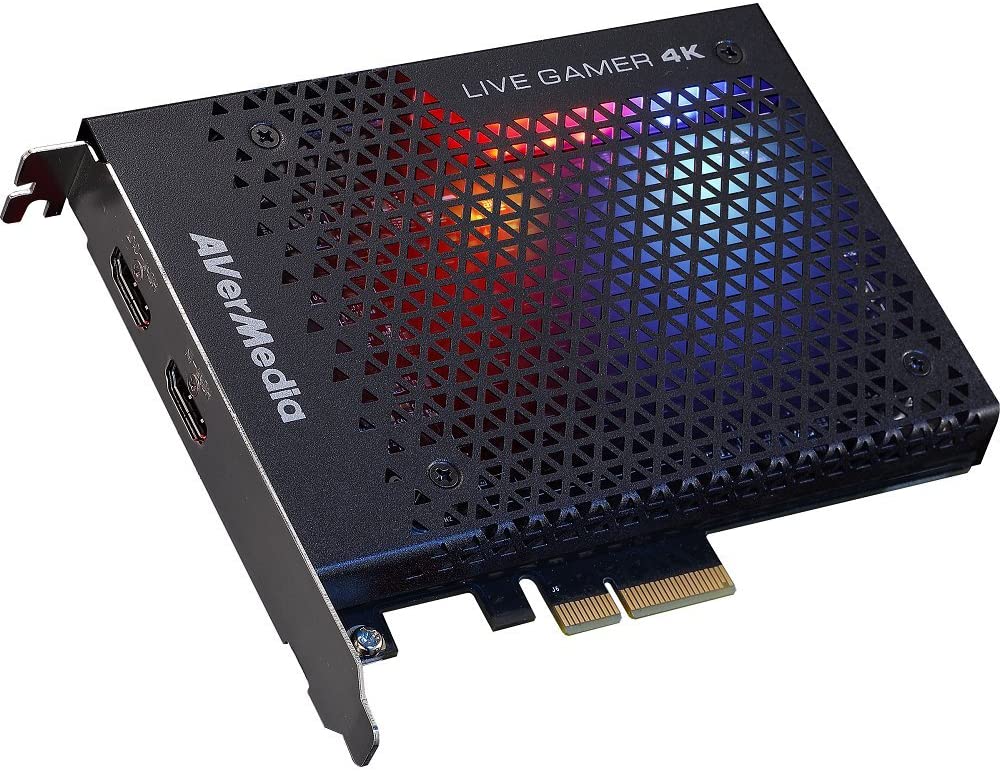
AVerMedia Live Gamer 4K GC573
この記事を5分ほど読めば、難しいキャプチャーボードの選び方・買い方が分かるようになります。
どうして同じようなキャプチャーボードがこんなにも溢れているのか謎でしかありません。
例えば、上のキャプチャーボード「AVerMedia Live Gamer 4K GC573 ¥34,000」ですが、Amazonでは「4.4/5.0」と最強に評価されています。
そんな「GC573」を買おうとする人がいたら、僕はマジで止めると思います。
「GC573」のヤバさ
- ¥34,000というバカ高さ。
- マザボのPCIe4を使用する。
- スペックは大して変わらない。
「GC573」を端的に言えば「¥34,000の鉄屑」です。
わざわざパソコンの中を開いて、キャプチャーボードをPCIeに挿すのに、他のキャプチャーボードとスペックは大して変わりませんからね。
確かにキャプチャーボード選びは「かなり難しい」です。
どのキャプチャーボードも全部同じに見えるからです。
どれを選びますか?
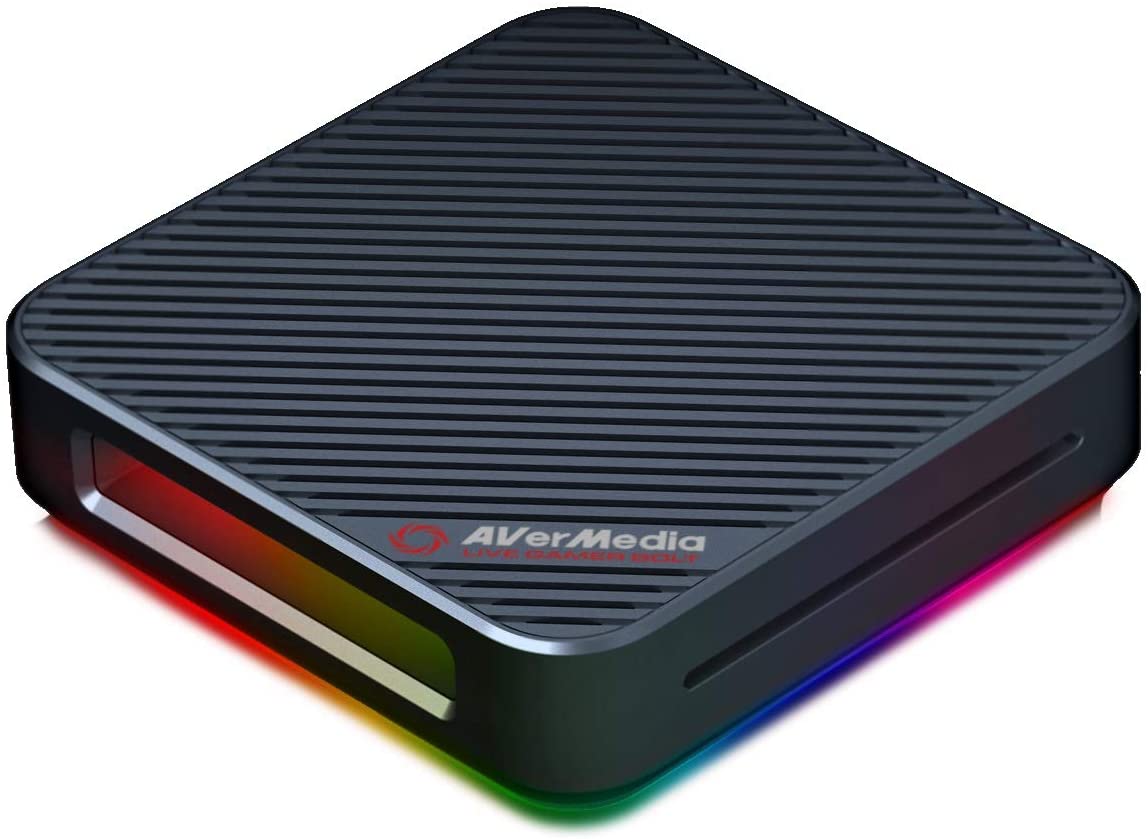 AVerMedia Live Gamer BOLT GC555 | AVerMedia Live Gamer 4K GC573 | 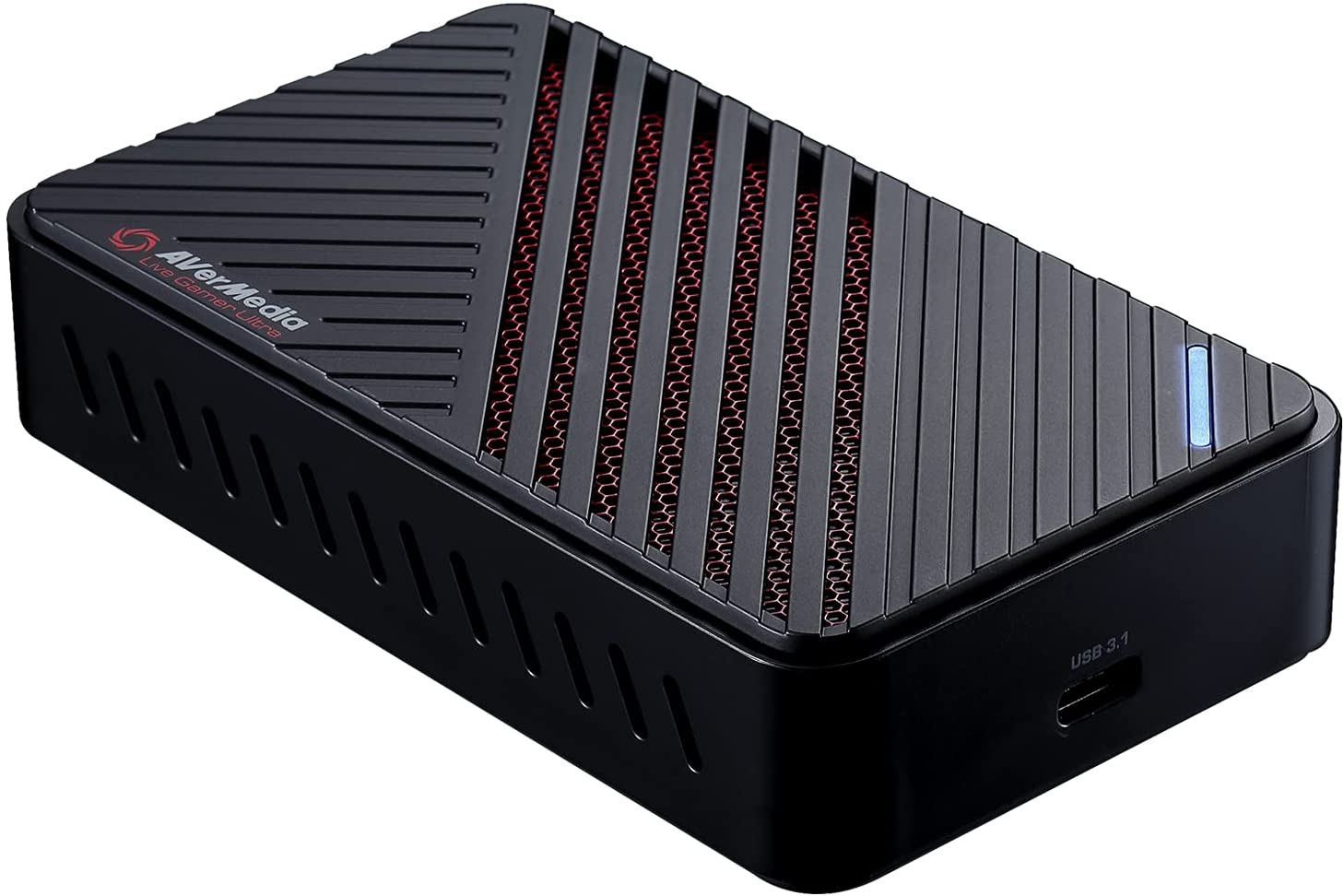 AVerMedia Live Gamer ULTRA GC553 | 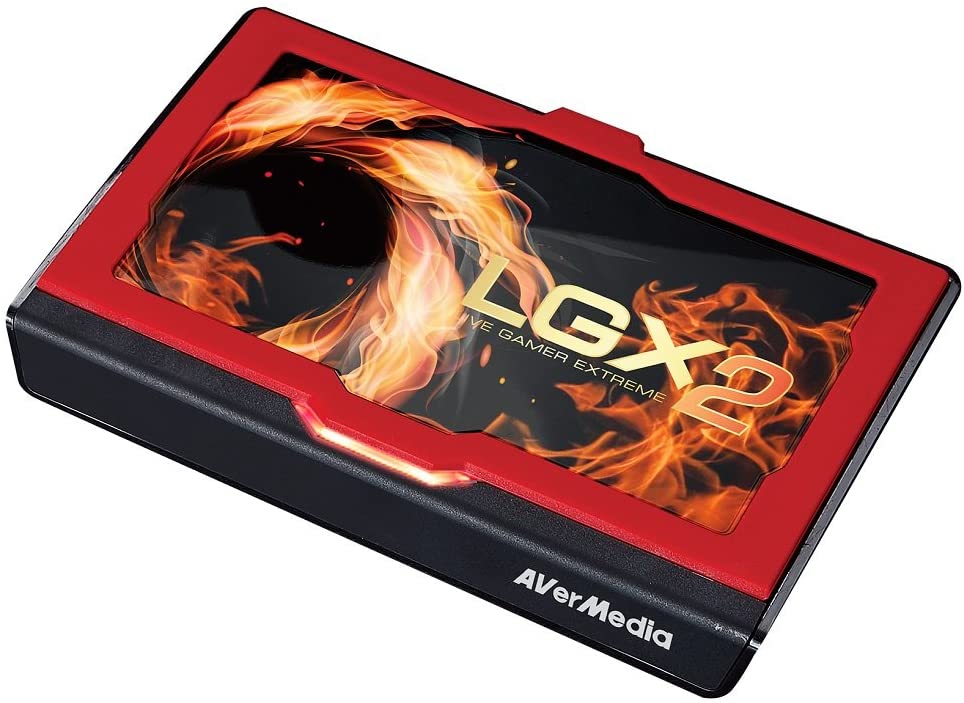 AVerMedia Live Gamer EXTREME 2 GC550 PLUS AVerMedia Live Gamer EXTREME 2 GC550 PLUS | 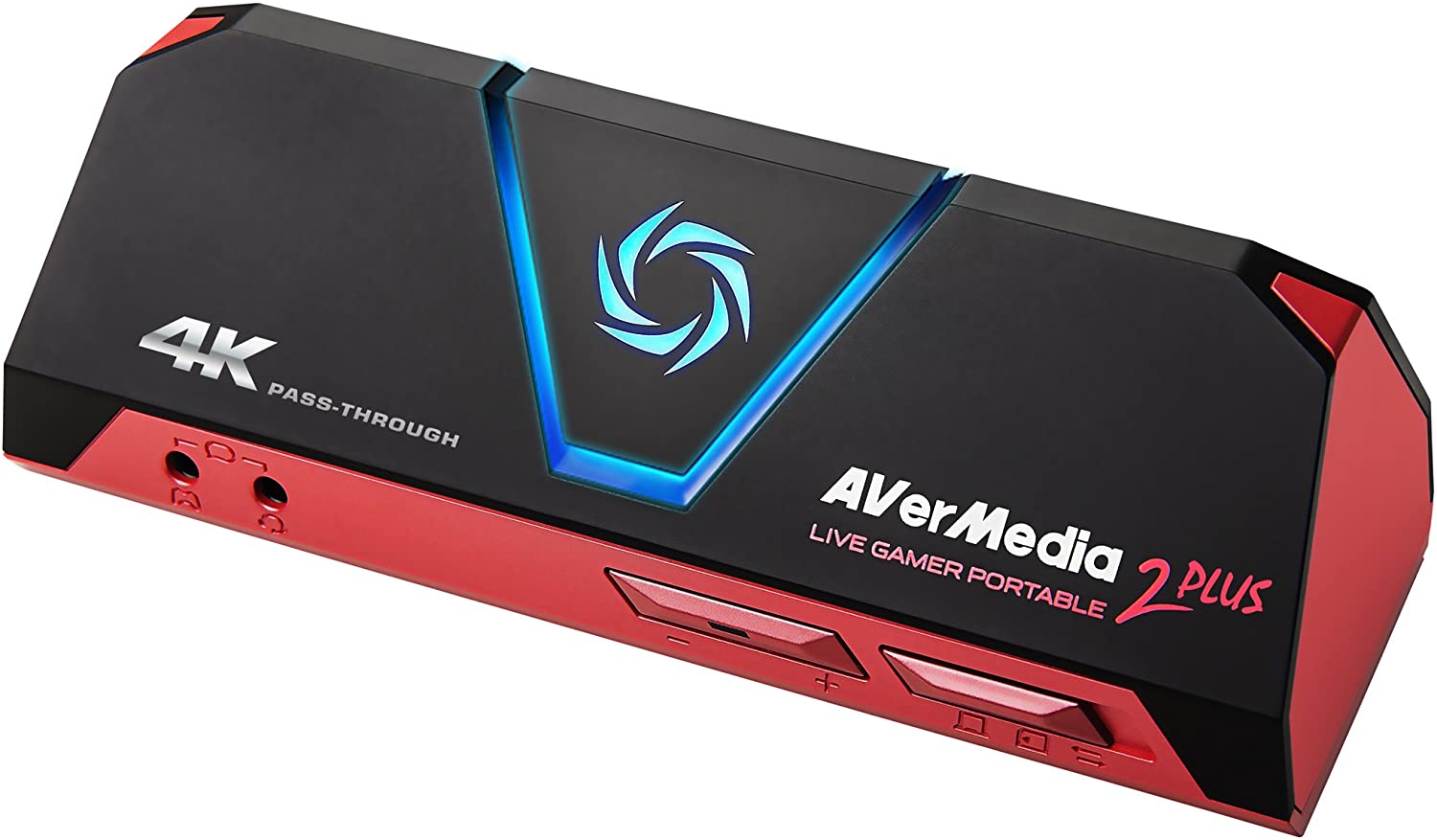 AVerMedia Live Gamer Portable 2 PLUS AVT-C878 PLUS | 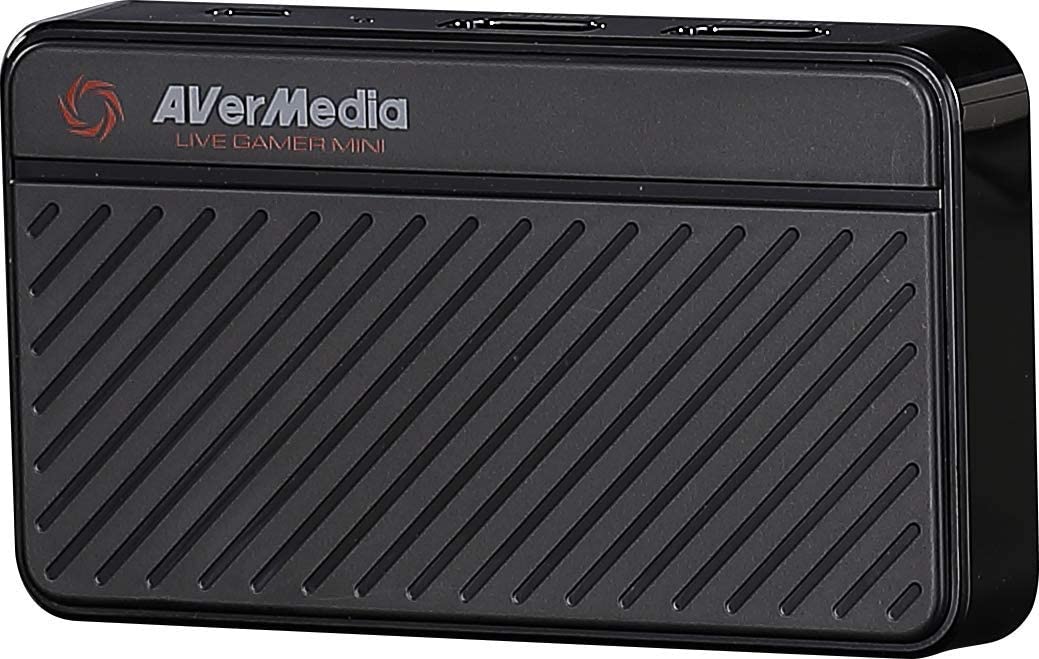 AVerMedia Live Gamer MINI DV514 GC311 | ||
|---|---|---|---|---|---|---|---|
| 価格 | ¥48,600 | ¥34,000 | ¥25,492 | ¥19,600 | ¥21,199 | ¥12,735 | |
どうでしょう?
キャプチャーボードって、どれを選べば良いか全然わからなくないですか?
しかし、実はキャプチャーボードの選び方はとても簡単です。
この記事を5分読めば、「GC553」「GC311」「AVT-C878 PLUS」のどれかだと即断できるようになります。
今後、キャプチャーボード選びで迷うことがなくなるので、ぜひ参考にしてみてください。
キャプチャーボードの選び方!「パススルー」に大差なし!「録画品質」を見よう!
AVerMedia Live Gamer ULTRA GC553
キャプチャーボードの選び方はとても簡単です。
真っ先に見るべきスペックは「録画品質」です。パススルー機能には差がないからです。
以前は「パススルー機能」がないキャプチャーボードでは遅延が問題になりました。
しかし、現在はこの「パススルー機能」に大差ありません。現行のほとんどの製品に「パススルー機能」が搭載されているからです。
スペックを下の表にまとめました。
出力解像度に違いが出る!
AVerMedia Live Gamer BOLT GC555 | AVerMedia Live Gamer 4K GC573 | AVerMedia Live Gamer ULTRA GC553 | AVerMedia Live Gamer EXTREME 2 GC550 PLUS | AVerMedia Live Gamer Portable 2 PLUS AVT-C878 PLUS | AVerMedia Live Gamer MINI DV514 GC311 | ||
|---|---|---|---|---|---|---|---|
| 搭載入力端子 | HDMI2.0 | HDMI1.4 | |||||
| 対応OS | Windows Mac | Windows Mac M1・M2 Mac | Windows | Windows Mac | |||
| 対応デバイス | PS5・PS4 Xbox Series X/S、One Nintendo Switch iOSデバイス(iPhoneなど) | ||||||
| 出力解像度(録画品質) | 4K HDR | 60fps | 非対応 | 非対応 | 非対応 | 非対応 | |
| 4K | 60fps | 30fps | 非対応 | 非対応 | 非対応 | ||
| FHD | 240fps | 120fps | 60fps | 60fps | 60fps | ||
| パススルー機能 | 4K HDR | 60fps | 60fps | 非対応 | 非対応 | 非対応 | |
| 4K | 60fps | 60fps | 60fps | 60fps | 非対応 | ||
| FHD | 240fps | 240fps | 60fps | 60fps | 60fps | ||
| 価格 | ¥48,600 | ¥34,000 | ¥25,492 | ¥19,600 | ¥21,199 | ¥12,735 | |
※1 4K解像度:3840×2160 ※2 FHD解像度:1920×1080
パススルーのスペックは「FHD60fps程度のスペックで十分」です。
いやいや、FHD60fpsとFHD240fpsだったら、FHD240fpsの方が良いじゃん?
と考えがちですが、実は違います。
現状、世の中にはFHD240fpsを出せるゲーム機がないからです。
PS5ですらFHD120fpsしかでない! |
| ↓ |
4Kでゲーム録画もしない! |
| ↓ |
パススルーも録画品質もFHD60fpsあれば良い! |
| ↓ |
「GC553」「AVT-C878 PLUS」「GC311」が選択肢になる! |

M1・M2 Macで利用できるキャプチャーボードは「GC553」の一択です。
AVerMedia でも公式にアナウンスされていますが、「AVT-C878 PLUS」「GC311」はMacに対応していますが、M1・M2 Macでは動作しません。
詳しくはこちら!
あわせて読みたい【ゲーム配信】M1・M2 MacのキャプチャーボードはGC553だけ!どうして…オススメのキャプチャーボード③選
オススメのキャプチャーボードを紹介しますが、まずは自分がどんなCSハード機を持っているか確認しましょう。
CSハード機によってキャプチャーボードで必要になるスペックが変わるからです。
そんなに難しく考える必要もなくハイスペックなPS5・Xbox Series X/Sか、Switchかの違いです。
PS5・Xbox Series X/S・Switchの出力スペック
| PS5・Xbox Series X/S | Switch | |
|---|---|---|
| 4K120fps | HDMI2.1に対応する製品がなく、オーバースペックなので不要です。 | --- |
| 4K60fps | 4Kモニターを持っている人は少数なので不要です。 | --- |
| FHD120fps | FHD120fpsが基本ラインです。「GC553」がオススメ。 | --- |
| FHD60fps | RPGならFHD60fpsで十分です。 | SwitchはFHD60fpsが限界です。「GC311」がオススメ。 |
PS5・Xbox Series X/Sは「AVerMedia Live Gamer ULTRA GC553」がオススメです。
Switchなら「AVerMedia Live Gamer MINI DV514 GC311」で十分です。
ただ、Switchでも「AVerMedia Live Gamer ULTRA GC553」をオススメします。
今後PS5の次世代機がでるまで「GC553」が一番良くて必要十分だと予想できるからです。
キャプチャーボードは値崩れしない状況が続くので、さっさと新品で買ってしまって2年くらい使った後に中古で販売するのもアリです。
僕はそれで実質千円くらいで最新スペックのキャプチャーボードを使ってました。
「GC550」なら2016年約2.3万円で現在1.6万円

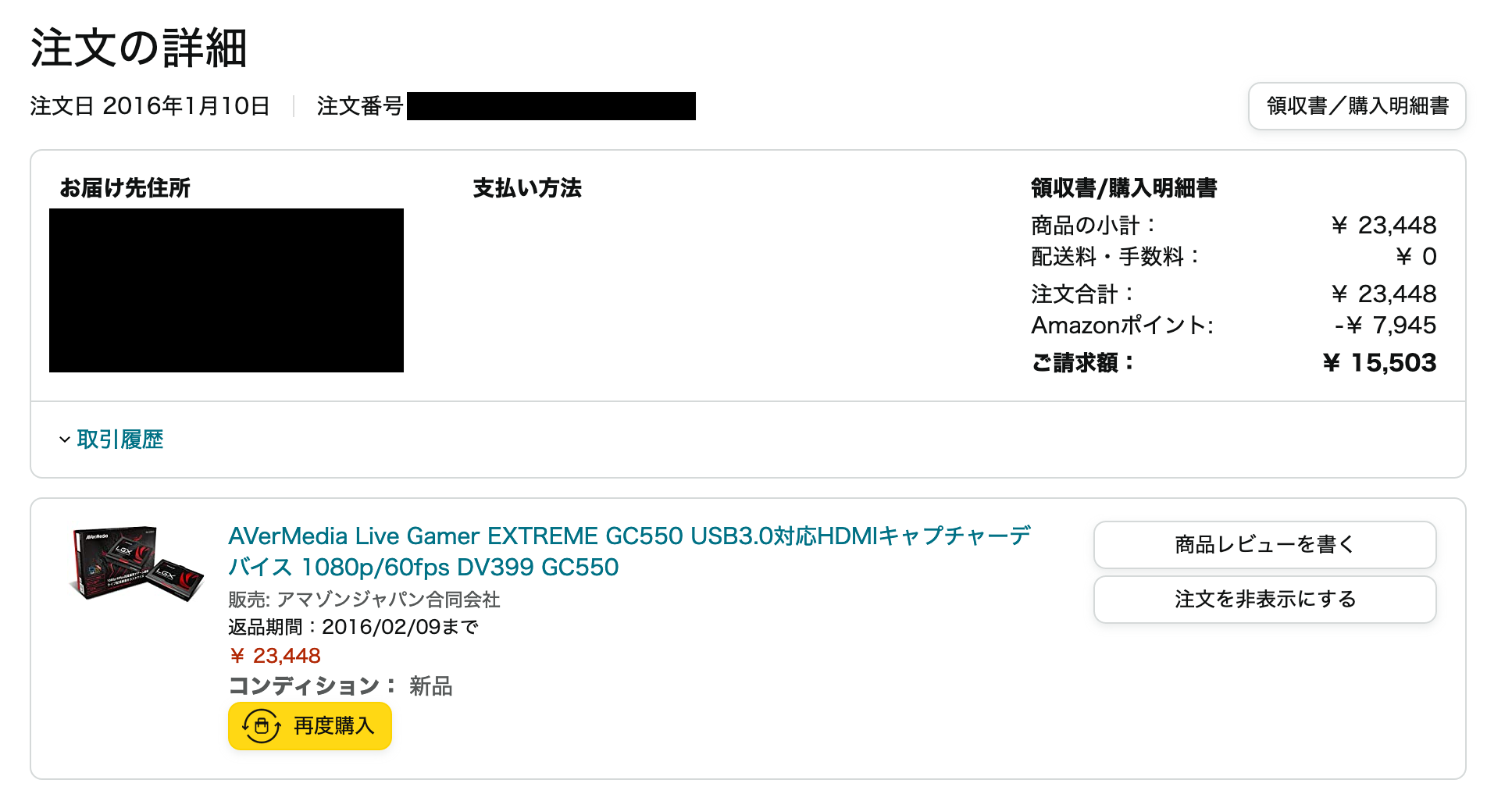
2016年時点で「GC550」は約2.3万円
第①位:必要十分!AVerMedia Live Gamer ULTRA GC553
AVerMedia Live Gamer ULTRA GC553
予算に余裕があるなら「AVerMedia Live Gamer ULTRA GC553」を買っておけば必要十分です。
PS5ですらFHD120fpsでのプレイが主流です。
4Kゲームにこだわりたい人は多いかもしれませんが、そもそも4Kモニターを持っている人は少ないです。
ちなみに僕は4Kモニターを持っていますが、4Kでゲームをしたことがありません。
一回試しましたが大画面フルスクリーンでのプレイになるので逆にめちゃくちゃ見づらくなったからです。
第②位:Switchに最適!AVerMedia Live Gamer MINI DV514 GC311
AVerMedia Live Gamer MINI DV514 GC311
「AVerMedia Live Gamer MINI DV514 GC311」は、特にSwitchでのゲーム配信・動画録画向きです。
Switchの出力解像度はFHD60fpsだからです。
予算的に「GC553」を買えないなら半額以下の「GC311 ¥12,735」がオススメです。
「GC311」は1.2万!

ゲーム配信・録画は「Switch」がオススメです。
Switchでのゲーム配信をオススメする理由!
- Switchは他のハードに比べて安い。
- 任天堂の独自タイトルをプレイできる。
- 「ゆっくり実況動画」も作成できる。
特に、「Switch」でゲーム配信しながら「ゆっくり実況動画」をYoutubeにアップするのが良いです。「ゆっくり実況動画」ならとても安上がりに動画が作れるからです。
良かったら参考にして見て下さい。
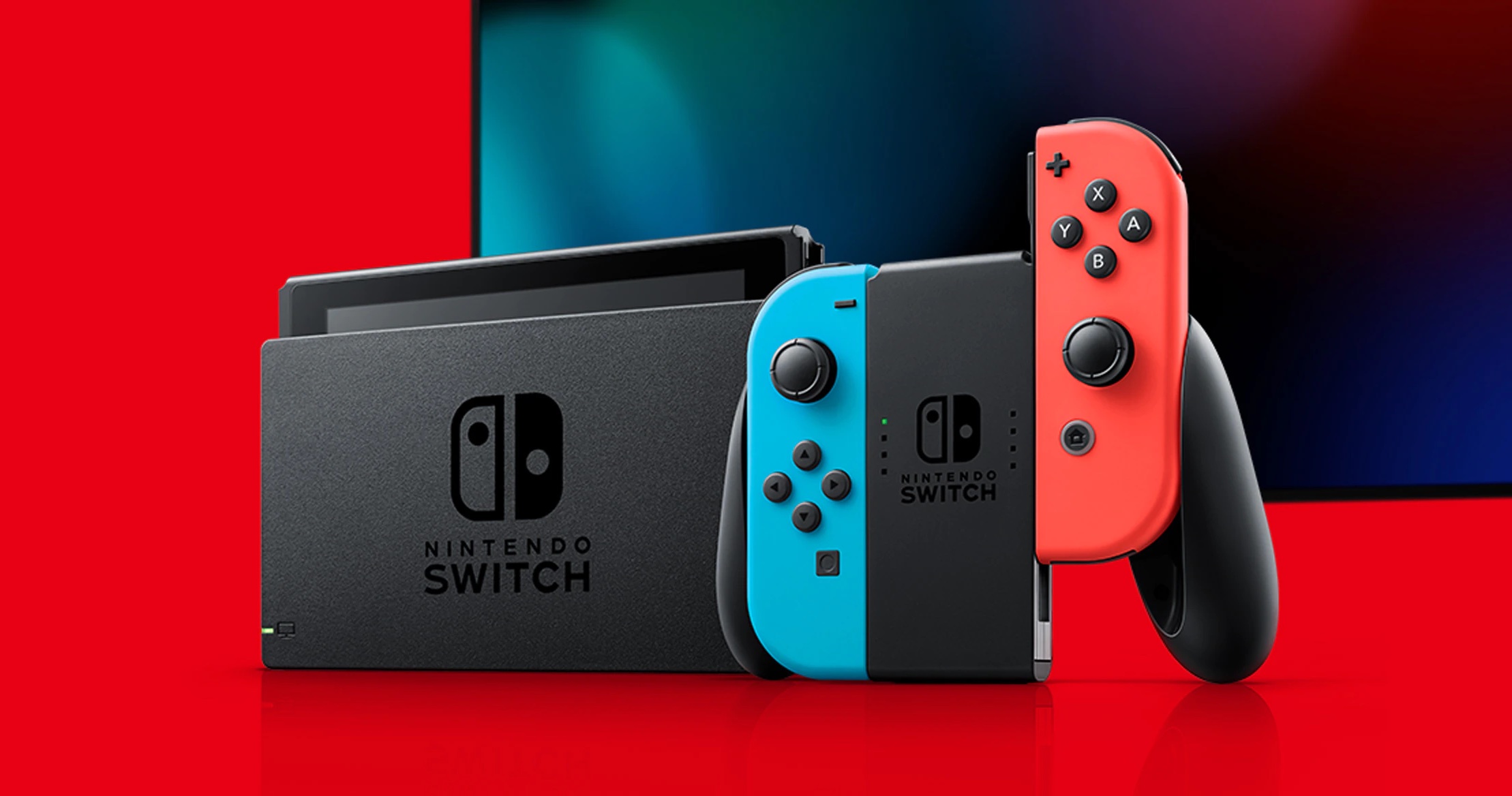 あわせて読みたいゆっくりゲーム実況は「Switch」がおすすめ!動画の作り方と必要機材!PS5・PS4…
第③位:4K60fpsパススルー!AVerMedia Live Gamer Portable 2 PLUS AVT-C878 PLUS
AVerMedia Live Gamer Portable 2 PLUS AVT-C878 PLUS
4K60fpsパススルーしたい場合は「AVerMedia Live Gamer Portable 2 PLUS AVT-C878 PLUS」がオススメです。
この場合、必ず持っているCSハードの「出力解像度」を確認しておきましょう。
4K出力できるのは、PS5とXboxの2つだけ!
| PS5 | PS4 | Switch | Xbox | ||||
|---|---|---|---|---|---|---|---|
| Pro | 通常 | X | S | One | |||
| 価格 | 6〜9万円 | 3〜6万円 | ¥32,970 | 6〜9万円 | 3〜4万円 | n/a | |
| オススメ | ★★★★ | ★ | ★★★★★ | ★★★ | ★★ | n/a | |
| 出力解像度 | 最大4K | FHD〜4K | FHD | FHD | 最大4K | FHD | |
| フレームレート | 〜120fps | 50〜60fps | 40〜60fps | 60fps | 〜120fps | 40〜60fps | |
| 有料プラン | PS Plus | Nintendo Switch Online | Xbox Game Pass | ||||
「AVerMedia Live Gamer Portable 2 PLUS AVT-C878 PLUS」が射程圏になる人は、PS5か、Xbox Series X/Sを持っている人です。
もっと平たく言えば、4K解像度でマイクラやドラクエをしている方です。
4Kで低リフレッシュレートのゲームをしてる方です。
まぁ、いないと思うので「AVT-C878 PLUS」を買う人は皆無でしょう。
それ以外、特にSwitch勢は「絶対に買わないで良い」と断言します。
「AVT-C878 PLUS」は約2万!

「GC550 PLUS」は買わない方が良い!Windowsのみ対応(Mac非対応)!
AVerMedia Live Gamer EXTREME 2 GC550 PLUS
「GC550 PLUS」はWindowsのみで動きます。
スペックが同じでも「わずかな違い」があるので、キャプチャーボードは注意して買いましょう。
「AVerMedia Live Gamer EXTREME 2 GC550 PLUS ¥19,600」は大してスペックが良いわけでもなく、それでいてWindowsのみの対応なので買わない方が良いです。
「AVerMedia Live Gamer EXTREME 2 GC550 PLUS ¥19,600」を買うくらいなら、「AVerMedia Live Gamer MINI DV514 GC311 ¥12,735」を買った方が良いと思います。
そんな「GC550 PLUS」は約2万

まとめ:キャプチャーボードは「録画品質」で判断しよう!
キャプチャーボードはどれもかなり似ています。
それもそのはずで「録画品質」以外にスペック差がもはや無いからです。
M1・M2 Macでゲーム配信するなら「AVerMedia Live Gamer ULTRA GC553」を買っておけば確実です。
「GC553」の録画品質は「4K60fps」「FHD120fps」で、現状、最高スペックのPS5のFHD120fpsをカバーするからです。
ただ、ことゲーム配信に限っては「Switch」でのゲーム配信をオススメします。
CS機でゲーム配信をするなら「Switch」がオススメ!
ゲーム配信は「Switch」がオススメです。
Switchでのゲーム配信をオススメする理由!
- Switchは他のハードに比べて安い。
- 任天堂の独自タイトルをプレイできる。
- 「ゆっくり実況動画」も作成できる。
特に、「Switch」でゲーム配信しながら「ゆっくり実況動画」をYoutubeにアップするのが良いです。
「ゆっくり実況動画」ならとても安上がりに動画が作れるからです。
Switchで「ゲーム実況」して「ゆっくり実況動画」も作ろう!
ゲーム配信は動画作成と連携して活動するのがオススメです。
Switchを使って「ゆっくり実況動画」にするだけで、かなり安上がりに動画を作成できるようになります。
動画編集に必要な機材
| 通常ゲーム実況 | ゆっくりゲーム実況 | |
|---|---|---|
| キャプチャーボード | 10,000円〜 | |
| 動画編集ソフト | Premiere Proなら2,000円〜 | 無料(ゆっくりムービーメーカー4) |
| 録画ソフト | OBSなど無料利用 | |
| マイク | 3,000円〜 | ゆっくりボイスのみなら不要 |
| ヘッドホン | 2,000円〜 | |
| オーディオI/O | 5,000円〜 | 不要 |
| カメラ | 2,000円〜 | 不要 |
| 照明類 | 2,000円〜 | 不要 |
Youtubeへの動画アップも視野に入れて「Switchでゲーム配信」してみてはいかがでしょうか。
あわせて読みたいゆっくりゲーム実況は「Switch」がおすすめ!動画の作り方と必要機材!PS5・PS4…