この記事では【M1・M2 Mac】のPremiere Proを使ってYoutubeショート動画の作り方を解説します。
Youtubeショート動画は「かなり人気」です。
Youtubeショート動画には「1分」でありながら、内容が凝縮された動画が多いからです。
見る側にとっては「短時間でめちゃくちゃ楽しいわけ」です。
動画クリエイターにとっても良いことづくめです。
Youtubeショート動画のクリエイター側メリット
- スマホだけで手軽に動画投稿できる。
- 再生されやすく、登録者数が増えやすい。
- 動画の編集の負担がない。
つまり、やらない理由が見当たらないわけです。
当然、M1・M2 Macでも簡単にYoutubeショート動画を作成できます。
この記事では、M1・M2 Macを使ったYoutubeショート動画の作り方を紹介します。
ぜひ参考にしてみてください。
人気になりやすいYoutubeショート動画!
なぜYoutubeショート動画は人気なのか?
人気の理由は「手軽さ」です。
- 隙間時間に見やすい。
- スワイプするだけで次々動画を見れる。
- 1分以内で即席で楽しめる。
動画クリエイター側は、1分の動画ということで凝縮してまとめてきます。
見てる側はそれを無料で「どんどん周回できる」わけです。
最短時間でこんなに楽しめるコンテンツは他にないわけです。
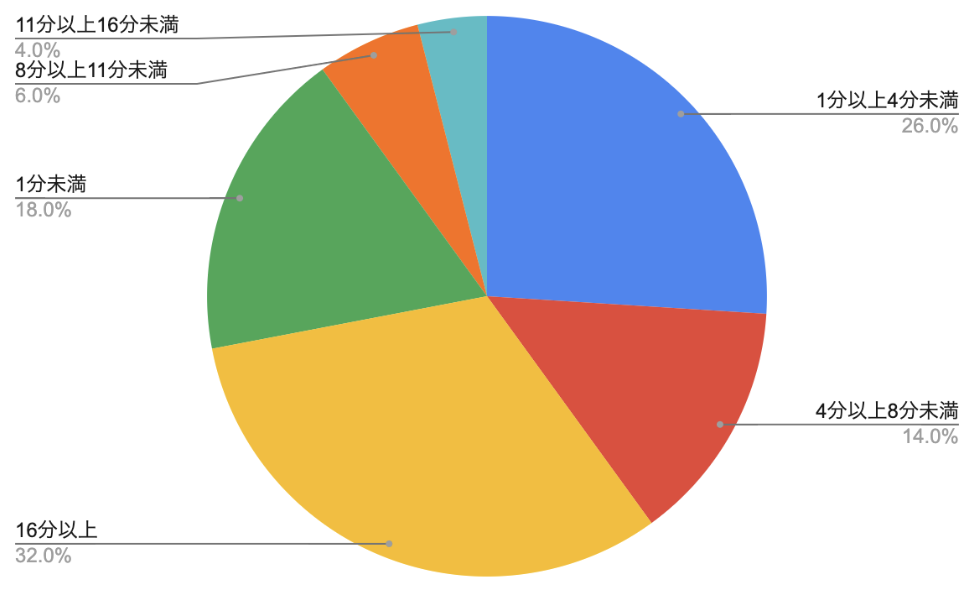
引用: 伸びる企業チャンネルの動画の長さが判明!【二極化が進む企業チャンネル調査レポート】- kamui tracker
https://kamuitracker.com/blog/archives/10211
調査期間:2022年03月01日~2022年03月31日
調査対象:2022年4月5日を基準に過去30日間におけるチャンネル登録者の獲得数が多かった企業が運営に関わるチャンネルの上位50位まで
Youtubeショート動画をキッカケにチャンネル登録者数が増えやすいです。
上の円グラフは、kamui trackerが調査した登録者数を多く獲得している上位50社の企業チャンネルの動画の長さを集計した結果です。
興味深い結果
「1分未満の動画」は全体の18% | 「4〜8分の動画」は全体の14% |
| 👇 | 👇 |
「1分未満の動画」は、チャンネル登録されやすい! | |
特に、YouTubeショート動画とされる「1分未満の動画」の訴求力の高さが分かります。
SNS利用率は「Youtubeが圧勝!」
引用:令和2年度情報通信メディアの利用時間と情報行動に関する調査報告書
https://www.soumu.go.jp/iicp/research/results/media_usage-time.html
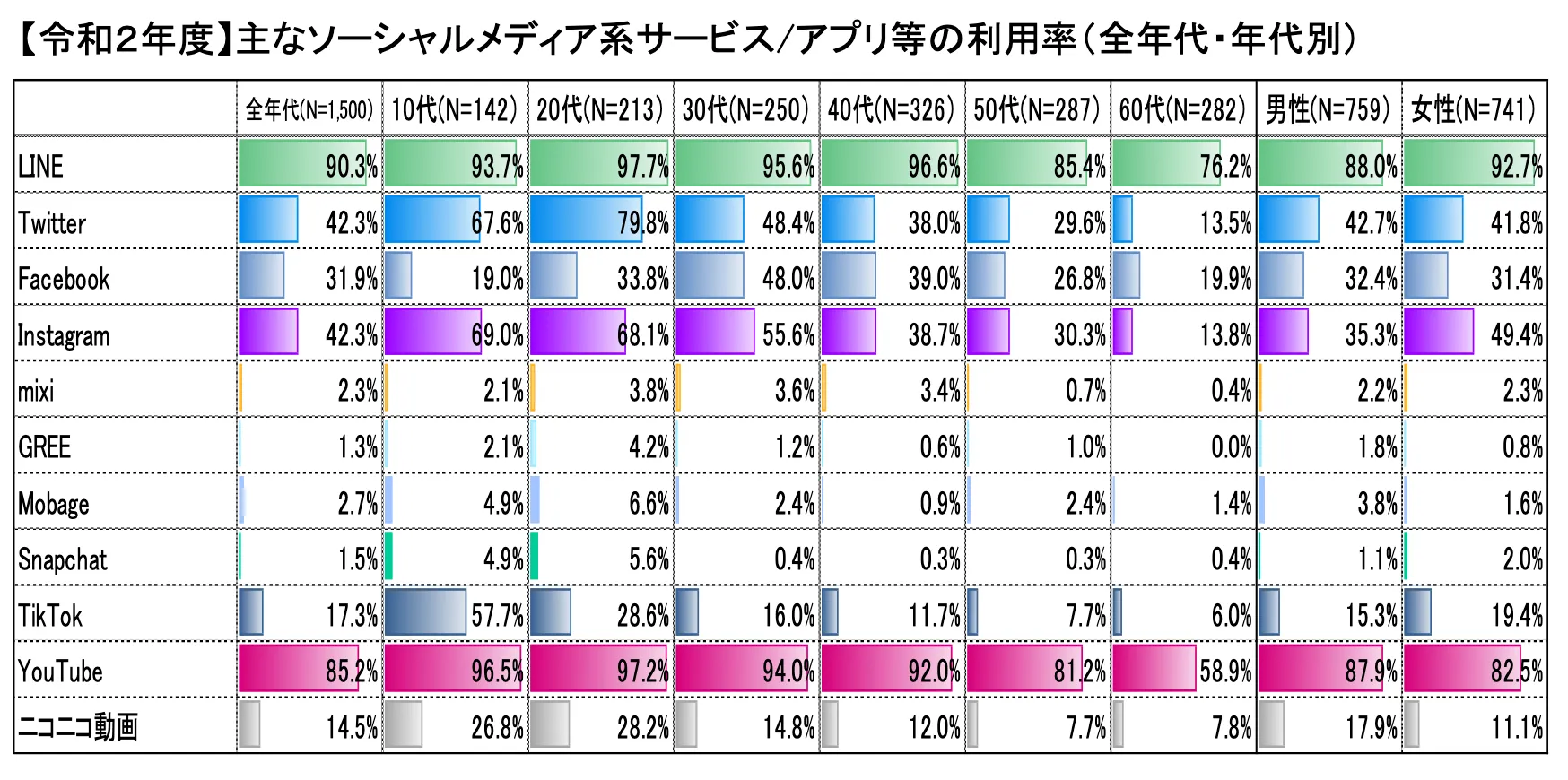
上は総務省による令和2年度の年代別のSNS利用率の調査報告です。
Youtube、Instagram、TikTokの年代別の利用率
- YouTubeは全年代で90%を超えています。
- Instagramは10〜30代で半数が使っているようです。
- TikTokは10代で約60%が使っています。
TikTokって20代でも3割程度なのが意外ですね。
こうやってみると、やはり先ずYoutubeをやるのが良さそうです。
YouTubeショート、TikTok、Instagramリールの違いは?
YouTubeショート以外にも、TikTok、Instagramといったアプリでもショート動画は展開されています。
| YouTubeショート | TikTok | Instagramリール | |
|---|---|---|---|
| 開発元 | ByteDance | メタ・プラットフォームズ | |
| 時間 | 最大1分 | 最大3分 | 最大1分 |
| 使い方 | ショートタブを開く | アプリ起動 | アプリ起動 |
簡単に作れる!Youtubeショート動画のポイントは3つ!
Youtubeショート動画は、、、“再生されやすく、チャンネル登録者も伸びやすく、そして、編集の負担も少なくて”できる動画です。
動画クリエイターにとっては良いことづくめなわけですね。Youtubeのショート動画を作るのはとても簡単です。
まずはYoutubeショート動画のポイントを押さえておきましょう。
Youtubeショート動画のポイント3つ!
- 縦横比16:9
- 60秒以内(1分以内)
- タイトルに「#shorts」をつける
この3つを押さえてYoutubeに動画をアップロードすればショート動画として認識されます。タイトルにハッシュタグ「#shorts」をつけるのをうっかり忘れる人がいます。
ハッシュタグ「#shorts」を忘れず覚えておきましょう。
下で詳しくYoutubeショート動画の作り方を解説していきます。
M1・M2 MacでYoutubeショート動画を作成する全体の流れ
M1・M2 MacでYoutubeショート動画を作る流れは下記です。
スマホでYouTubeショート動画を作る流れも記載しておきます。
Youtubeショート動画を作る流れ
| M1・M2 Mac | スマホ | ||
①FHDなどで動画を録画 | ①スマホで動画を録画 | ||
| 👇 | 👇 | ||
②動画編集ソフトを縦横比16:9に調整する | ②アプリで手軽に縦横比16:9になる | ||
| 👇 | 👇 | 👇 | 👇 |
③シーン全体を表示させる | ③' シーンの一部を16:9で切り抜く | ③Youtubeアプリで編集 | ③' PCにデータを移して編集も可 |
| 👇 | |||
④ハッシュタグ#shortsをタイトルにつけて動画を投稿 | |||
M1・M2 MacでYoutubeショート動画を作る際は「②動画編集ソフトを縦横比16:9に設定する」が必要です。
「②動画編集ソフトを縦横比16:9に設定する」は、使用している動画編集ソフトごとで設定は異なります。
ただ、どんな編集ソフトでも画面サイズのリサイズは簡単なので安心してください。
 あわせて読みたい人気のYoutubeショート動画!PC・スマホでの作り方、収益を解説!Youtubeショート動画を作りましょう…
Youtubeショート動画の作成で準備するもの
Youtubeショート動画作成で準備するものは下記です。
と言っても、普通に動画作成で使用するものと同じです。
準備するもの
- 録画機材
- 一眼レフカメラ ※あれば
- スマホ
- OBSなど配信ソフト
- 動画編集
- M1・M2 Mac:Premiere Proなど動画編集ソフト
- スマホ:Youtubeアプリなど
※編集で使用するM1・M2 Macなどパソコンは必須です。
録画機材はスマホでもなんでもオッケーです。
スマホしか持たない人が多いですが、一眼レフカメラもオススメします。
手軽に撮影するならスマホです。ただ、一眼レフカメラだと画角・画質・レンズの癖などで味のある動画、写真になるからです。
ゲームをYouTubeショート動画にするなら、無料で使えるOBSソフトで画面キャプチャ(画面録画)すると良いです。
 あわせて読みたいM1・M2 Macでゲーム配信!OBS・XSplit・Streamlabsを徹底比較!M1・M2 Macで配信するなら 「ゲーム配信」 をやりましょう…
M1・M2 MacでYoutubeショート動画を作る!
M1・M2 Macを使ってYoutubeのショート動画を作ってみましょう。
とは言え、動画の録画は、気にせずいつも通りに作業すればオッケーです。
①一眼カメラなどで動画を録画する
動画の下準備ですね。
気にせずいつも通りの形式(FHDなど)で動画を録画しましょう。
Youtubeショート動画の場合、後からアスペクト比を調整すれば良いので。
慣れていない方のために録画形式の目安を記載しておきます。
録画の形式の目安
- 実写・商品レビュー:FHD30fps
- スポーツなど動きがある映像:FHD60fps
- 好みで高画質に:4K30fps
「動き」がある動画は「60fps」にすれば良いです。
Youtubeやその他動画投稿サイトは、FHD動画が基本なので覚えておくと良いでしょう。
料理動画など綺麗な映像にしたい方は4K30fpsの動画を使っていたりしますね。
②動画編集ソフトを縦横比16:9に調整する(アスペクト比の調整)
先ずは、動画編集ソフトのアスペクト比を調整しましょう。
Adobe Premiere Proの場合は、下のように行います。
手順① Premiere Proでアスペクト比(縦横比)を16:9に調整(M1・M2 Mac版)
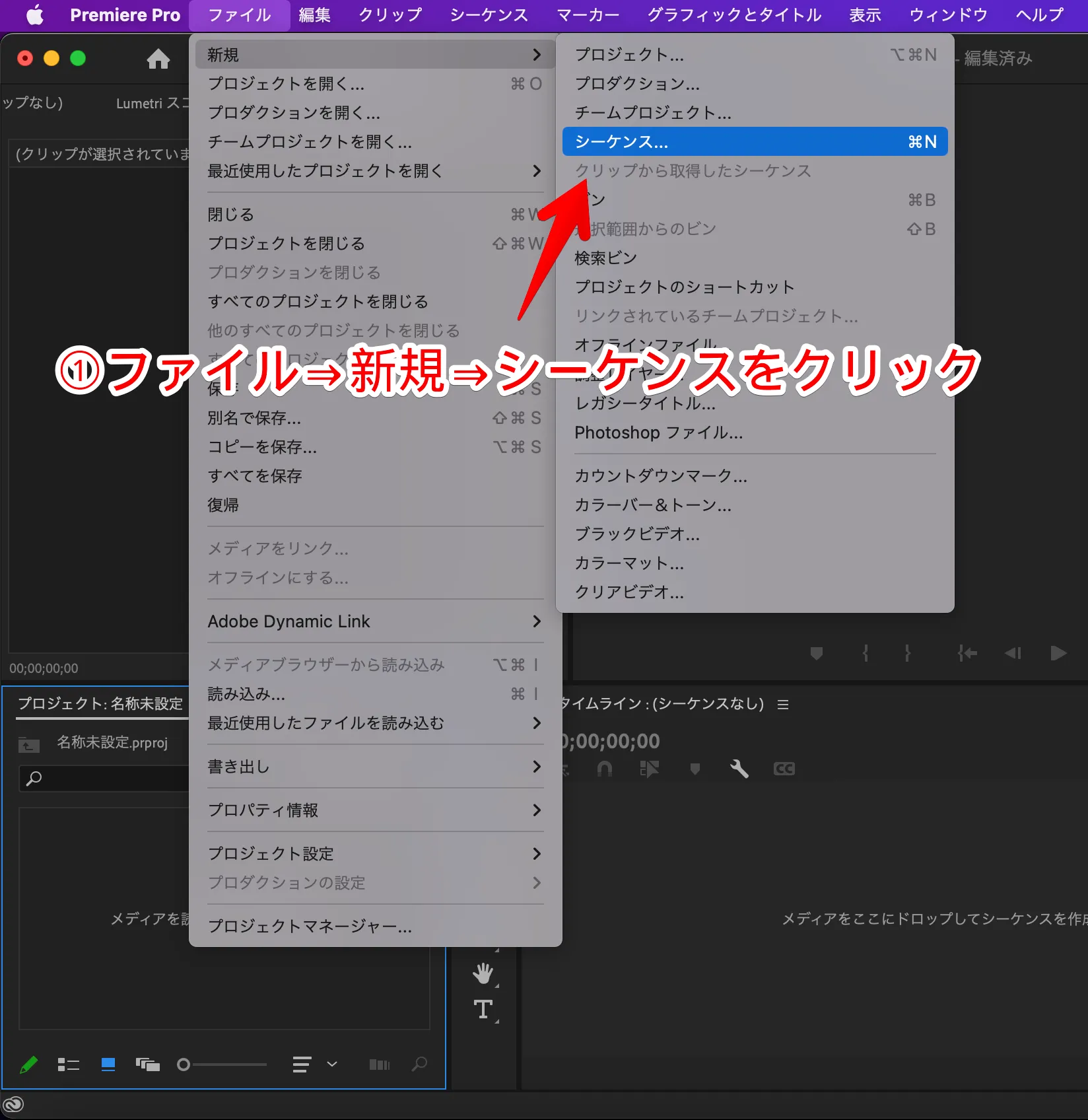
空のプロジェクトを作成した後、「ファイル」⇒「新規」⇒「シーケンス」の順でクリックします。
手順② Premiere Proでアスペクト比(縦横比)を16:9に調整(M1・M2 Mac版)
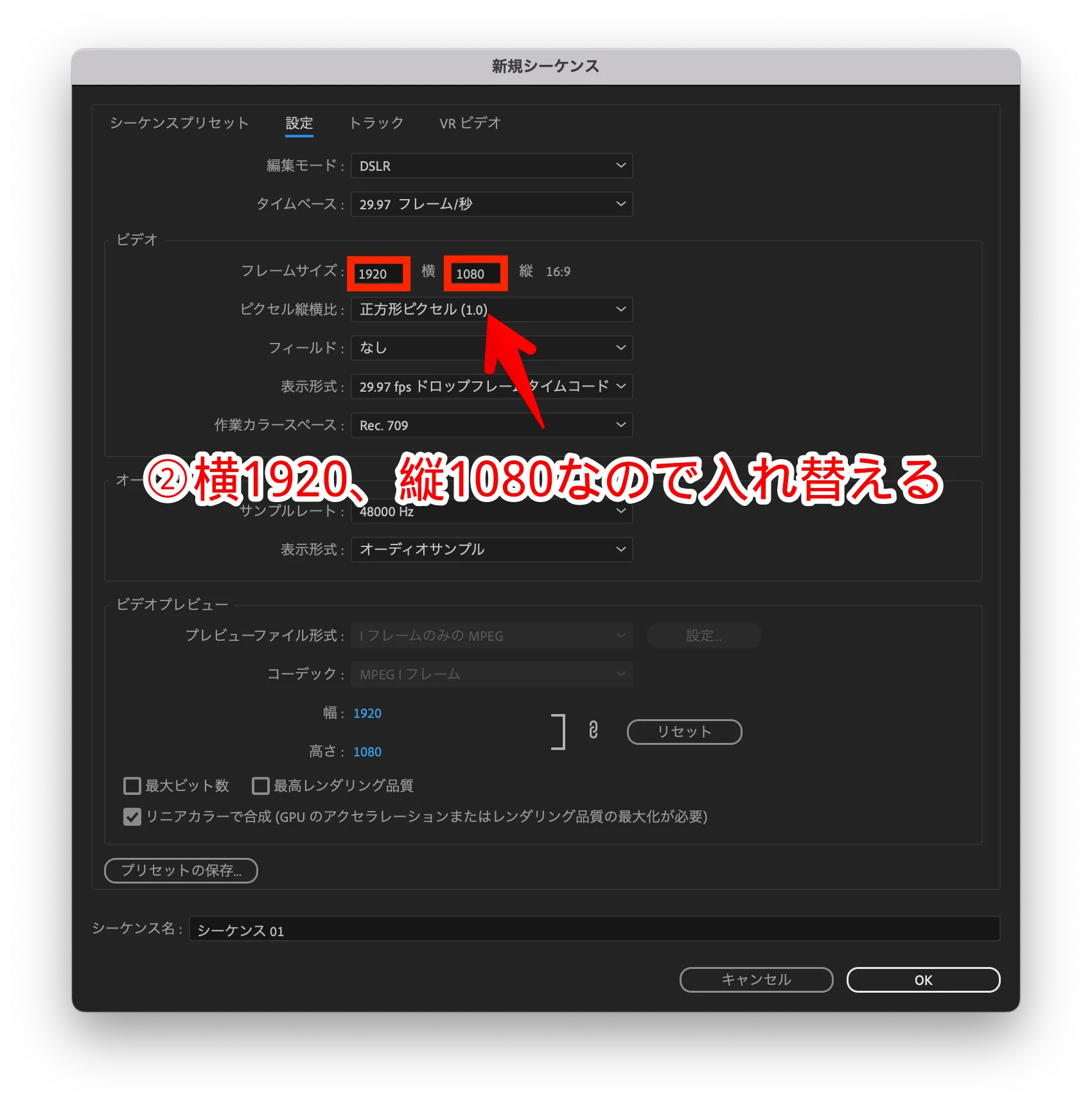
今の画面設定(フレームサイズ)は、FHDサイズ(横1920×縦1020)です。
このフレームサイズは、皆さんの画面設定によって異なります。
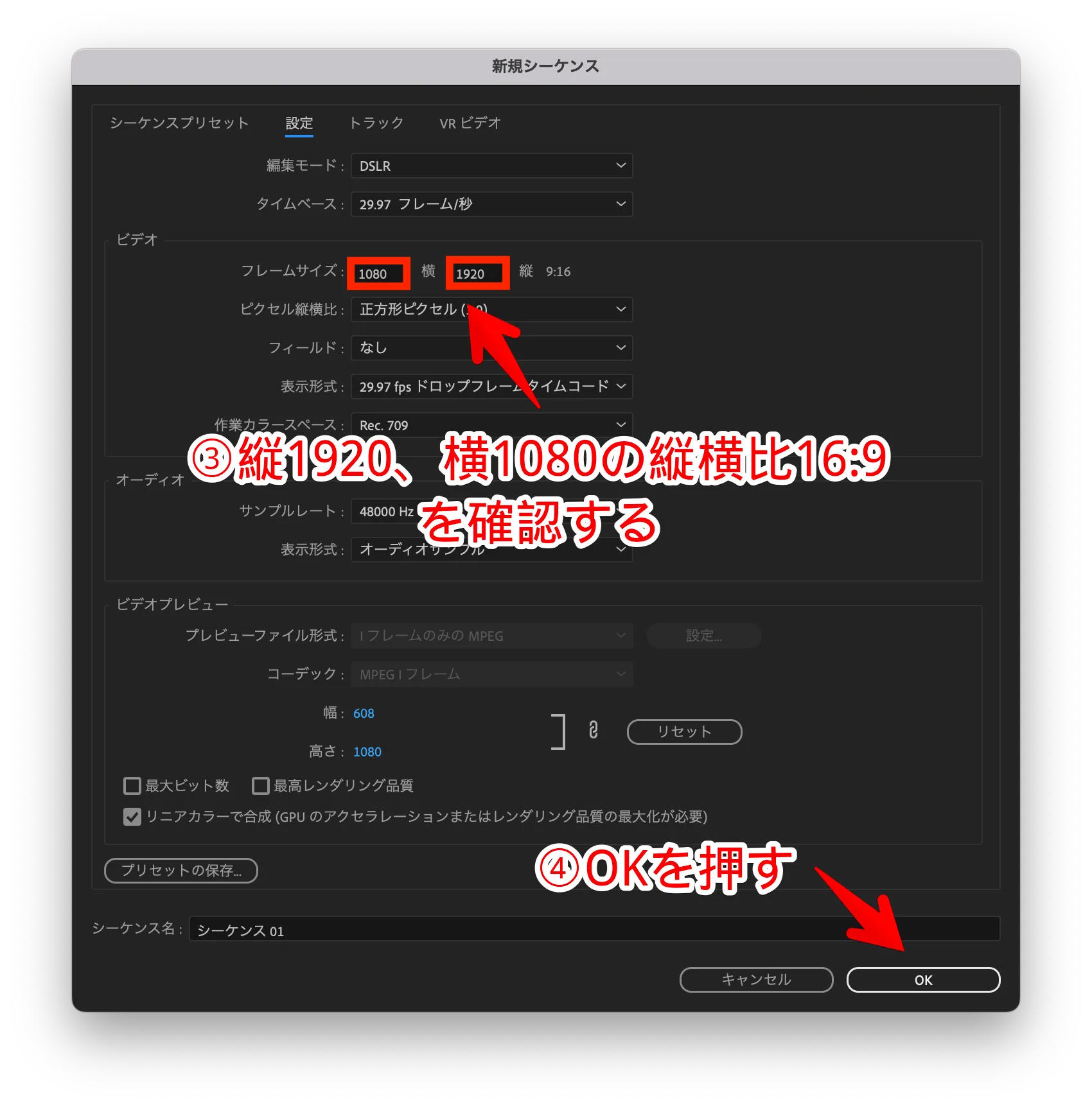
FHDサイズはそのまま縦横を入れ替えれば、縦横比19:6のYouTubeショート動画サイズになります。
なので、入れ替えましょう。
手順③・④ Premiere Proでアスペクト比(縦横比)を16:9に調整(M1・M2 Mac版)
縦横比16:9になったのを確認して「OK」を押します。
手順⑤ Premiere Proでアスペクト比(縦横比)を16:9に調整(M1・M2 Mac版)
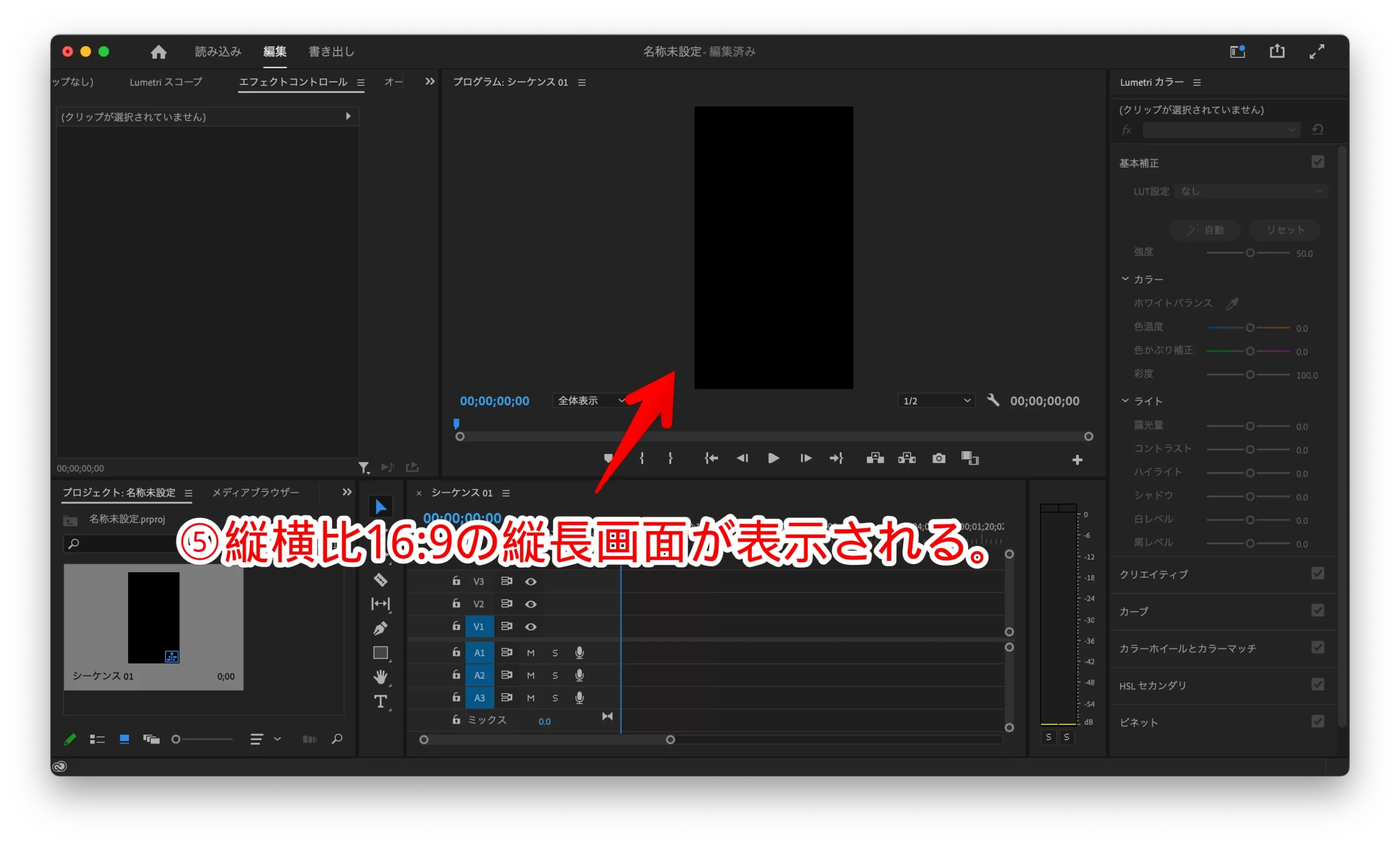
縦横比16:9のフレームサイズが表示されたら完了です。
動画を読み込んで編集していきましょう。
動画の表示は2パターン
- シーンの一部を16:9で切り抜いて表示
- シーン全体を枠にはめる
シーン全体を16:9の枠にはめて見せてる人の方が多いですね。
ただ、当然、画面は小さくなります。
ここら辺は正解がないので色々工夫してみると面白いと思います。
③ シーン全体を表示させる
③’ シーンの一部を16:9で切り抜く
④ハッシュタグ「#shorts」をタイトルにつけて動画を投稿
後は書き出した動画をYoutubeにアップロードするだけです。
タイトルにハッシュタグ「#shorts」をつければ、Youtubeショート動画としてアップされます。
参考:縦横比16:9の画面解像度
| | or | 縦横比16:9の長方形 |
正方形 | ||
| |
Youtubeショート動画の縦横比(アスペクト比)
ショート動画ではアスペクト比(画面の縦横比)を「16:9」で作成します。
16:9は「幅:高さ」ではなく「縦:横」なので注意してください。
正方形の画面比でも良いみたいです。
16:9の縦横の解像度は下記の通りです。
16:9の解像度
| 縦:横 | 標準 |
|---|---|
| 256:144 | 144p |
| 426:240 | 240p |
| 640:360 | nHD |
| 848:480 | |
| 854:480 | 480p |
| 960:540 | qHD |
| 1024:576 | |
| 1280:720 | HD720p |
| 1366:768 | WXGA |
| 1600:900 | HD + |
| 1920:1080 | FHD1080p |
| 2560:1440 | WQHD2K |
| 3200:1800 | QHD + |
| 3840:2160 | 4K UHD |
縦横比が16:9になる値
https://ja.wikipedia.org/wiki/16:9%E3%81%AE%E3%82%A2%E3%82%B9%E3%83%9A%E3%82%AF%E3%83%88%E6%AF%94
日頃から使い慣れてるFHD1080pを使えば良いです。
FHD1080p=幅1920×横1080です。
それを縦横に当てはめると縦1920×横1080ですね。
ちなみに、スマホの画面サイズが、縦横=16:9になっているかと言うとそうでもありません。
2022年6月現在で、画面比率16:9のスマホはほとんどありません。
例えば、最新のXperiaは画面が大きくて21:9になっています。
YouTubeショート動画の収益化は「今はできない」

引用:YouTubeショート動画上でのGoogle Adsの商品フィードの表示例
https://support.google.com/google-ads/answer/12158560?hl=ja
2022年5月時点ではYoutubeショート動画に広告は表示されません。
つまり、2022年5月時点でYouTubeショート動画で収益化はできません。
しかし、2022年5月24日に開催されたGoogle Marketing Live 2022で、Youtubeショート動画への広告表示の開始が発表されました。
現在進行形で徐々に展開されており、2022年後半までにYouTubeショート動画へのGoogle Adsの広告フィードの配信展開が完了する予定です。
この流れから、今後はおそらくYoutubeショート動画でも広告収益が得られるようになると思います。