この記事ではM1・M2 Macでのゲーム配信にオススメの必要機材を紹介します。
M1・M2 Macで「ゲーム配信」ってホンマか?
って思うかも知れません。
なぜなら、Macで出来るゲームなんか、せいぜい「マイクラ」が限界だからです。
このご時世でゲームができないPCなんか無価値です。
だから、M1・M2 Macは無価値か?
違います。
M1・M2 Macは「最強のゲーミングPC」だからです。
今、手元にM1・M2 Macを持っている方は、この記事を読んで「ゲーム配信」をして下さい。
ゲーム実況に必要な機材
- MacBook Air
- iPad
- ゲーミングディスプレイ
- CS機
- キャプチャーボード
- マイク
- ヘッドホン
- オーディオI/O
- カメラ(VTuber用)
- 配信ソフト「OBS」
例えば、ゲーミングディスプレイって何を選べば良いか分からないはずです。
種類が沢山ありすぎるからです。
この記事では「コスパが良くて間違いないもの」を一択で紹介しています。
色々紹介していますが、必要だと思ったものを買えば良いと思います。
ゲーム配信はYoutubeか、Twitchがおすすめ!
Twitchでゲーム配信するやり方(作成中)
① パソコン:Macは「Air」を買うこと!
もうすでにM1・M2 Macを購入した上で、この記事を読まれてる方が大多数だと思います。
M1・M2 Macの購入では、Proにするか、Airにするかで悩んだと思います。
答え合わせみたいになりますが、MacBookは「Air」が正解です。
「Air」にすべき理由
- 安い・薄い・軽い
- 「Air」で十分ハイスペック
- ゲームも「Air」で十分
そして、何より「かっこいい」からです。
僕はスタバで「Pro」を広げてる意識高い系の人を見たことがありません。
まぁ、念のために言っておくと僕は旧式の「Pro」も持っています。
その上で言えば、「Pro」と「Air」のデザインは明らかに違います。
持ちやすさも見た目(デザイン)もすべて洗練されています。
「Pro」を買った人でも、買い直す勢いで「Air」をオススメします。
 あわせて読みたいM1・M2 MacはAirを買うこと!AirとProの違いを比較!この記事を読めば 「Airを買って良かった」 と心の底からスッキリした気分になれます…
M1・M2 MacをゲーミングPC化するなら「GeForce NOW」!
M1・M2 MacでもGeForce NOWならApexが起動する!
M1・M2 Macでゲーム配信しないのは「勿体ない」です。
M1・M2 Macは思っている以上に何でもできるハイスペックマシンだからです。
しかし、ほとんどのFPSゲームには、必ず「WindowsゲーミングPC」が必要になります。
ただ、これからはM1・M2 Macでゲームするのが普通です。
なぜなら、今後、ゲーミングPCは「クラウドGPUの時代」だからです。
GeForce NOWには無料のフリープランがあるので、とりあえず、試しにM1・M2 MacをWindowsゲーミングPC化できます。
あわせて読みたいM1・M2 MacでApexをプレイ!GeForce NOWの使い方!Mac(M1含む)では…
今後、ますます「ゲーム配信」が活発になります。
GeForce NOWを使えば、母艦(M1・M2 Mac)のスペックなんか関係ないからです。
GeForce NOWなら「高額で巨大グラボ」が無くても、Windowsゲームが出来るわけです。
M1・M2 Macで「ゲーム配信」をするのをオススメします。
 あわせて読みたいM1・M2 Macでゲーム配信!Twitch配信におすすめ機材⑩選!この記事ではM1・M2 Macでのゲーム配信にオススメの必要機材を紹介します…
 あわせて読みたい【低速ポンコツ回線】ソフトバンク光で「Apex」は出来ない!結論から言えば…
② ゲーム配信の幅を広げる:iPad
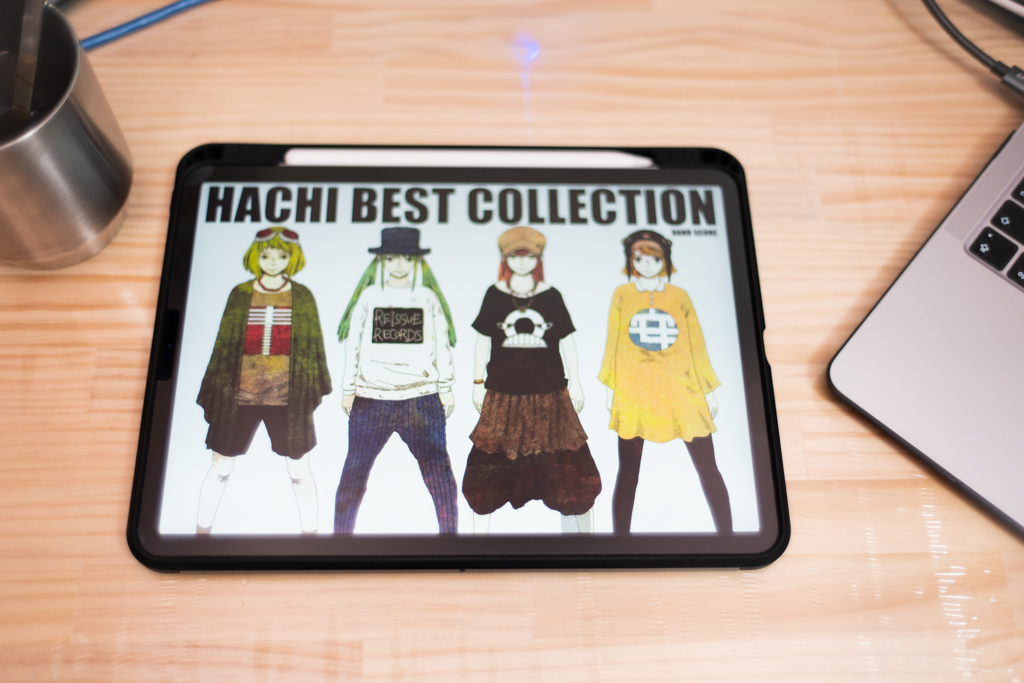
iPadで楽譜を見ながらDTMもできる
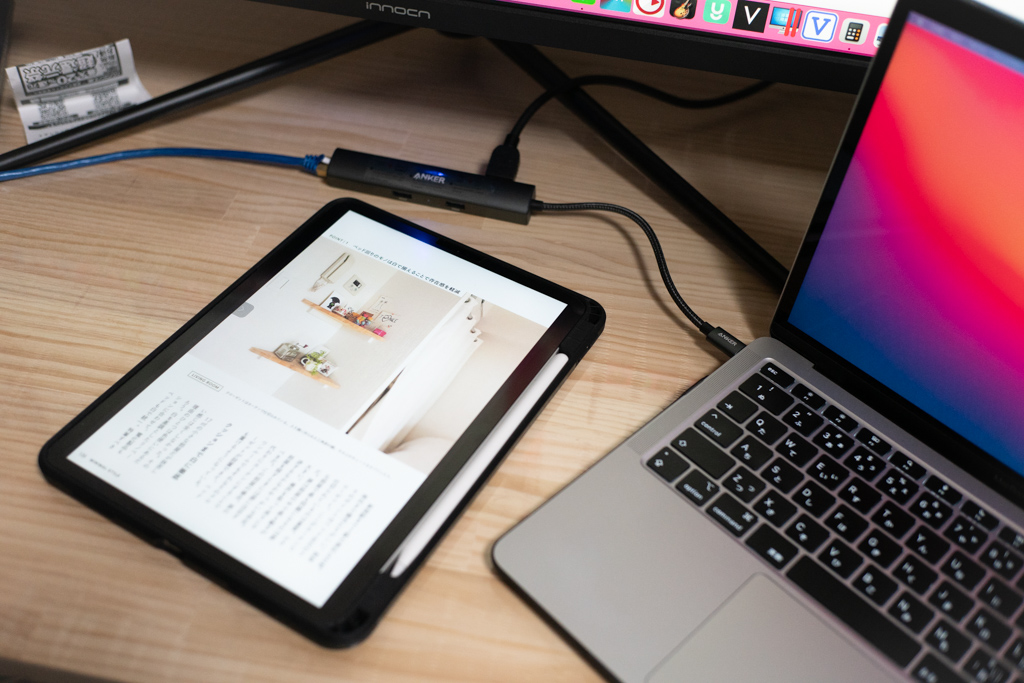
配信環境でおすすめされるガジェットで一番オススメなのが「iPad」です。
意外と「iPad」を持っていない方は多いですが、僕は人生が変わるレベルで「iPad」をオススメします。

iPadで出来ること
- 動画を見れる。
- 絵・イラストが描ける。
- DTM(音楽)ができる。
- ギター・ピアノも練習できる。
- Apexなどのゲームもできる。
- プログラミングもできる。
というか、何でも出来ます。
僕は上の全部で「iPad」を利用しています。
ライトな使い方だとゲーム配信中のコメ欄ビューアーとして利用する人もいます。
 あわせて読みたいiPadにオススメのケース、フィルムなどアクセサリー⑥選!✔︎この記事では…
③ ゲーミングディスプレイ:フレームレートが240HzのFHDモニター「Pixio PX279 Prime ¥39,980」
引用:高いフレームレートがeスポーツに重要な理由 - NVIDIA
https://www.nvidia.com/ja-jp/geforce/news/what-is-fps-and-how-it-helps-you-win-games/
ゲーム配信ではApexなど「eスポーツ」のFPSゲームが流行っています。ただ、FPSゲームはやり込まなければ、なかなか勝てないゲームです。
ちなみにFPSゲームではゲーミングギアを揃えることが重要になります。
その方が勝てるようになるからです。
その中でも特に重要なのは「ゲーミングモニター」です。
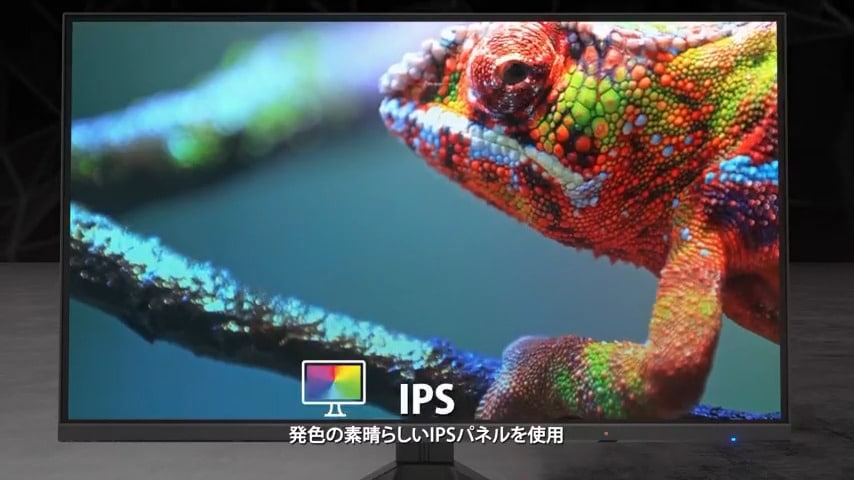
結論から言いますが、フレームレートが240HzのFHDモニター「Pixio PX279 Prime ¥39,980」をオススメします。

FPSゲームをするなら、「ゲーミングモニター」は必ず「240Hzモニター」を使って下さい。
モニターを変えるだけで勝率が上がるからです。
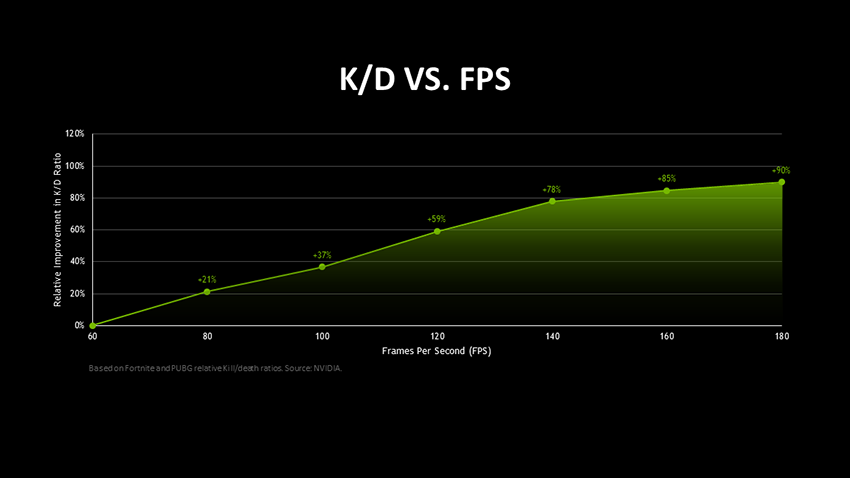
上の表を見て下さい「フレームレート」と「K/D(キルレ)」の関係です。
60Hzに対して140Hzは「K/D(キルレ)」が約1.8倍、240Hzは「K/D(キルレ)」が約2.0倍という結果です。
相対評価ですが、240Hzは140Hzに対して「K/D(キルレ)」が2割向上します。
2割の差は「世界が変わるレベル」です。
野球で例えると、2割打者がいきなり4割打者になるわけですから。
絶対にフレームレート240Hzのゲーミングモニターを使いましょう。
 あわせて読みたい【2022年】5分で解決!APEX・FPSゲーミングモニターの選び方!この記事を読めば…
④ CS機:Switch
M1・M2 MacでCS機を使ってゲーム配信できれば、ゲーム配信の幅が広がります。
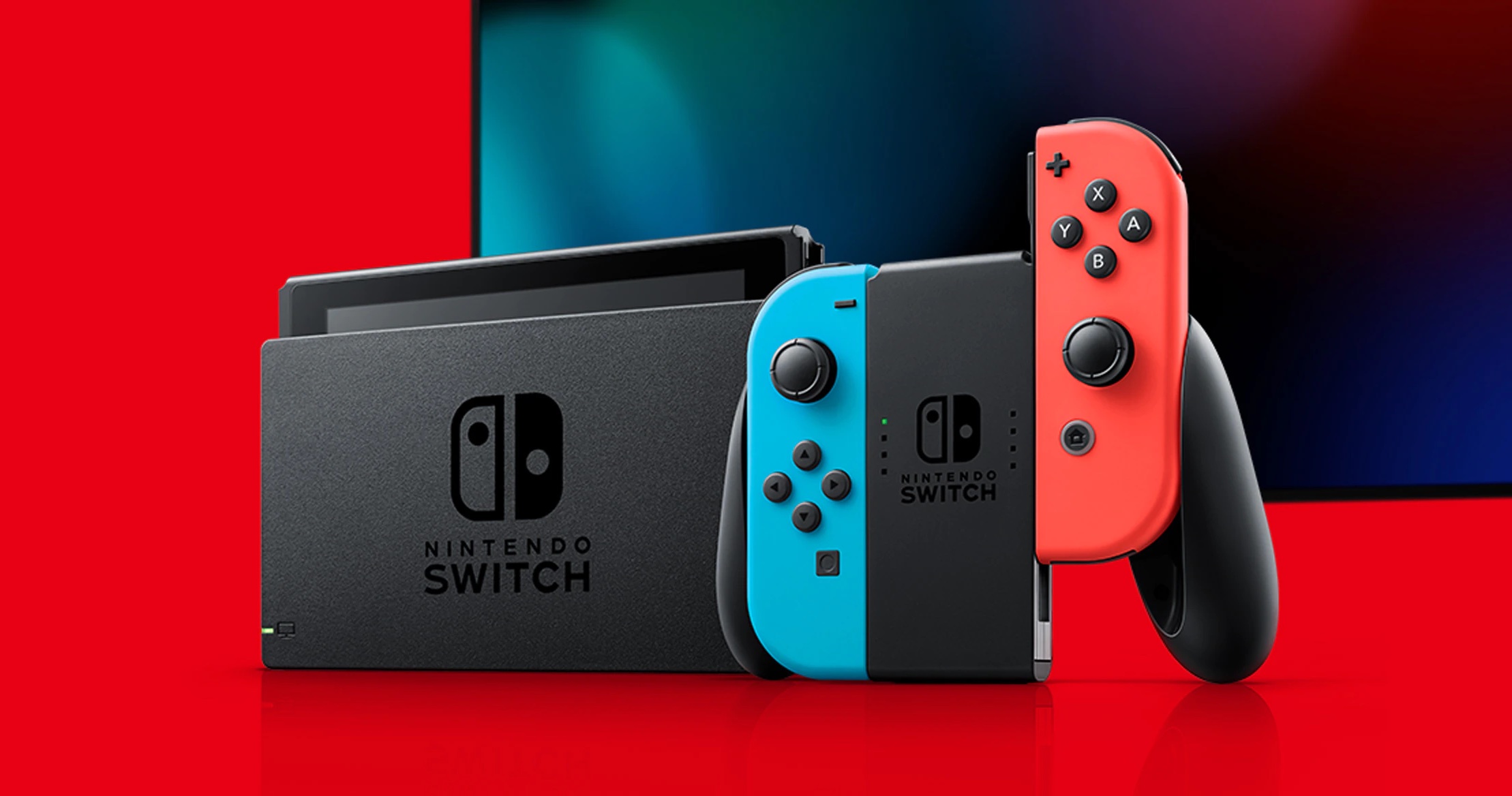
僕がオススメするCSハード機は「Switch」です。
「Switch」はCS機でコスパが良くて最安なのに、マリオ、ポケモン、スマブラなど任天堂の独自タイトルをプレイできるからです。
PS5のタイトルは、PCでも出来ますから。
これだけで「Switch」の買う価値は格段に上がります。
それでありながら「Switch」は、コンシューマーゲーム機の中で最安ですから。
 あわせて読みたいゆっくりゲーム実況は「Switch」がおすすめ!動画の作り方と必要機材!PS5・PS4…
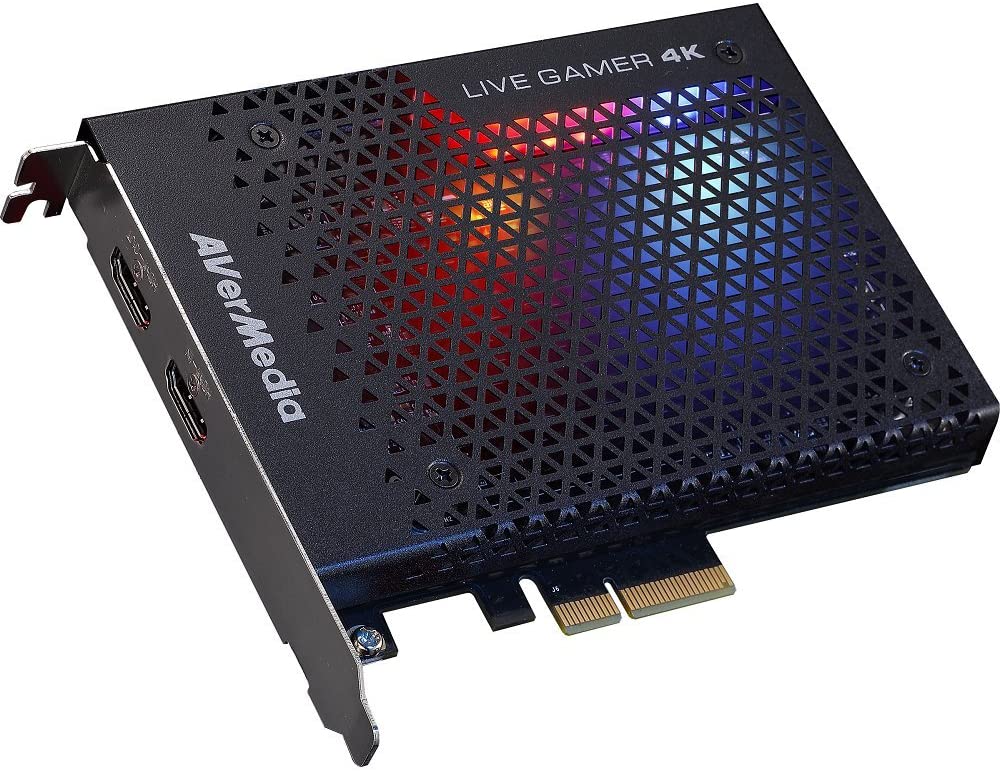
⑤ キャプチャーボード:AVerMedia Live Gamer ULTRA GC553
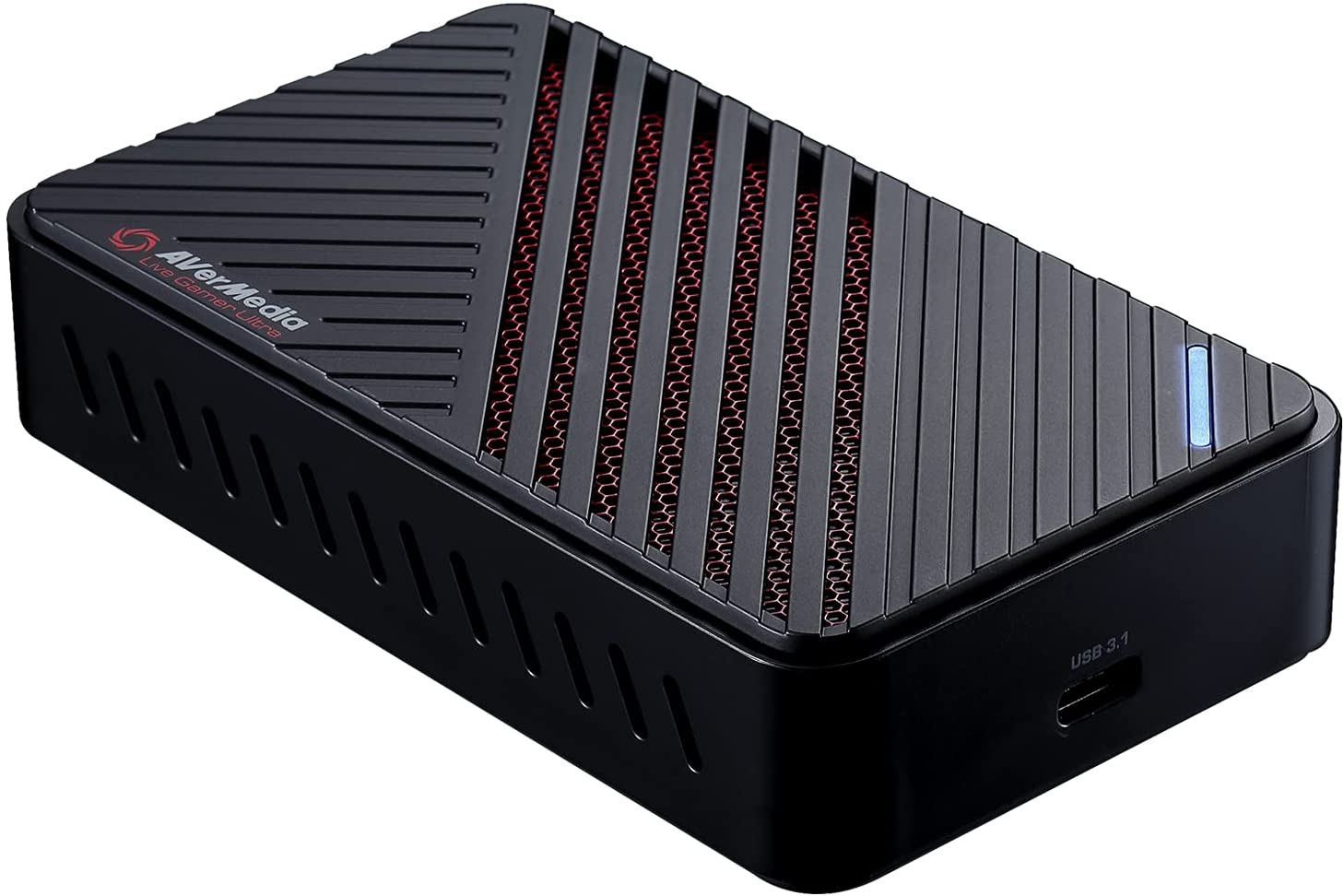
キャプチャーボードは「CS機のゲーム画面をパソコンに映像出力」するゲーム配信・動画編集の周辺機器です。
キャプチャーボードは種類が多くて、その選び方を知らない人は多いです。
しかし、キャプチャーボードほど選ぶのが簡単なガジェットはありません。
 あわせて読みたい【2022年】5分で分かるキャプチャーボードの選び方!おすすめ③選!この記事を5分ほど読めば…
そして、M1・M2 Macでキャプチャーボードを買うなら「AVerMedia Live Gamer ULTRA GC553」一択です。
安心すべきは「AVerMedia Live Gamer ULTRA GC553」のスペックなら、今後3年くらいはずっと「GC553」のみで良いと言うことです。
なぜなら、現状、最高性能のPS5の映像ですら「GC553」のスペックで全部カバーできるからです。
要は、PS5の次世代が出るまで「GC553」で十分ということです。
あわせて読みたい【ゲーム配信】M1・M2 MacのキャプチャーボードはGC553だけ!どうして…
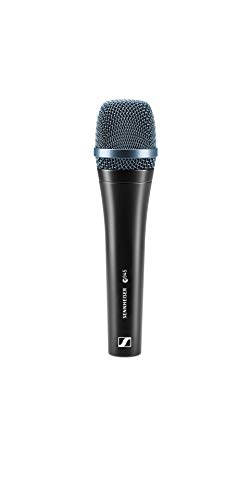
⑥ ボーカル向けダイナミックマイク「SENNHEISER(ゼンハイザー)e 945」
僕が使っているボーカル向けダイナミックマイク「SENNHEISER(ゼンハイザー)e 945」をオススメします。
特長
- ダイナミックマイク
- 単一指向性
- 優れたハウリング抑制
マイクには「コンデンサーマイク」と「ダイナミックマイク」の2種類あります。
ゲーム配信には「ダイナミックマイク」を使うことです。
「コンデンサーマイク」はゲーム配信に不向き!
おそらく、ほとんどの人は音質だけで「コンデンサーマイク」をオススメします。
ですが、僕は絶対に「ダイナミックマイク」をオススメします。
「コンデンサーマイク」と「ダイナミックマイク」の違い
ダイナミックマイク
コンデンサーマイク
比較的安い
湿気に強く頑丈
別途電源は不要
音質はコンデンサー型に劣る
高価
湿気に弱い
ファンタム電源が必要
音質はダイナミック型より良い
「コンデンサーマイク」の欠点は、湿気に弱くて管理するのが面倒だからです。
はっきり言いますが、おそらくほとんどの配信者は「コンデンサーマイク」を使っています。
そして、大半の人はただ高い「コンデンサーマイク」を無駄に使ってます。
「コンデンサーマイク」は、配信に不向きだからです。
配信に不向き
マイクスタンドにそのままつけっぱなしで使うのは避けた方が良いです。
湿気に弱いので配信しない時は適切に保管(除湿保管)しないとダメだからです。
配信者に「コンデンサーマイク」をきちんと手入れして使ってる人はいません。
「コンデンサーマイク」の本来の用途は「一夜の舞台」です。
湿気に弱いマイクなんか頻繁に気兼ねなく使うマイクに適してません。
キャノンケーブル接続のマイクを選ぶ(USB接続のマイクを選ばない)
マイクは必ず「キャノンケーブル接続(XLR端子接続)」のマイクを選びましょう。
理由は、キャノンケーブル接続のマイクの方が「音質が良い」からです。
キャノンケーブル接続の欠点は「オーディオI/Oが必要になること」です。
オーディオI/Oのコストが発生します。
ダメな例:ゲーム配信者が良く使ってるマイク

この「HyperX QuadCast S」は、配信者が本当に良く使っているUSBコンデンサーマイクです。
USBマイクが優れる点は、安くて手軽にPC接続できる点に尽きます。
一方でキャノンケーブルマイクはUSBより音質は確実に良くなります。
理由はキャノンケーブルは高性能なオーディオI/Oを経由させるからです。
⑦ イヤホン:Imperial Hal(インペリアル ハル)が使う「SENNHEISER(ゼンハイザー) CX 100」
イヤホンは「SENNHEISER(ゼンハイザー) CX 100」をオススメします。
「SENNHEISER(ゼンハイザー) CX 100」はプロゲーマーImperial Hal(インペリアル ハル)も使っています。
しかも、たかが8千円くらいで買えるイヤホンです。
結局、足音などはソフトレベルでイコライザーなど使ってブースト処理しているみたいです。

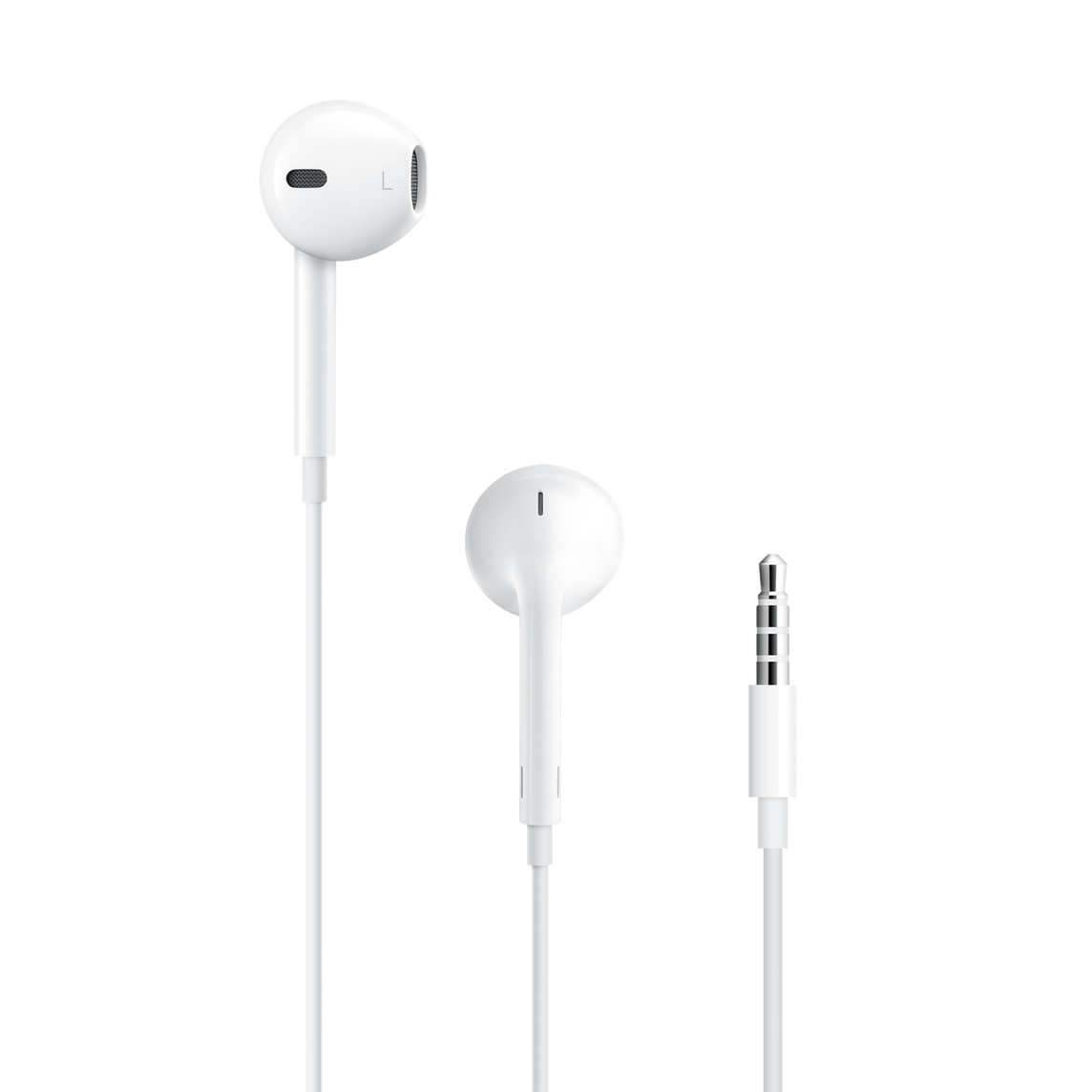
Apple EarPods with 3.5 mm
何気に優秀なイヤホンが「Apple EarPods with 3.5 mm」です。
iPhoneを持ってるなら「Apple EarPods with 3.5 mm」はタダで持ってるはずです。
とりあえず、このイヤホンで十分です。

⑦’ ヘッドホン:
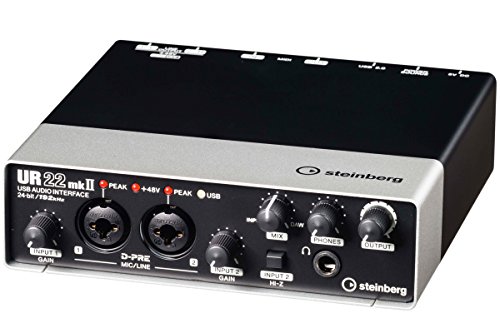
⑧ オーディオI/O:Steinberg スタインバーグ UR22mkII
僕が持ってるオーディオI/Oは「Steinberg スタインバーグ UR22mkII」です。
まぁ、あれこれ考える時間が勿体ないならオーディオI/Oは「Steinberg スタインバーグ UR22mkII」で十分です。
オーディオI/Oを知らないから、選び方を間違える人は多いです。
そもそもオーディオI/Oってなに?
オーディオI/Oって何ですか?
と聞くとこんな回答が返ってきます。
- 声にエフェクトをかける。
- 音をミックスする。
- 音量を調節する。
全部違います。
オーディオI/Oは、アナログ信号をパソコンに取り込むためにデジタル信号に変換する機器です。
「自然界にある楽器の音(アナログ音)をデジタル音」にするだけの用途にオーディオI/Oを使います。
音をミックス、エフェクト(エコー、リバーブなど)は単なる追加機能でしかありません。
そして、それら追加機能はPCで出来ることです。
※下記で紹介するOBS内のエフェクト処理で十分です。
多少負荷はかかるとしても。
ぼったくり価格の「YAMAHA AG03」
絶対買うべきじゃないオーディオI/Oが「YAMAHA AG03」です。
それなのに圧倒的に買われています。
圧倒的に人気のオーディオI/O「YAMAHA AG03」

たかが2〜3個のつまみで操作できるエフェクト機能(リバーブなど)があるからです。
ちなみに「YAMAHA AG03」は、本来こんなに高額な代物ではありません(元は1.3万円くらいです。)。
買うだけ損なので絶対にオススメしません。
「YAMAHA AG03」を買うくらいなら「YAMAHA MG10XUF ¥32,900」を買いましょう。

⑨ カメラ(VTuber用):
文章
⑩ 配信ソフト:OBS
文章